手を離して楽譜練習
流れ続ける画面ではなく、合図どおりの次の小節。
SheetCueは自動スクロールやページターナーペダルとは異なる、小節中心の選択肢です。小節順と時間を準備してスマホを置けば、読みやすいキューが予定どおりに進みます。
準備
現在
次
その後
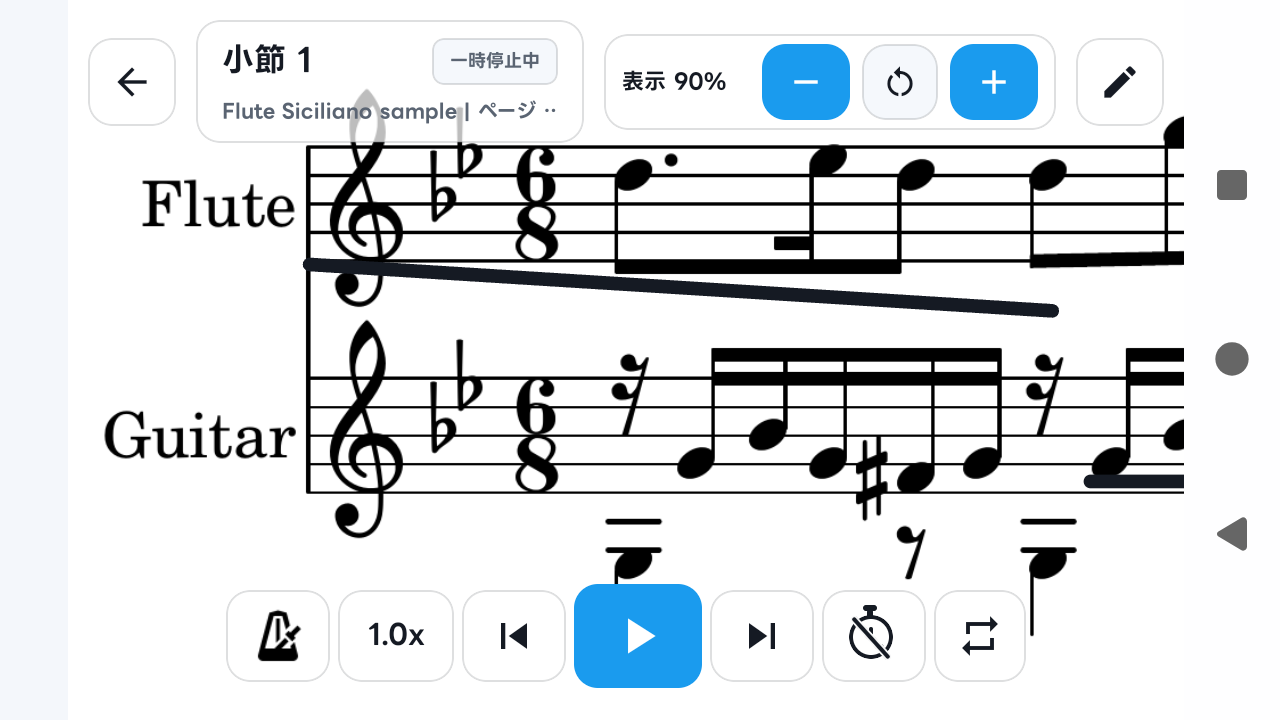
ページターナーペダルなしで楽譜を自動送りできますか?
時間ベースの進行が曲に合えば可能です。設定したBPM、拍数、小節ごとの調整で進みます。ページ全体の連続スクロールでも、演奏を聴く方式でもありません。
楽譜を進める4つの方法
「ハンズフリー」でも仕組みは同じではありません。
SheetCueは時間指定の小節送りです。違いを知ると、練習に合う方法を選べます。
01
ページ連続スクロール
ページ全体を一定の見た目の速度で動かします。
02
Bluetoothページターナー
足で押したときにページを送ります。
03
音声による追従
演奏を聴いて現在の音符を推定します。
04
時間指定の小節送り
準備した小節順と時間に沿って進みます。
演奏前に経路を設定
3つの判断で、静止した楽譜を時間付きキューへ。
曲の構造は自分で決めます。SheetCueは保存した経路と時間に従います。
01
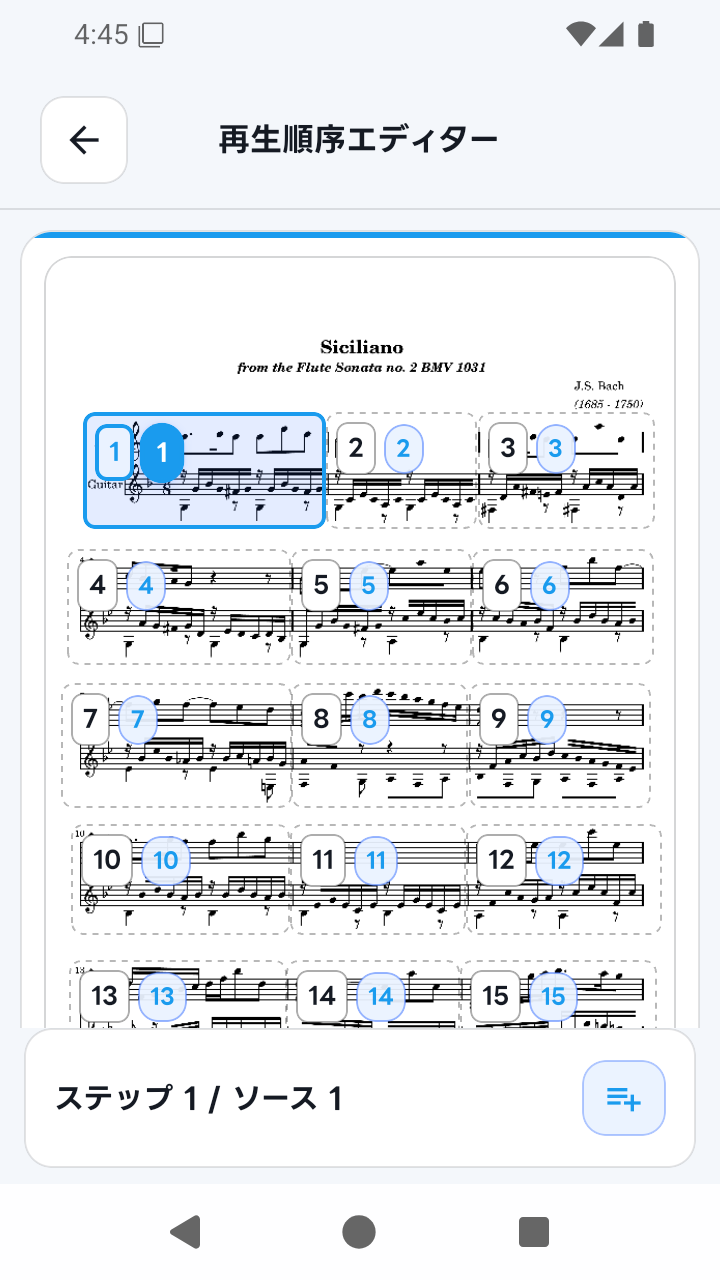
小節順を組む
練習したい順に並べ、反復やジャンプを明示します。反復記号や曲の形式は自動解釈されません。
02
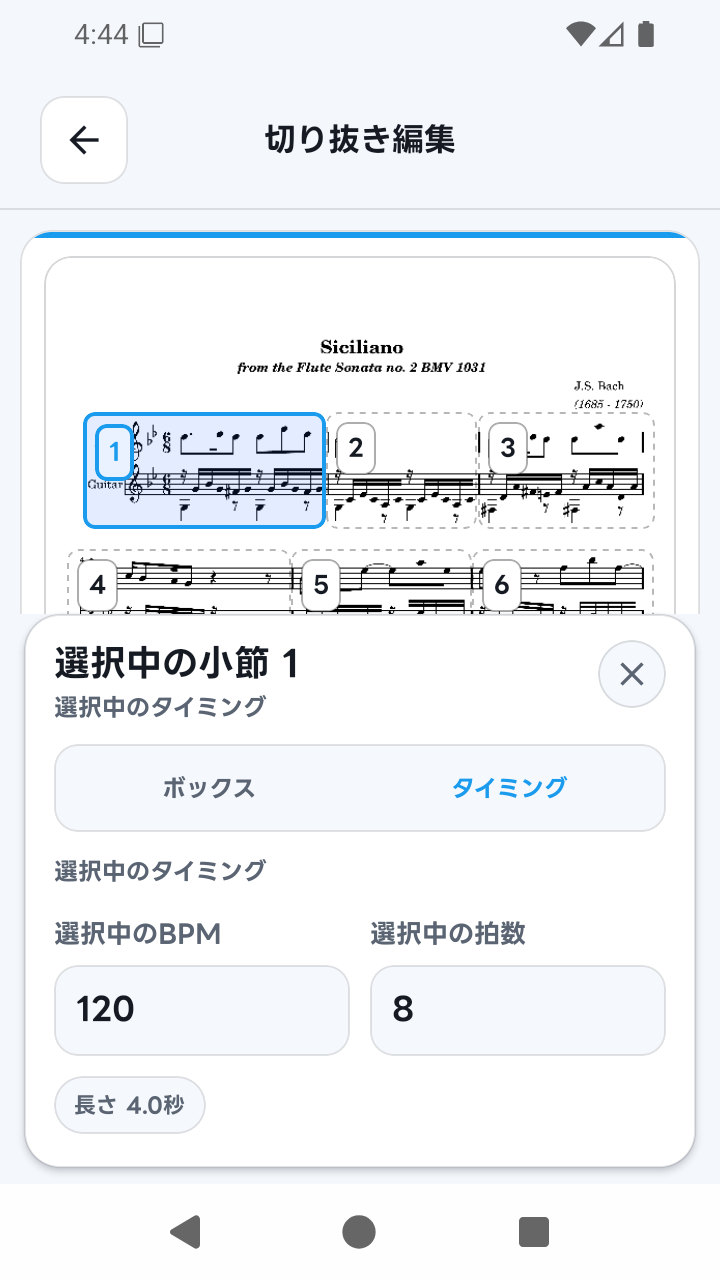
BPM・拍数・例外を設定
基準時間を決め、フェルマータ、休符、テンポ変化がある小節だけ時間を調整できます。
03
読みやすいキューを追う
小節表示では保存時間に沿って次へ進みます。小節ごとに画面へ手を伸ばさず、演奏へ集中できます。
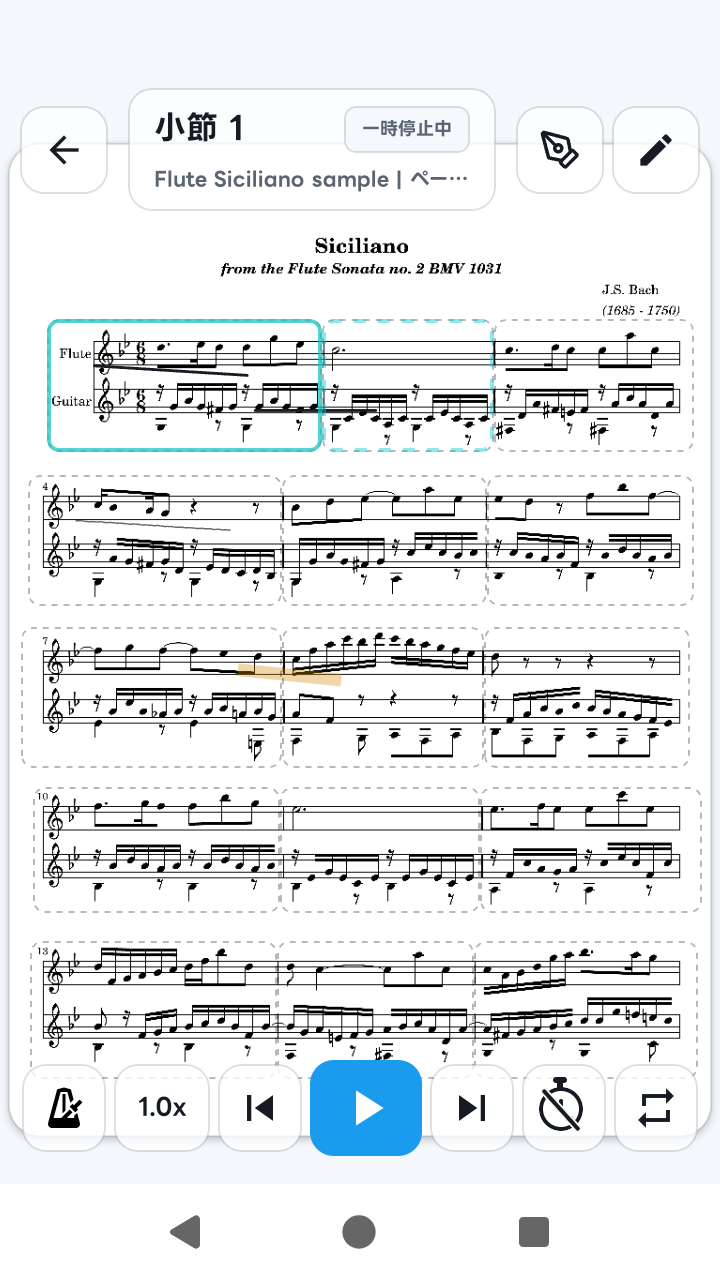
全体表示は構成の確認に残っています。
曲全体を見渡したいときに使えます。このページ自体が縦に連続スクロールするわけではありません。
時間送りが役立つのは小節表示です。
現在の小節をスマホで読める大きさに保ち、準備した順に次を表示します。
正確な期待
時間は自動でも、音楽の理解は自動ではありません。
SheetCueは準備した指示に従います。楽譜や生演奏を理解する機能ではありません。
- ページ全体の連続スクロールではない
- マイクや音声で現在位置を検出しない
- 反復記号、D.S.、D.C.、Coda、音符を自動認識しない
- 時間指定の小節送りにペダルは不要
- 一時停止や調整は手動操作可能
楽譜自動送りのよくある質問
01SheetCueは楽譜を自動スクロールしますか?
連続するページスクロールではありません。設定時間に従い、準備した小節キューから次へ切り替わります。
02画面に触れず楽譜を送れますか?
時間指定の実行中は、小節ごとのタップなしで保存した経路を進められます。事前に順番と時間の設定が必要です。
03Bluetoothページターナーは必要ですか?
いいえ。時間指定の小節送りにペダルは不要です。足でページを送る方式とは異なります。
04演奏を聴いて追従しますか?
いいえ。マイクで音符や位置を認識せず、保存時間に沿って進みます。
051小節だけ時間を変えられますか?
はい。基準BPMと拍数より長く、または短くしたい小節を個別に調整できます。
06反復記号を自動解釈しますか?
いいえ。反復やジャンプを含む再生順を自分で準備します。
スマホ向けの表示
小さな画面で小節中心が役立つ理由。
全体表示と練習用の小節表示を比較できます。