

PDF楽譜の練習
PDF楽譜を小節ごとに練習する方法
端末内で小節を検出します。表示を選んで先に再生し、必要な部分だけ直します。
ガイドを読む小節ごとの楽譜ビューア
SheetCueはPDF・写真の小節を大きく表示し、「テンポ」に合わせて送ります。取り込み、表示を選んで「再生」を押します。
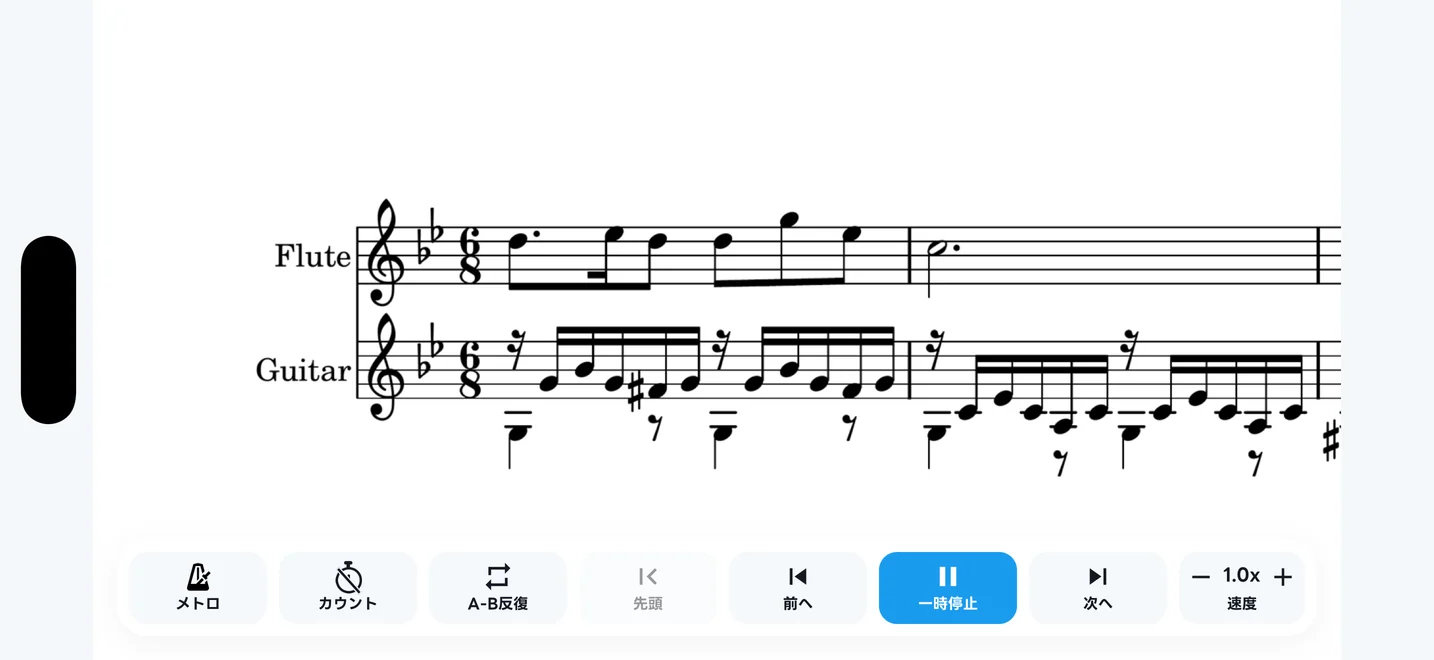
50%表示でシチリアーノ第1小節全体が見える横向き再生
SheetCue 1.14.0の画面
スマホひとつ
タブレットや別の画面を用意せず、小節ごとに練習できます。
PDFも写真も
いつも使っている楽譜ファイルや画像をそのまま取り込めます。
初期テンポで開始
初期「テンポ」で小節が進み、必要なら調整できます。
手元の楽譜からすぐ開始。楽譜一覧の「楽譜を追加」から「PDFファイル」「写真・画像」「SheetCueファイル」を選べます。
「楽譜を追加」から「PDFファイル」か「写真・画像」を選びます。
シンプルな一覧から練習中の楽譜へ戻れます。
「楽譜を追加」の「SheetCueファイル」で保存した練習設定を読み込めます。
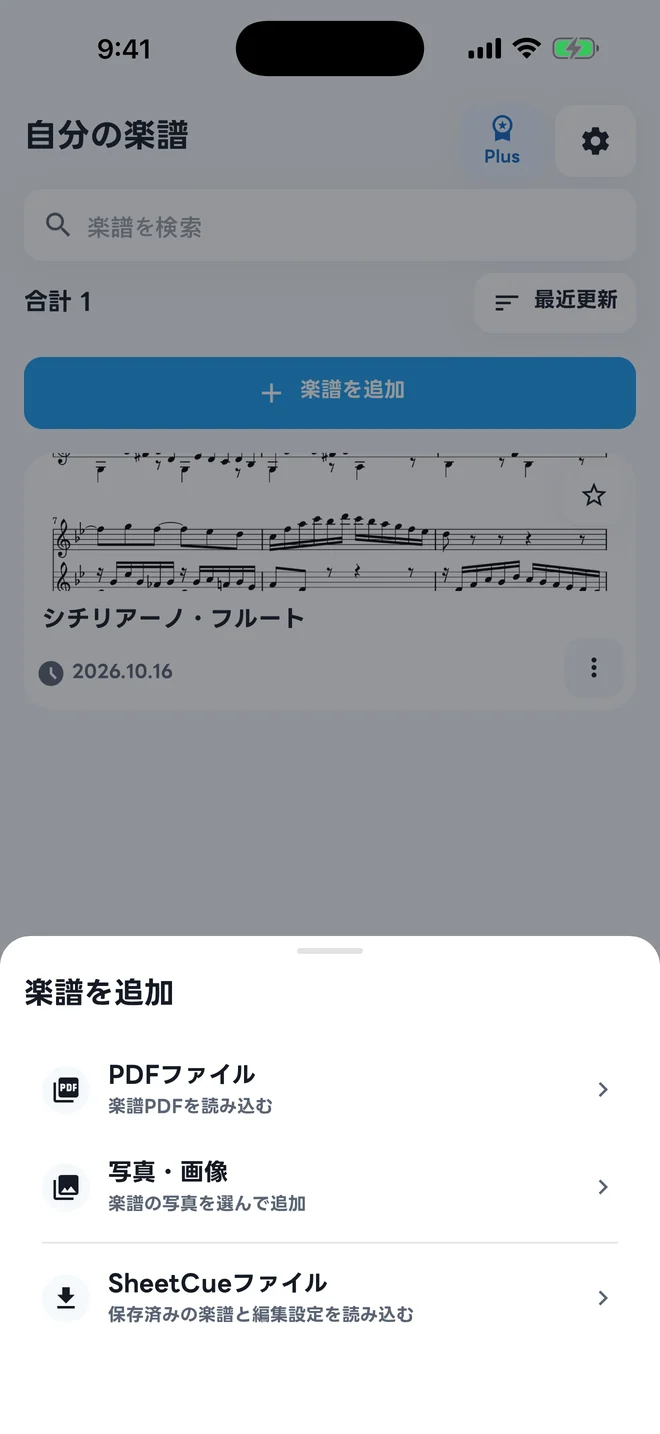
「PDFファイル」・「写真・画像」・「SheetCueファイル」を選ぶ楽譜追加シート
端末内で楽譜の小節領域を検出します。
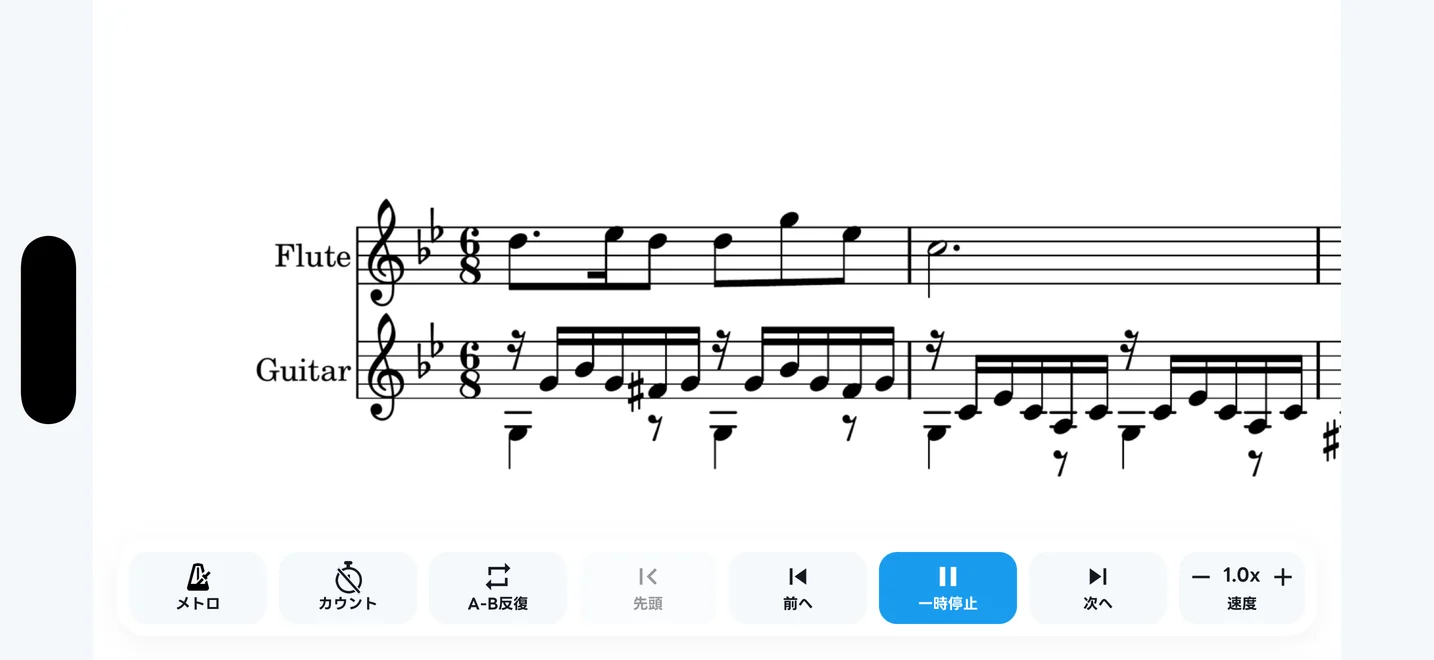
一時停止ボタンとメトロノーム操作が見えるシチリアーノ第1小節の横向き再生
「合っていましたか?」は新しく取り込んだ楽譜ごとに一度、自然終了時、再生画面を離れる時、または実際に8秒以上再生して一時停止した時に表示されます。 正しければ「合っています」を選びます。
再生を一時停止し、上部のBPM値を押して「テンポ」を開きます。「合っていましたか?」 → 「テンポが合わない」からも開けます。
「小節が違う」で現在ページの「小節を分ける」を開きます。既存の枠は「編集」 → 「切り抜き編集」で変更します。
「繰り返し・順序が違う」で現在ステップの順序編集を開きます。楽譜の⋮ → 「編集」 → 「再生順序エディター」からも開けます。修正後は再生へ戻ります。
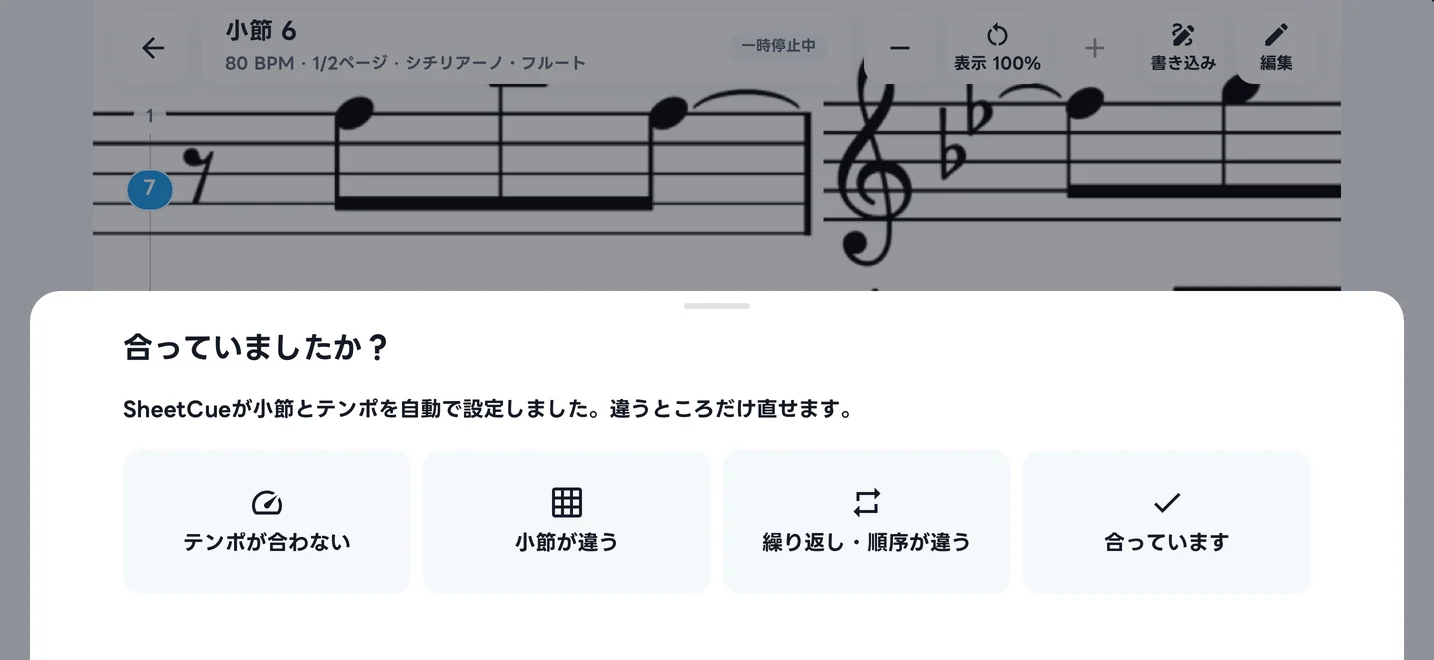
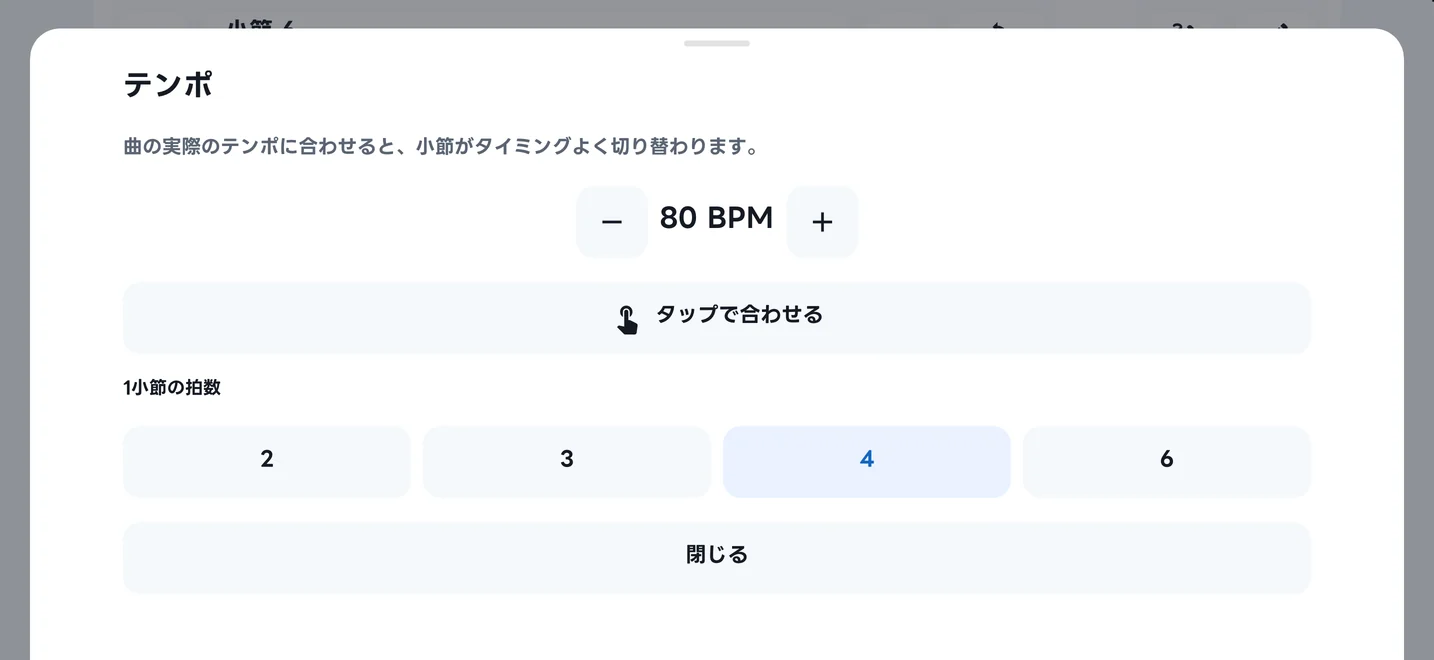
「合っていましたか?」の4つの回答:「テンポ」・小節・繰り返しや順序の修正と「合っています」 80 BPM、「タップで合わせる」、1小節2・3・4・6拍の「テンポ」シート
SheetCueガイド
取り込みから再生後の修正まで、1.14.0の使い方です。画像は同じ言語の1.14.0だけを使います。
PDF楽譜の練習
端末内で小節を検出します。表示を選んで先に再生し、必要な部分だけ直します。
ガイドを読む小節ボックス編集
小節が違って見えたら譜表行と境界を直します。既存の枠だけを変える場合は「切り抜き編集」を使います。
ガイドを読むインポートの問題解決
ファイルが開かない場合や「小節が違う」場合に、必要な箇所を確認します。
ガイドを読む写真のページ順
楽譜写真の「ページ順を確認」したら、検出と再生へ進みます。
ガイドを読む手元のファイルを読みやすい練習画面にし、必要なときだけ直します。
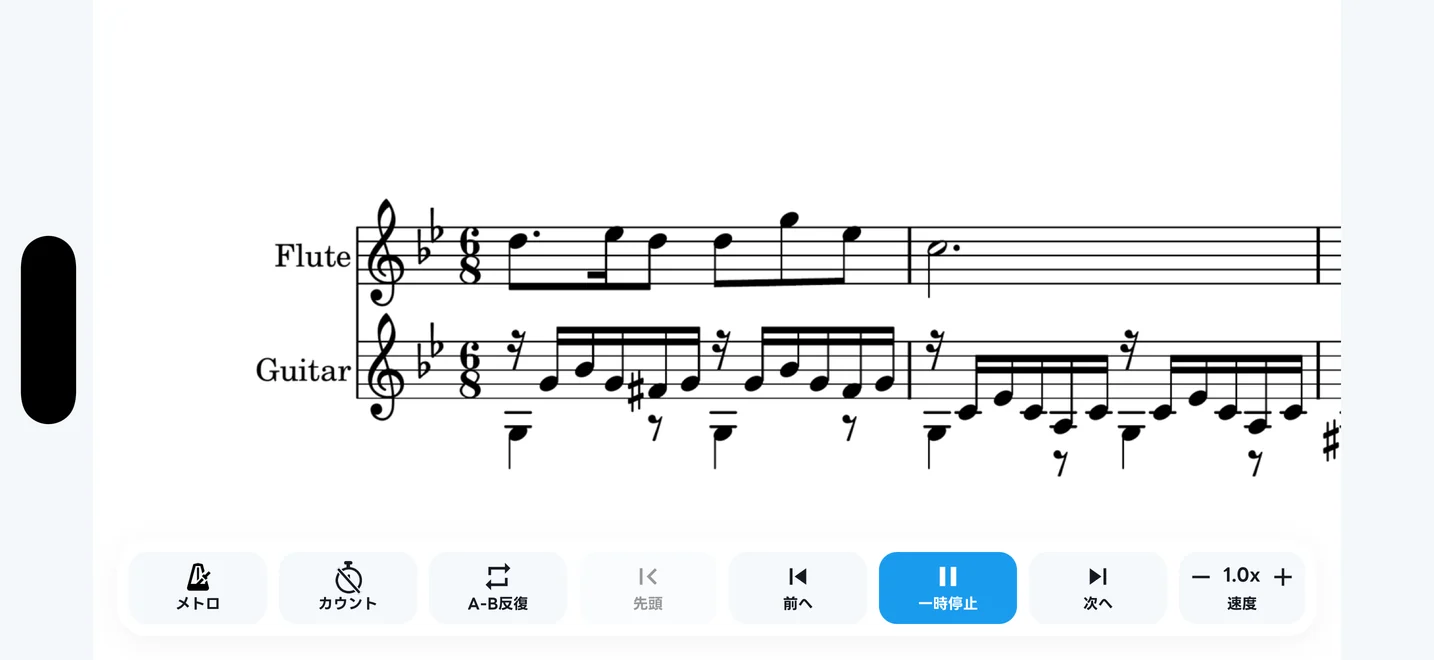
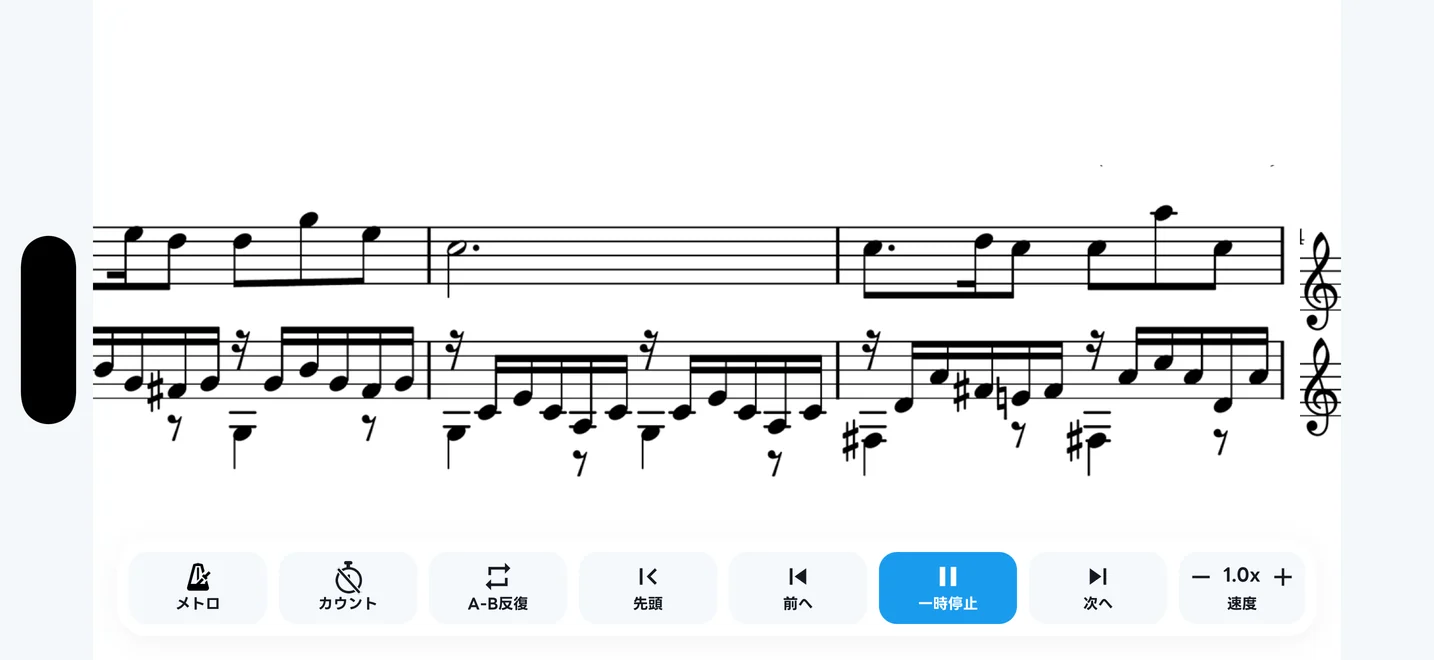
中断のない自動再生中のシチリアーノ第1小節
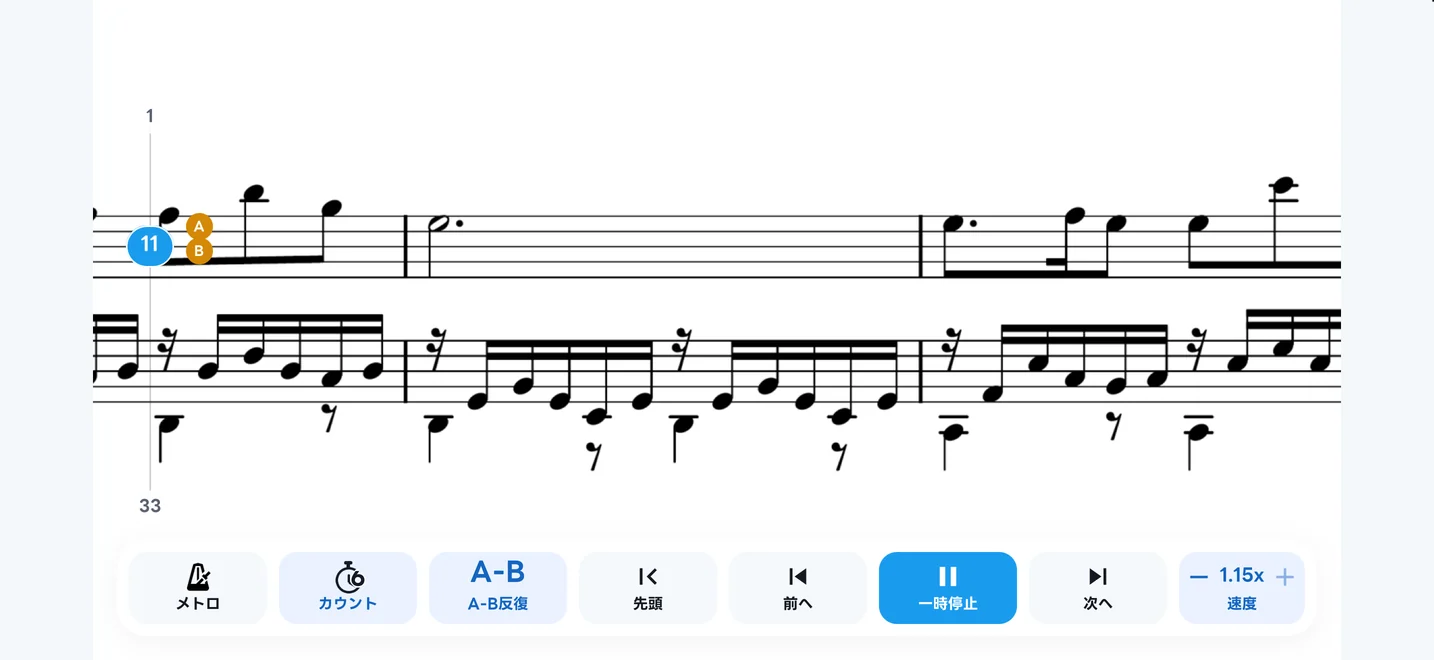
先に再生し、難しい区間は「A-B反復」や速度で練習します。
PDFか順番を整えた写真を選びます。
端末内で小節を検出します。
好みの表示で再生画面を開きます。
「再生」を押し、「テンポ」に合わせて小節をたどります。
「テンポ」・小節・順序の違う部分だけ直します。
楽譜は端末に保存され、SheetCueへアップロードしません。ネットワークサービスはFirebase Analytics・Remote Config・Sentry・RevenueCat・Google Mobile Ads・UMPを含みます。詳細はプライバシーポリシーをご覧ください。
いいえ。取り込んだ楽譜写真とPDF、レンダリングされたページ画像、切り出した小節画像、プリセット情報は端末内に保存され、楽譜ファイルがアップロードされることはありません。
はい。このページのストアボタンからSheetCueのGoogle PlayおよびApp Store掲載ページを開けます。
いいえ。SheetCueはローカル優先で、ユーザーア「カウント」、クラウド同期、リモート楽譜保存は含みません。
いいえ。楽譜の音は再生せず、演奏も聴きません。最初の実際の再生で一度だけ案内します。拍を聞くにはメトロノームをオンにします。
はい。サービスと取り扱うデータはプライバシーポリシーをご覧ください。
設定の「機能ガイド」には任意のレッスンが5つあります。「基本操作をもう一度見る」では2枚の紹介とサンプルに戻れます。開始前の小節作成レッスンは必須ではありません。