PDF-Noten-Reader
Deine Noten, neu gerahmt für den kleinen Bildschirm.
SheetCue öffnet vorhandene PDF-Noten oder Notenfotos und lässt dich lesbare Taktbereiche vorbereiten. Statt eine ganze Seite winzig aufs Handy zu quetschen, zeigt die App den Takt, den du gerade übst.
Vom Dokument zum Übungsabschnitt
Eine Partitur. Vier bewusste Schritte.
Die ursprüngliche Partitur bleibt während der Einrichtung erkennbar. SheetCue verändert nicht die Noten, sondern den Ausschnitt, den du beim Üben siehst.
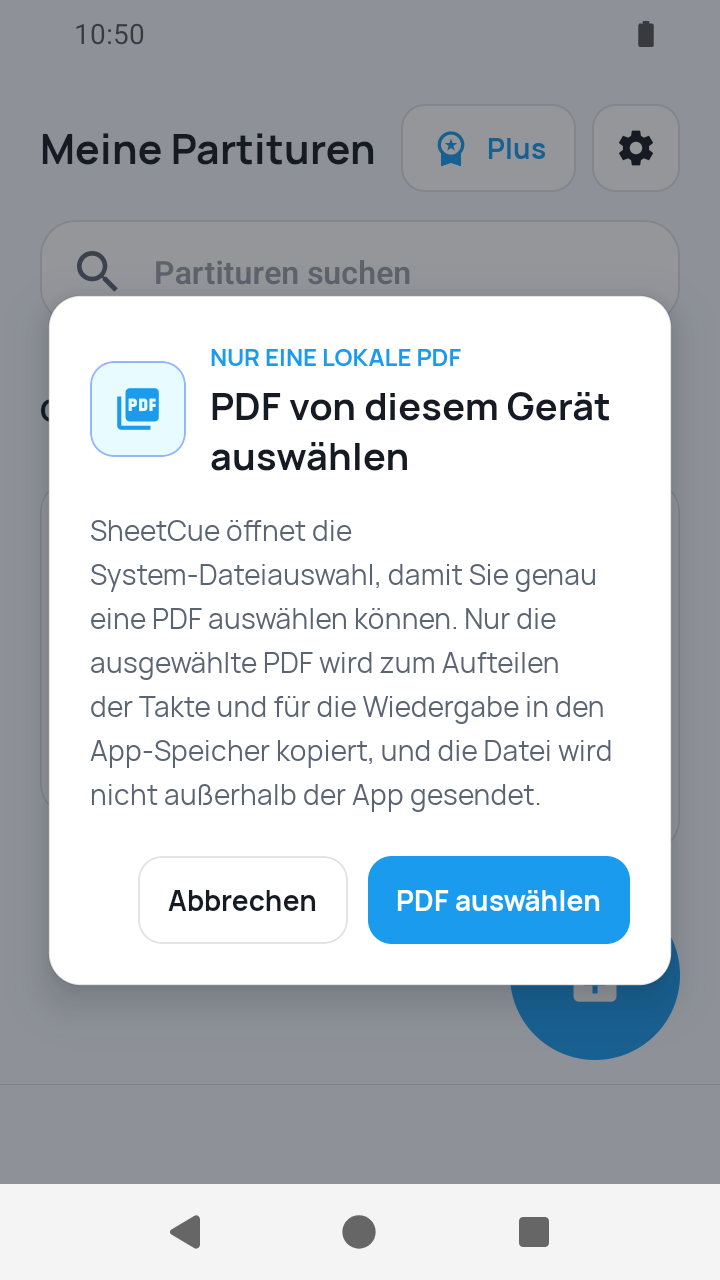
PDF-Noten öffnen
Wähle über die Dateiauswahl des Geräts ein PDF und erlaube den Zugriff. Ein Konto oder erneuter Notenkauf in SheetCue ist nicht nötig.
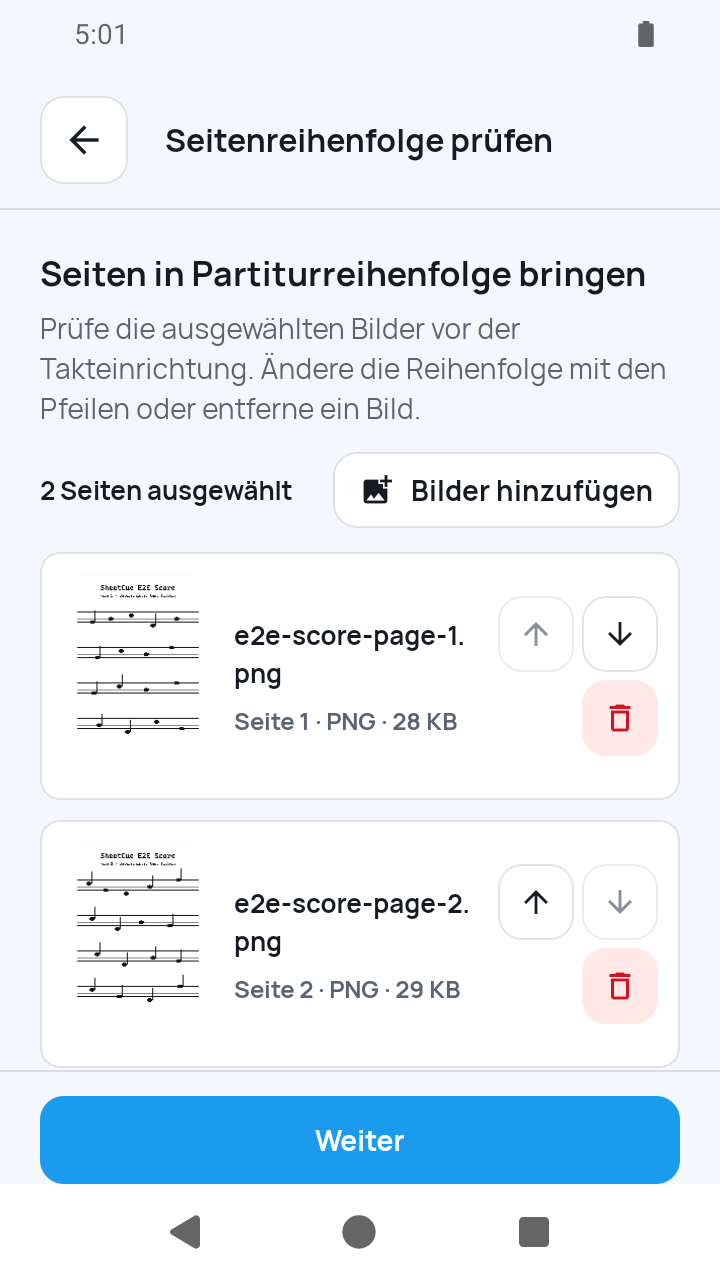
Oder Notenfotos zusammenstellen
Wähle JPG- oder PNG-Seiten, prüfe ihre Reihenfolge und erstelle daraus lokal ein PDF. Das eignet sich für Fotos gedruckter Noten, wandelt die Notation aber nicht in bearbeitbare Noten um.
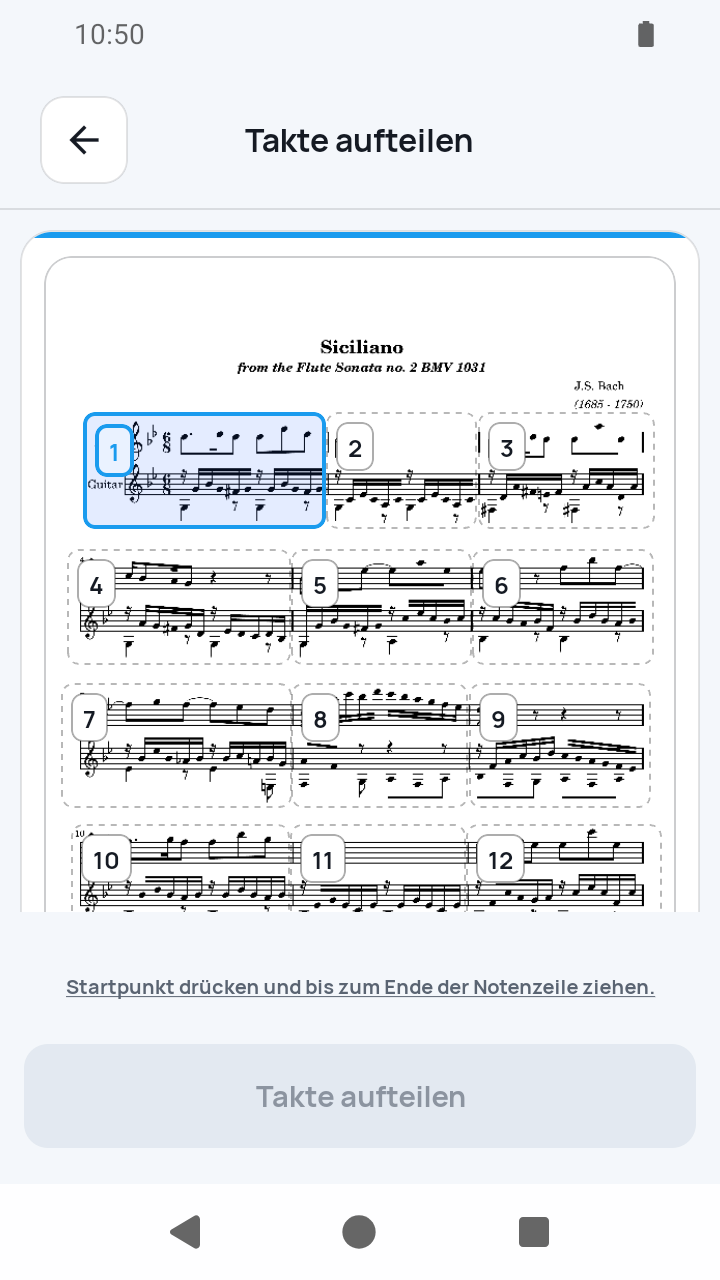
Lesbare Takte festlegen
Zeichne, verschiebe, skaliere, teile oder verbinde Taktrahmen. Die Einrichtung bleibt bewusst kontrollierbar: SheetCue verspricht weder OCR noch automatische Partiturerkennung.
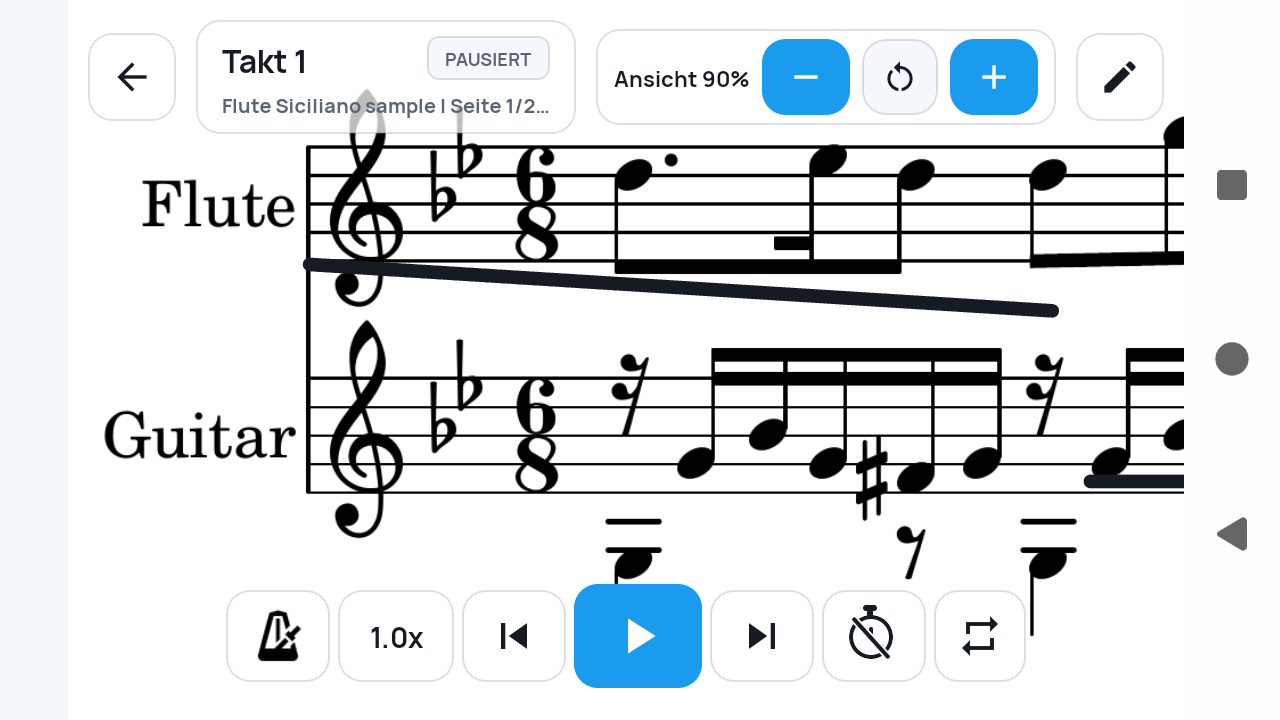
Einen Takt nach dem anderen lesen
Übe in einer fokussierten Taktansicht, statt eine ganze PDF-Seite ständig zu zoomen und zu verschieben. Deine Notation bleibt als Bild erhalten und wird für den aktuellen Moment gerahmt.
Ein anderer Noten-Viewer
Keine weitere winzige PDF-Seite.
Ein klassischer Viewer bewahrt die Seite und verlangt Zoom. SheetCue bewahrt das Notenbild, führt deine Übung aber durch ausgewählte, taktgroße Bereiche.
Eigene Dateien mitbringen
Nutze PDF-Noten oder JPG-/PNG-Fotos, die bereits auf deinem Gerät liegen.
Noten selbst einrahmen
Bei unklaren Scans und ungewöhnlichem Layout behältst du die Kontrolle über die Taktbereiche.
Fürs Üben lesen
Die Taktansicht priorisiert Lesbarkeit und Kontinuität auf dem Handy statt Ganzseiten-Navigation.
Was SheetCue liest – und was nicht
SheetCue ist ein visueller Übungsreader, kein Dienst zur Notenanalyse. Diese klare Grenze hilft dir zu entscheiden, ob der Ablauf passt.
- Importiert PDF-Dateien und JPG-/PNG-Notenfotos
- Erstellt aus sortierten Fotos ein lokales PDF auf dem Gerät
- Taktrahmen werden von dir festgelegt und geprüft
- Keine OCR- oder MusicXML-Konvertierung
- Kein Zuhören und kein automatisches Folgen der gespielten Noten
Fragen zum PDF-Noten-Reader
01Kann SheetCue meine eigenen PDF-Noten öffnen?
Ja. Wähle ein vorhandenes PDF über die Dateiauswahl und bereite es für taktweises Üben vor.
02Kann ich Fotos statt eines PDFs verwenden?
Ja. Wähle JPG- oder PNG-Bilder, prüfe die Seitenreihenfolge und SheetCue erstellt vor der Takteinrichtung lokal ein PDF.
03Erkennt SheetCue die Noten im PDF?
Nein. Es gibt keine OCR-Umwandlung in bearbeitbare Noten oder MusicXML. Die Partitur bleibt ein Bild.
04Werden Takte automatisch erkannt?
Nein. Du legst Taktrahmen selbst fest und kannst sie verschieben, skalieren, teilen, verbinden, ergänzen oder löschen.
05Folgt die App meinem Spiel?
Nein. SheetCue hört nicht zu und erkennt keine Live-Position. Die Übung folgt deiner vorbereiteten Reihenfolge und Zeit.
06Werden meine Noten auf einen SheetCue-Server geladen?
Nein. Importierte Noten, erzeugte PDFs, Taktbilder und Preset-Daten bleiben lokal auf dem Gerät.
Du brauchst die genauen Schritte?
Die vollständige Anleitung führt vom PDF-Import über die Layoutwahl bis zur Zeiteinstellung.
Mach dein vorhandenes PDF dort lesbar, wo du übst.
Importiere die Noten, bereite die Takte einmal vor und behalte den nächsten Abschnitt im Blick.