

PDF-Noten üben
Eine PDF-Partitur Takt für Takt üben
SheetCue erkennt Takte auf dem Gerät. Wähle eine Ansicht, starte und korrigiere nur bei Bedarf.
Anleitung lesenNoten-Viewer, Takt für Takt
SheetCue zeigt Takte aus PDF- oder Fotonoten groß an und wechselt sie im „Tempo“. Importiere, wähle eine Ansicht und drücke „Abspielen“.
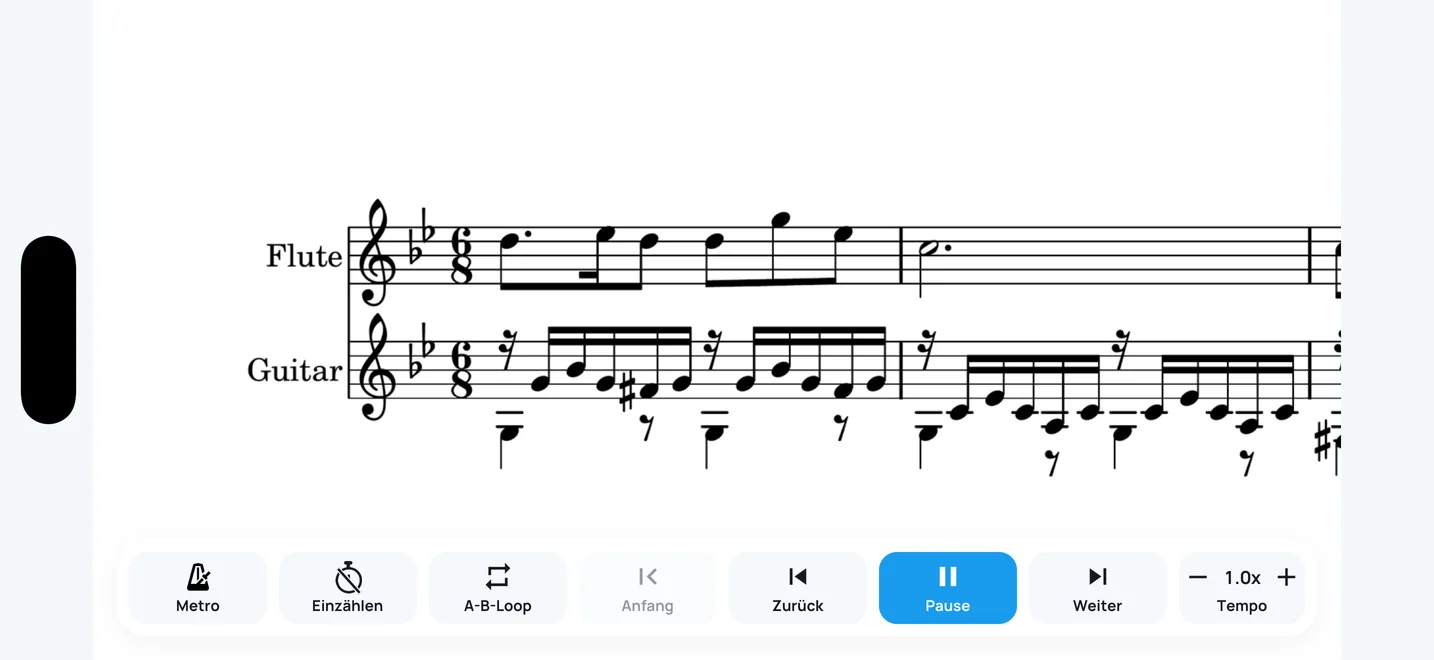
Siciliano Takt 1 vollständig bei 50% während der Wiedergabe im Querformat
Ansichten aus SheetCue 1.14.0
Nur dein Smartphone
Übe Takt für Takt, ohne Tablet oder zweiten Bildschirm.
PDFs oder Fotos
Importiere die Notendateien und Bilder, die du bereits nutzt.
Start mit Standardtempo
Takte wechseln im Standardtempo, das du anpassen kannst.
Beginne mit deinen vorhandenen Noten. Unter „Partitur hinzufügen“ wählst du „PDF-Datei“, „Fotos & Bilder“ oder „SheetCue-Datei“ an einer Stelle.
Tippe auf „Partitur hinzufügen“ und wähle „PDF-Datei“ oder „Fotos & Bilder“.
Kehre direkt aus der Bibliothek zu deinem Stück zurück.
Wähle unter „Partitur hinzufügen“ „SheetCue-Datei“, um gespeicherte „Einstellungen“ zu nutzen.
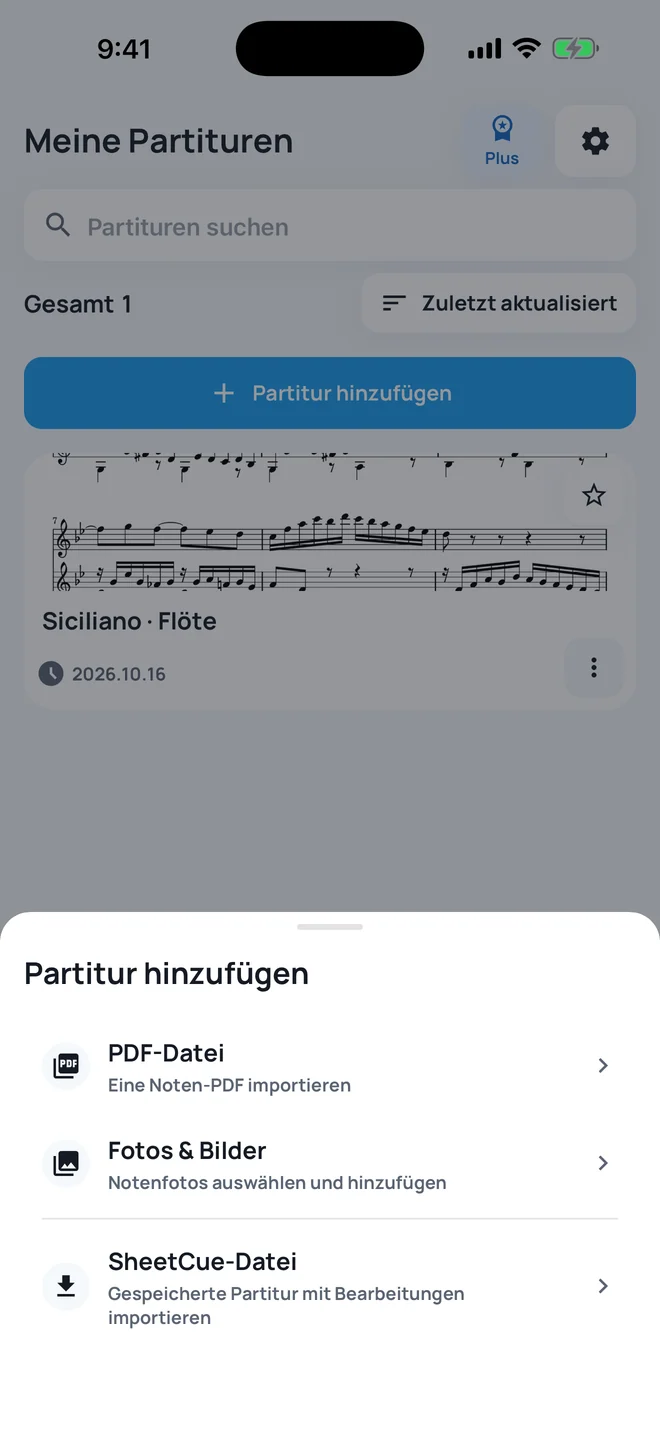
„Partitur hinzufügen“ mit „PDF-Datei“, „Fotos & Bilder“ sowie „SheetCue-Datei“
Die Erkennung auf dem Gerät findet die Taktbereiche deiner Noten.
Lies einen Takt im Fokus oder die ganze Seite.
Takte wechseln, während du dich aufs Spielen konzentrierst.
Werden keine Takte gefunden, teile sie selbst auf. Zur Problemlösung
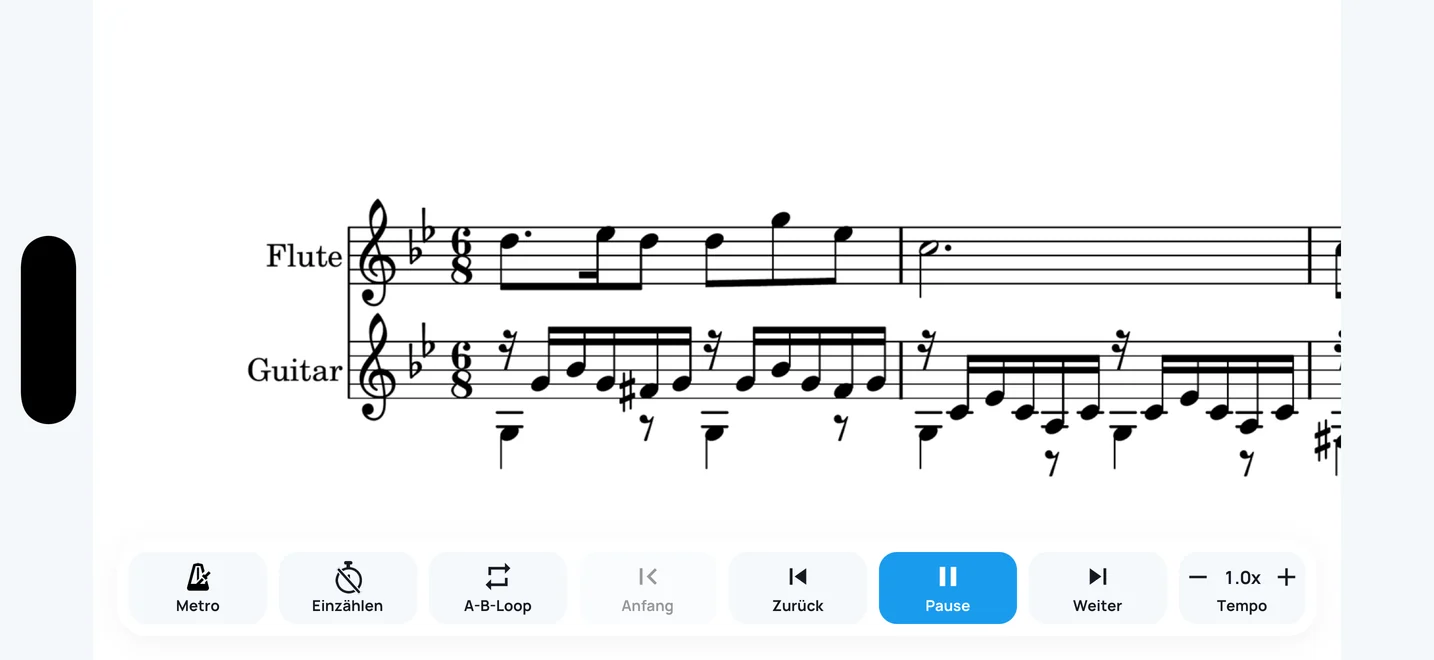
Siciliano Takt 1 im Querformat während der Wiedergabe mit „Pause“ und Metronomsteuerung
„Hat alles gepasst?“ erscheint einmal pro neu importierter Partitur: am natürlichen Ende, beim Verlassen des Players oder beim Pausieren nach mindestens 8 Sekunden tatsächlicher Wiedergabe. Wenn alles stimmt, wähle „Alles passt“.
Pausiere und tippe im Kopfbereich auf den BPM-Wert, um „Tempo“ zu öffnen. Auch „Hat alles gepasst?“ → „Das Tempo passt nicht“ führt dorthin.
„Einige Takte stimmen nicht“ öffnet „Takte aufteilen“ auf der aktuellen Seite. Bestehende Felder änderst du unter „Bearbeiten“ → „Zuschnitt bearbeiten“.
„Wiederholung / Folge anders“ öffnet den Reihenfolgeeditor am aktuellen Schritt. Alternativ: ⋮ der Partitur → „Bearbeiten“ → „Editor für die Wiedergabereihenfolge“. Nach dem Korrigieren kehrst du zur Wiedergabe zurück.
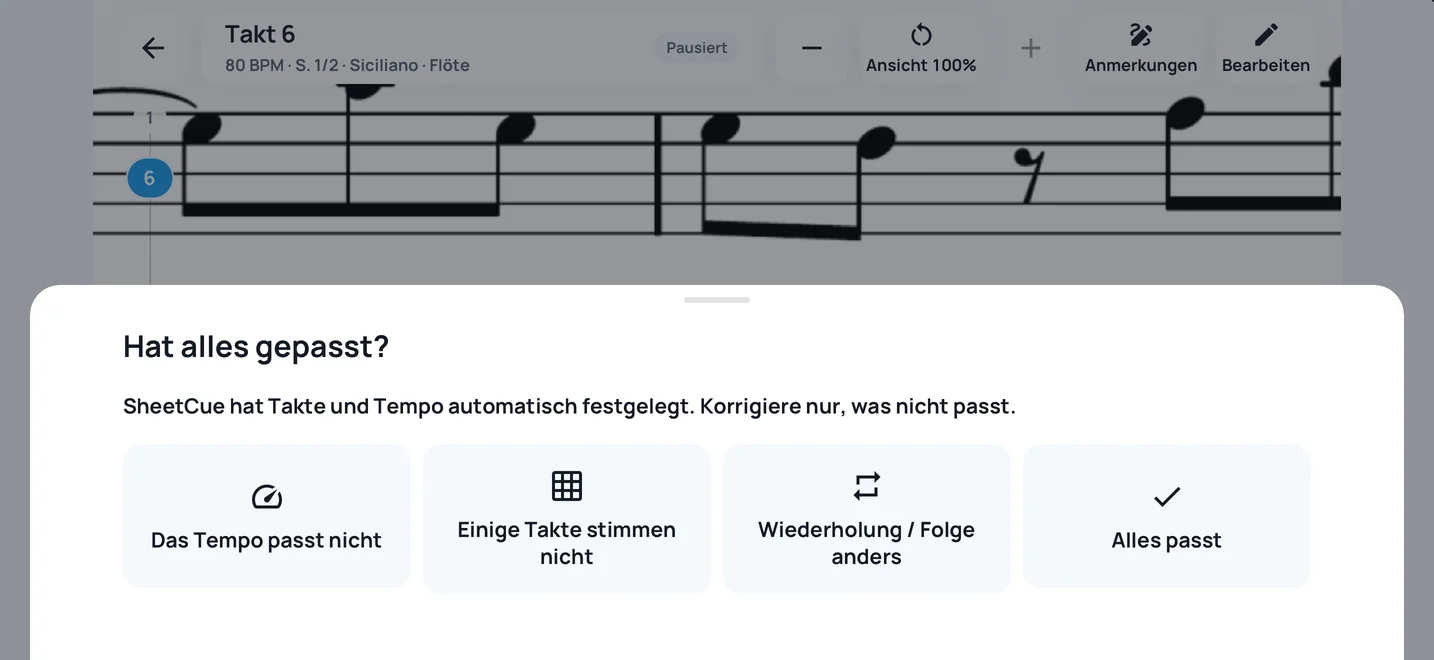
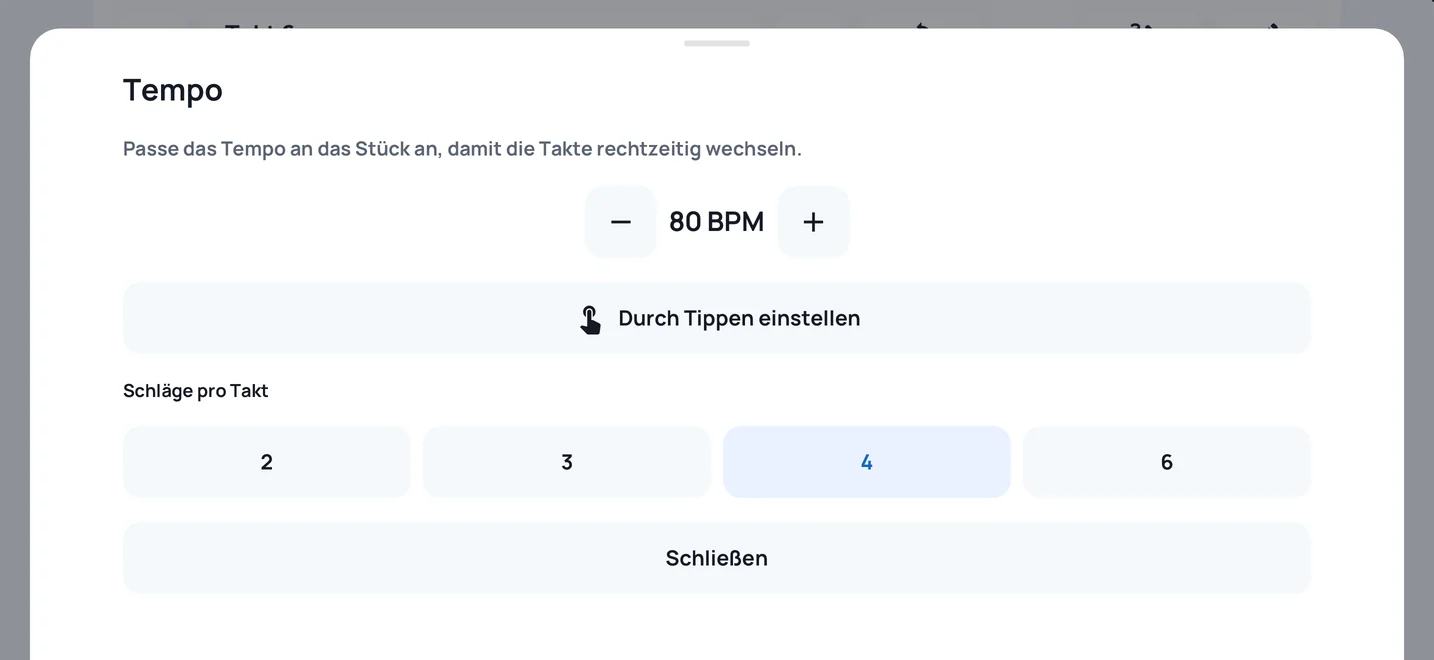
„Hat alles gepasst?“ mit vier Antworten zu „Tempo“, Takten, Wiederholungen oder Reihenfolge und „Alles passt“ Tempoblatt mit 80 BPM, „Durch Tippen einstellen“ und 2, 3, 4 oder 6 Schlägen pro Takt
SheetCue-Anleitungen
Anleitungen für 1.14.0: importieren, abspielen und bei Bedarf korrigieren. Aufnahmen zeigen 1.14.0 in der Sprache der Seite.
PDF-Noten üben
SheetCue erkennt Takte auf dem Gerät. Wähle eine Ansicht, starte und korrigiere nur bei Bedarf.
Anleitung lesenTaktfelder bearbeiten
Korrigiere Notenzeilen und Grenzen, wenn ein Takt falsch aussieht. Ändere vorhandene Felder mit „Zuschnitt bearbeiten“.
Anleitung lesenImport-Fehlerbehebung
Prüfe Datei, Takte oder „Timing“, wenn ein Import nicht passt.
Anleitung lesenSeitenfolge der Fotos
Prüfe die Seitenfolge deiner Notenfotos und starte dann Erkennung und Wiedergabe.
Anleitung lesenVon deiner Datei zur lesbaren Übung, mit Korrekturen nach Bedarf.
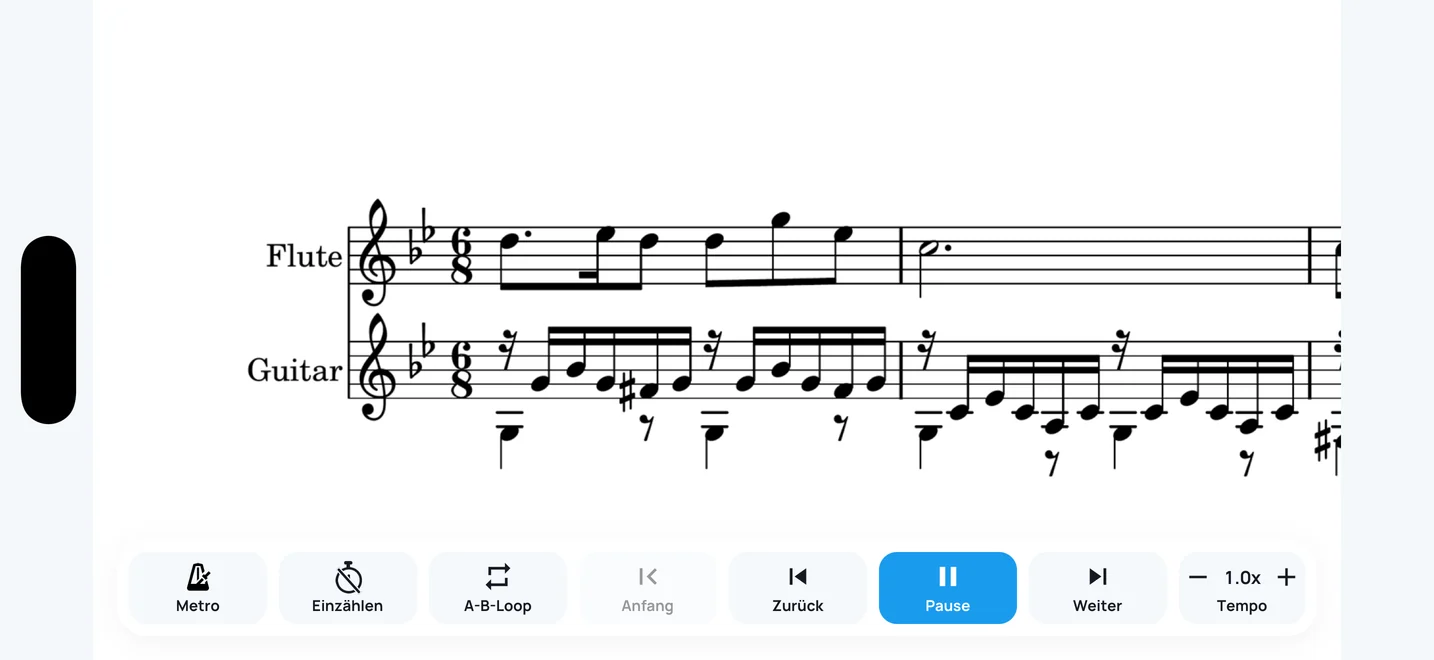
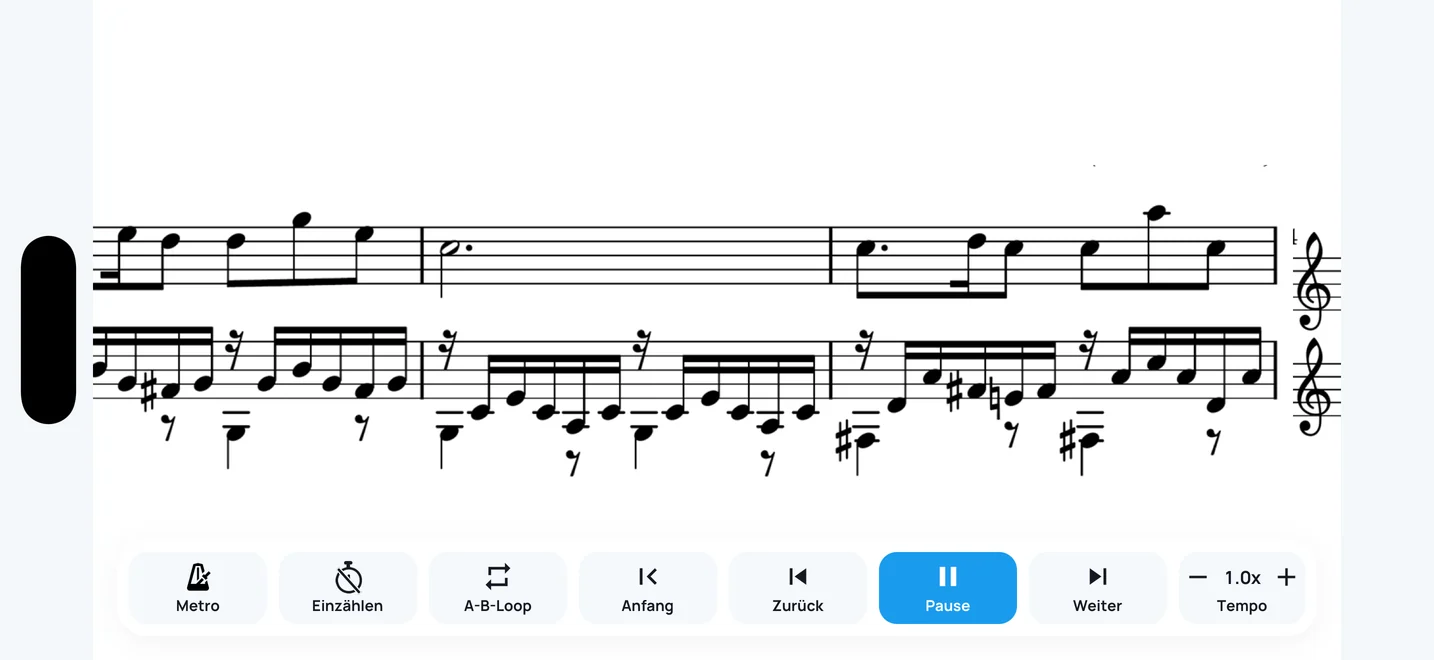
Siciliano Takt 1 während der ununterbrochenen automatischen Wiedergabe
Starte die Wiedergabe und übe schwierige Stellen mit A–B oder einer anderen Rate.
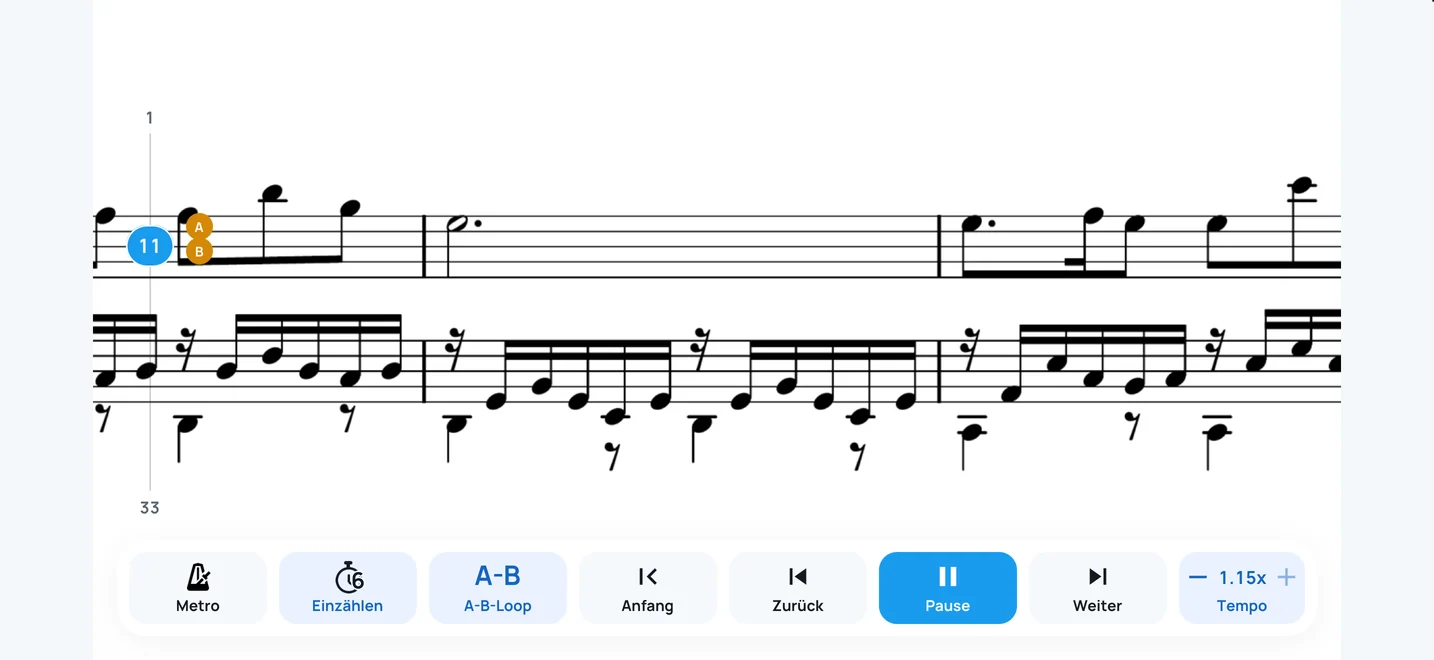
Wähle ein PDF oder geordnete Fotos.
Das Gerät erkennt die Takte.
Öffne den Player in deiner bevorzugten Ansicht.
Drücke „Abspielen“ und folge den Takten im „Tempo“.
Korrigiere nur „Tempo“, Takte oder Reihenfolge.
Noten bleiben auf dem Gerät und werden nicht zu SheetCue hochgeladen. Netzwerkdienste umfassen Firebase Analytics, Remote Config, Sentry, RevenueCat, Google Mobile Ads und UMP. Details stehen in der Datenschutzerklärung.
Nein. SheetCue speichert importierte Notenfotos und PDFs, gerenderte Seitenbilder, zugeschnittene Taktbilder und Preset-Metadaten lokal auf deinem Gerät. Notendateien werden nicht hochgeladen.
Ja. Die Store-Schaltflächen auf dieser Seite öffnen die aktuellen Google Play- und App Store-Einträge für SheetCue.
Nein. SheetCue arbeitet lokal auf dem Gerät und enthält keine Nutzerkonten, keinen Cloud-Sync und keine Remote-Speicherung von Partituren.
Nein. Die App spielt keine Musik ab und hört deinem Spiel nicht zu. Ein einmaliger Hinweis beim ersten tatsächlichen „Abspielen“ erklärt dies; das Metronom macht den Schlag hörbar.
Ja. Dienste und verarbeitete Daten stehen in der Datenschutzerklärung.
In den „Einstellungen“ findest du unter „Funktionsanleitungen“ fünf optionale Lektionen. „Grundlagen erneut ansehen“ öffnet die Einführung mit zwei Karten und dem Beispiel. Takte erstellen ist vor dem Start keine Pflicht.
SheetCue gibt es bei Google Play und im App Store. Notenfotos und PDFs werden auf deinem Gerät verarbeitet.