PDF-Noten üben
Eine PDF-Partitur Takt für Takt üben
Nach dem Zugriffshinweis und der System-Dateiauswahl öffnet ein neuer PDF-Import drei Pflichtschritte. Schließe alle ab, bevor du Taktansicht oder Ganze Seite wählst.
Kurzantwort
Tippe unter Meine Partituren auf Partitur hinzufügen, wähle PDF-Datei, bestätige den Hinweis PDF-Partitur importieren und wähle im Systemdialog eine PDF. Schließe danach 1/3 Takte aufteilen, 2/3 Reihenfolge einrichten und 3/3 Wiedergabe vorbereiten ab. Gib Preset-Titel, Standardtempo (BPM) und Schläge pro Takt ein, tippe auf Fertig, bestätige gegebenenfalls den Sicherungshinweis und öffne die Partitur unter Meine Partituren.
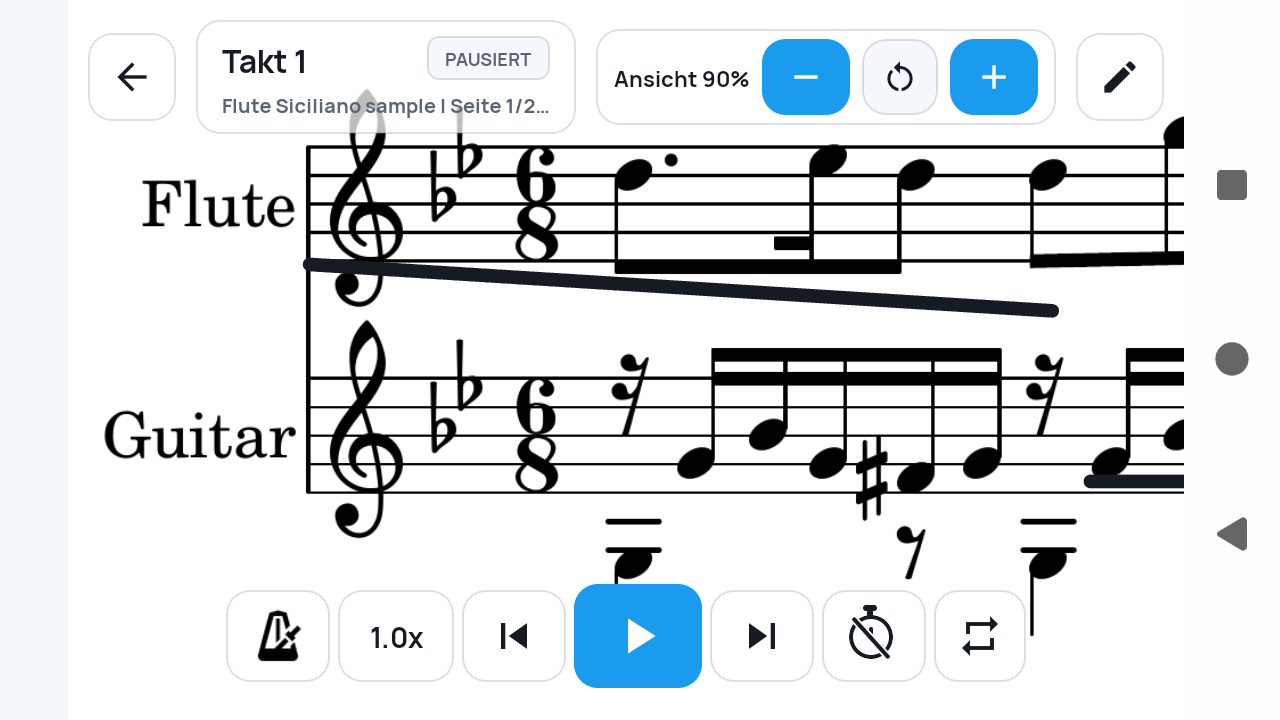 Bild in Originalgröße öffnen
So funktioniert es
Partitur hinzufügen > PDF-Datei wählen
Tippe unter Meine Partituren auf Partitur hinzufügen und wähle PDF-Datei.
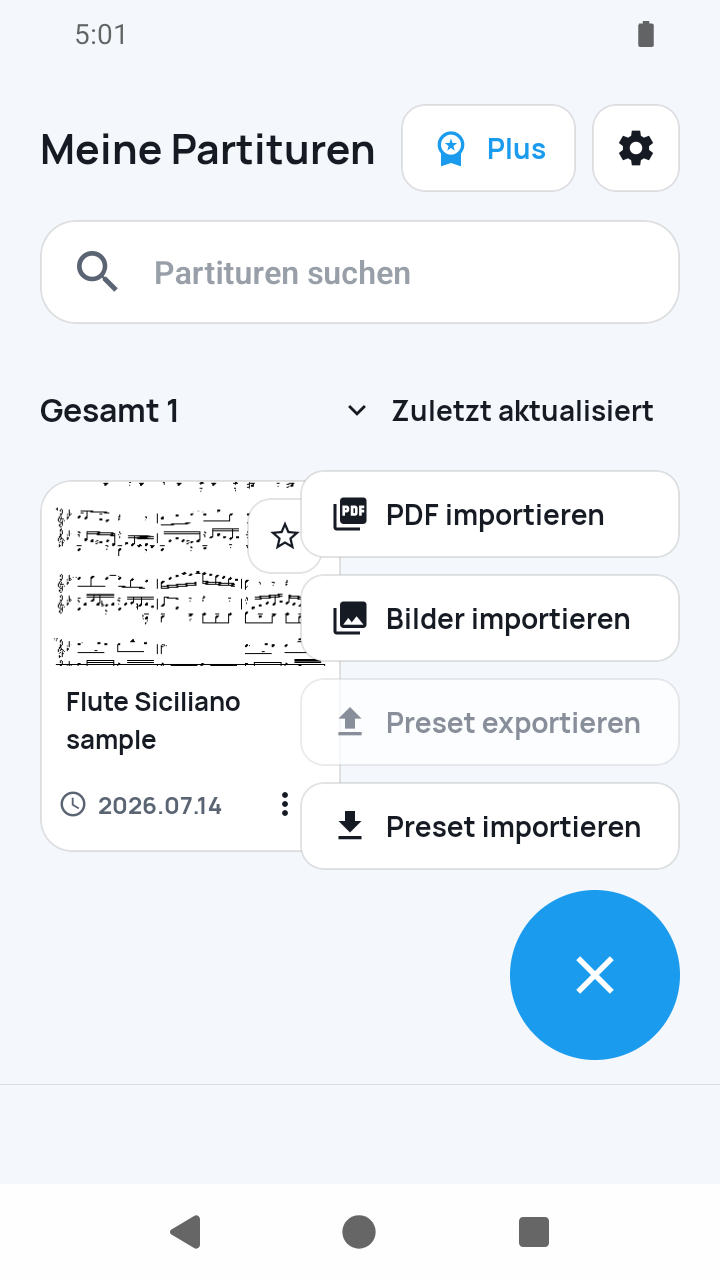 Bild in Originalgröße öffnen
Zugriff bestätigen und eine PDF wählen
Lies den Hinweis PDF-Partitur importieren, tippe auf PDF auswählen und wähle im Systemdialog eine dort verfügbare PDF. Die ausgewählte PDF wird in die App-Bibliothek kopiert und gerendert.
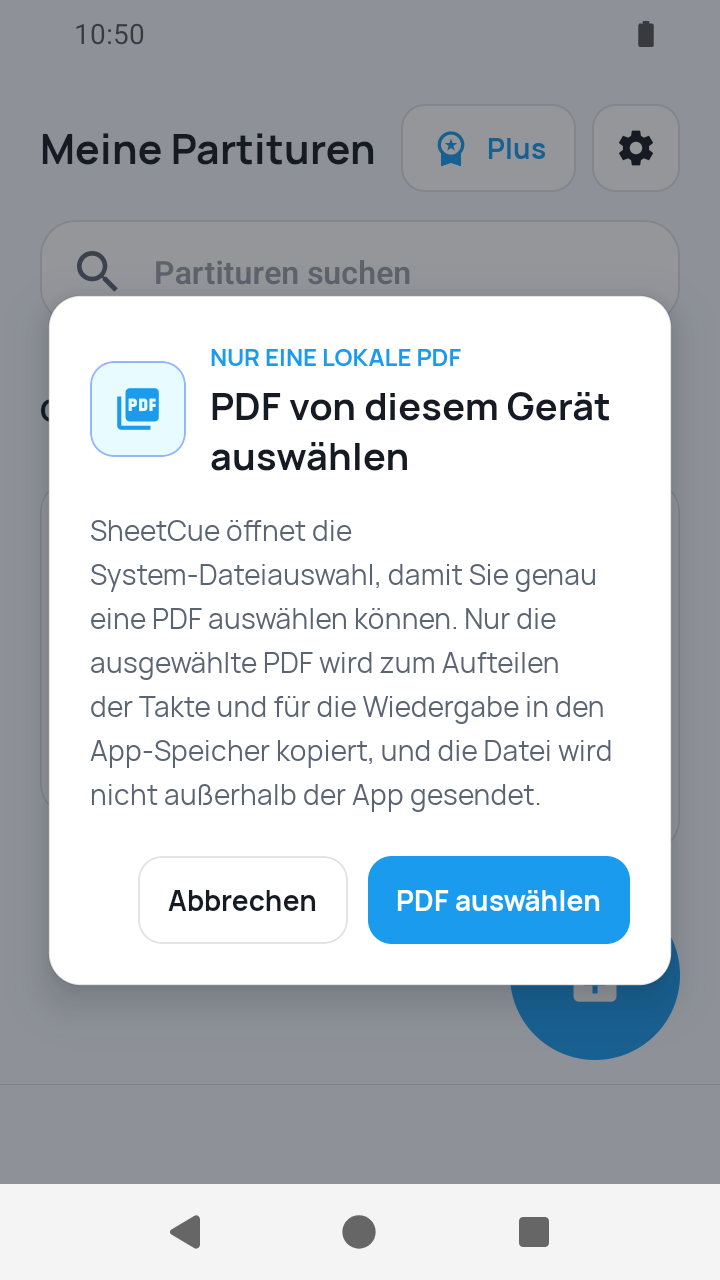 Bild in Originalgröße öffnen
1/3 — Takte aufteilen
Markiere eine gedruckte Notenzeile, füge vertikale Taktgrenzen hinzu oder verschiebe sie und wende die Zeile an. Wiederhole dies nach Bedarf. Erst mit mindestens einem spielbaren Takt wird die Schaltfläche Weiter aktiv.
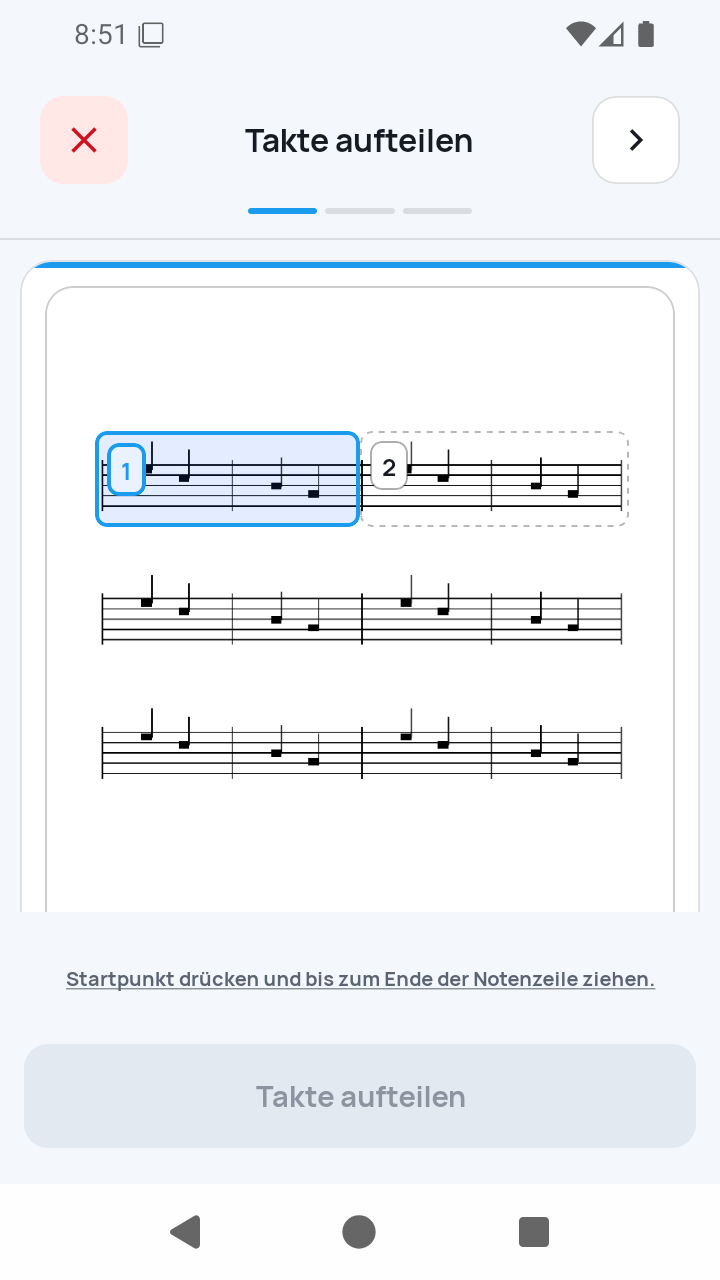 Bild in Originalgröße öffnen
2/3 — Reihenfolge einrichten
Prüfe die nummerierte Route, die aus den gespeicherten Quelltakten entstand. Für Wiederholung oder Rücksprung wählst du einen vorhandenen Schritt, dann den nummerierten Knopf wie Nach 1 einfügen, die Quelltakte und den Haken. Derselbe Quelltakt kann höchstens viermal in der gespeicherten Route vorkommen.
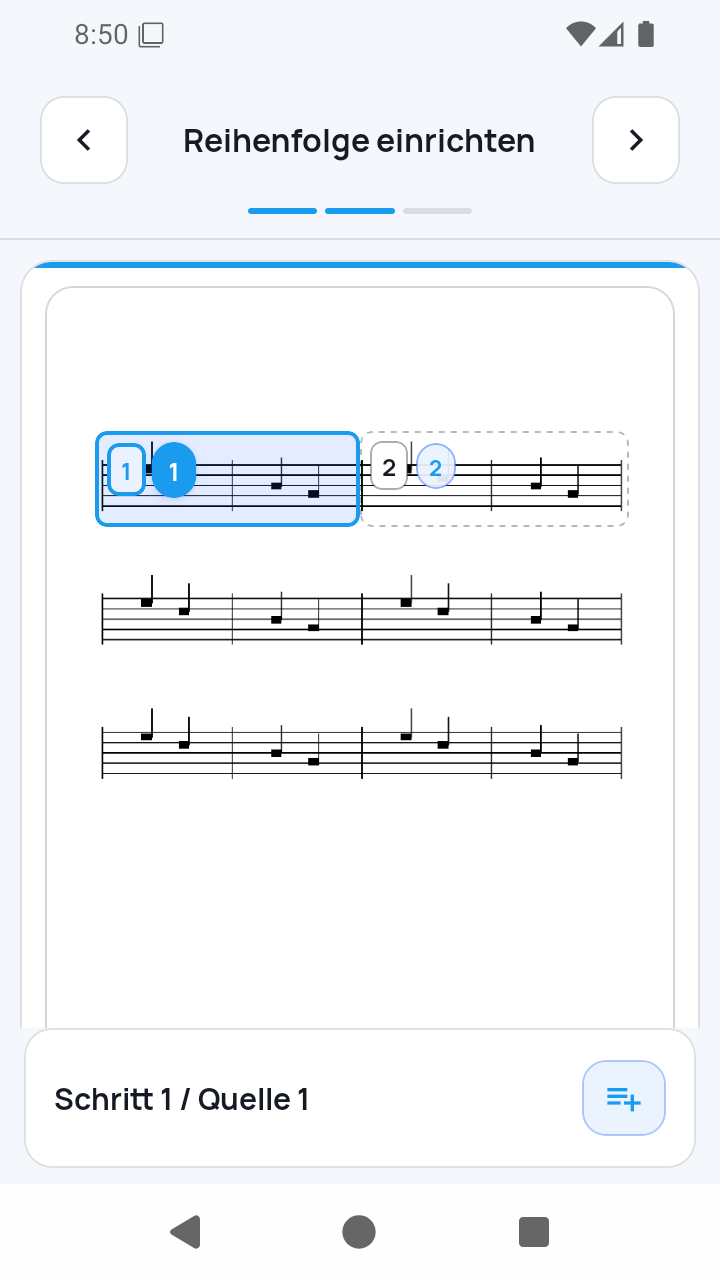 Bild in Originalgröße öffnen
3/3 — Wiedergabe vorbereiten und abschließen
Gib Preset-Titel, Standardtempo (BPM) und Schläge pro Takt ein. In 1.8.1 gelten 30–260 BPM und 1–64 Schläge; Wiedergabezeit pro Takt zeigt, wie lange ein Takt sichtbar bleibt. Tippe bei gültigen Werten auf Fertig, um die Importeinrichtung abzuschließen.
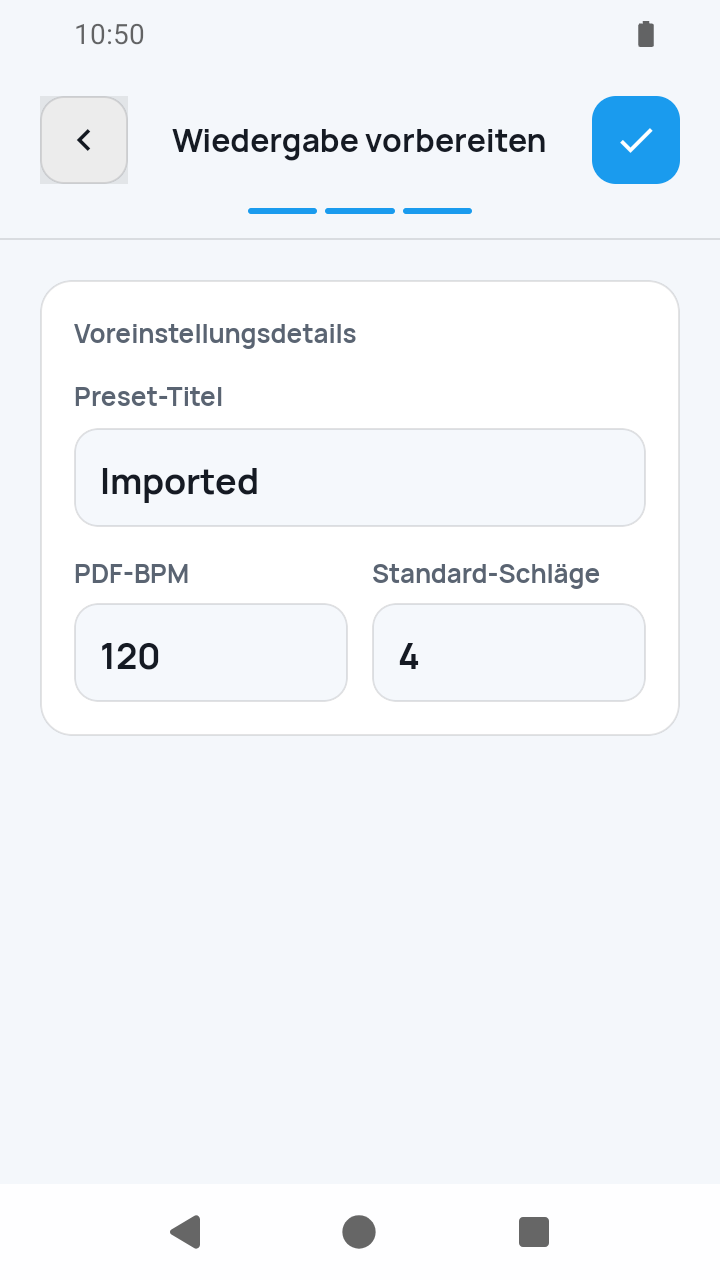 Bild in Originalgröße öffnen
Zu Meine Partituren zurückkehren und Ansicht wählen
Nach Abschluss kann ein Sicherungshinweis erscheinen. Öffne unter Meine Partituren die neue Partitur und wähle Taktansicht oder Ganze Seite. A-B-Schleife, Metronom, Einzähler und Geschwindigkeit stehen beim Üben bereit.
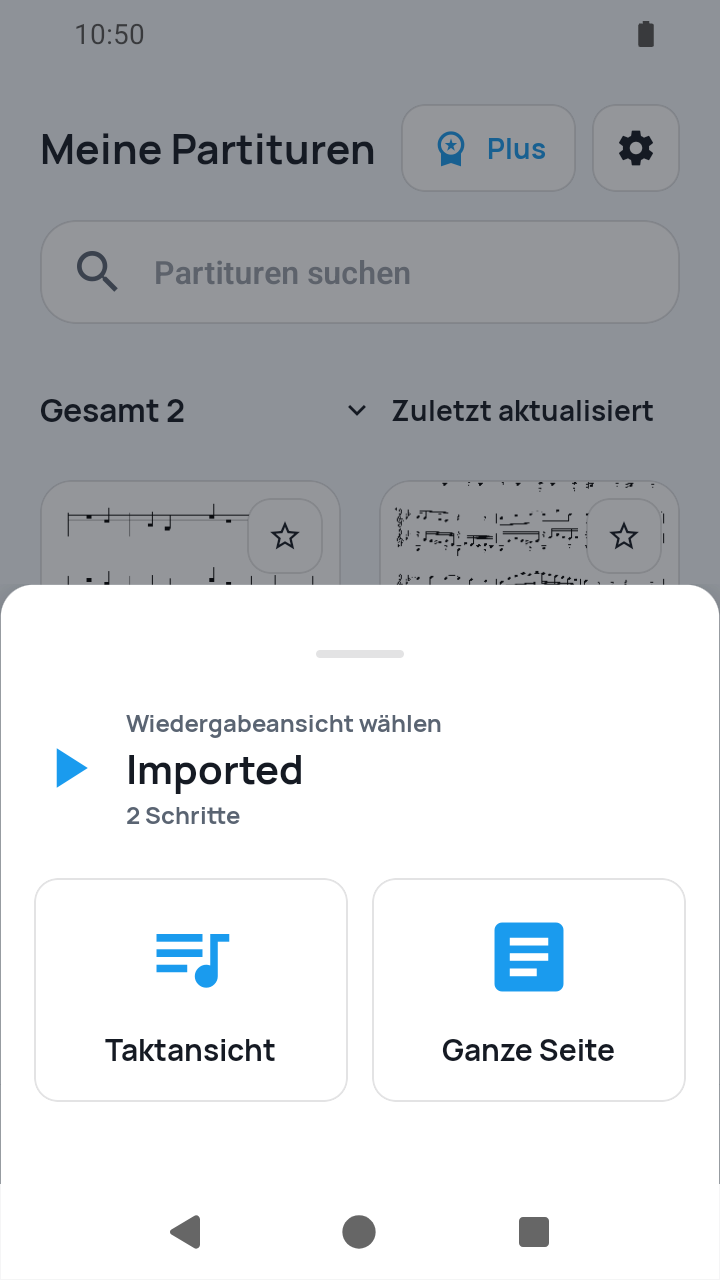 Bild in Originalgröße öffnen
Wichtige Hinweise
Die PDF-Auswahl ist nicht der Abschluss
Die drei blauen Fortschrittssegmente sind die Pflichtcheckliste. Ein Abbruch vor dem Anwenden eines Takts löscht den leeren Entwurf. Nach mindestens einem angewendeten Takt bleibt das Preset mit ausstehender Wiedergabevorbereitung unter Meine Partituren und 3/3 kann fortgesetzt werden.
Jeder Schritt schaltet den nächsten frei
Wende mindestens einen spielbaren Takt an. Fertig wird erst mit spielbarem Takt, Preset-Titel, Standardtempo (BPM) und Schlägen pro Takt aktiv.
Aktuelle Grenzen
- Beim manuellen PDF-Import werden Takte nicht automatisch fertiggestellt; Notenzeilen und Grenzen werden von Hand gesetzt.
- Wiederholungszeichen, D.S., D.C., Coda und Instrumentenklang werden nicht automatisch gedeutet.
Passende Anleitungen
Verwandle deine Noten in einen taktweisen Übungsablauf.
SheetCue ist für iOS, iPadOS und Android kostenlos erhältlich. Berechtigte Konten starten mit einer 14-tägigen kostenlosen Testphase für SheetCue Plus, wie im App Store oder bei Google Play angezeigt.