PDF楽譜リーダー
手持ちの楽譜を、小さな画面に合う練習の流れへ。
SheetCueはPDFや楽譜写真を読み込み、読みやすい小節範囲を準備するアプリです。1ページ全体をスマホへ縮小するのではなく、今練習する小節に焦点を合わせます。
書類から練習キューへ
1つの楽譜を整える、4つの手順。
準備中も元の楽譜は見慣れた形のままです。SheetCueが変えるのは音符ではなく、練習時に表示する範囲です。
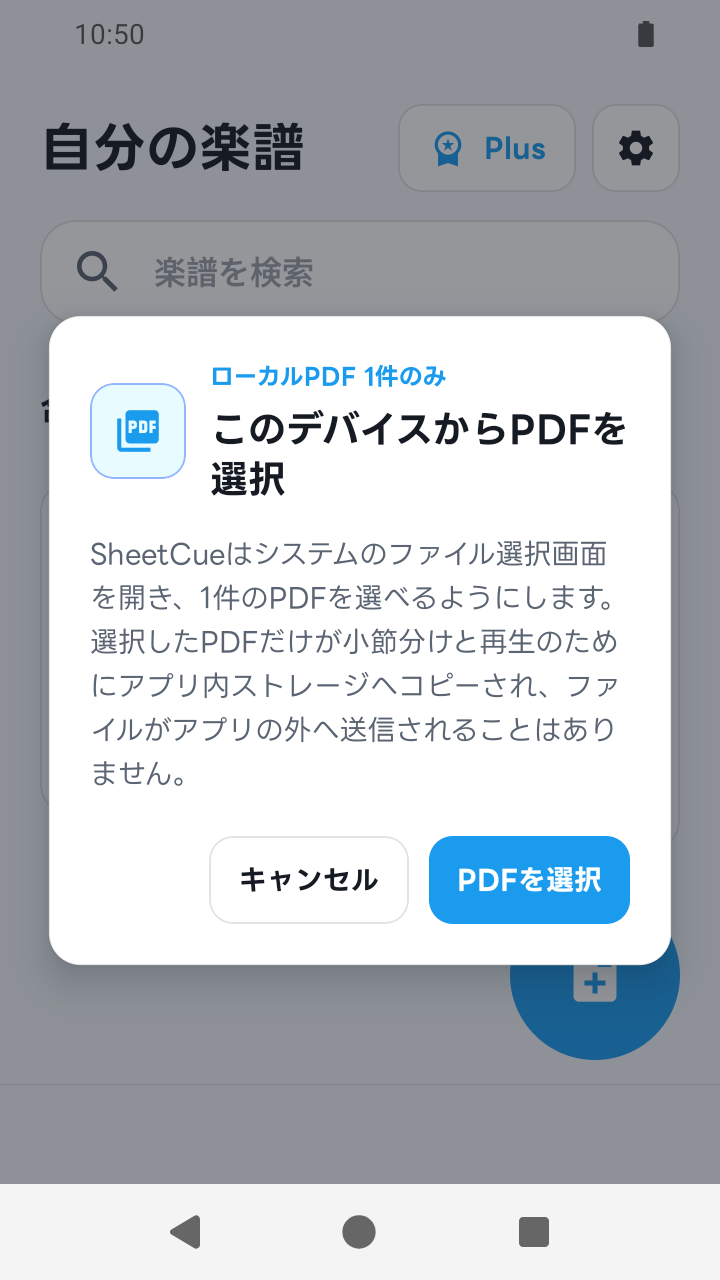
PDF楽譜を開く
端末のファイル選択からPDFを選び、そのファイルへのアクセスを許可します。アカウント作成やアプリ内での楽譜の再購入は不要です。
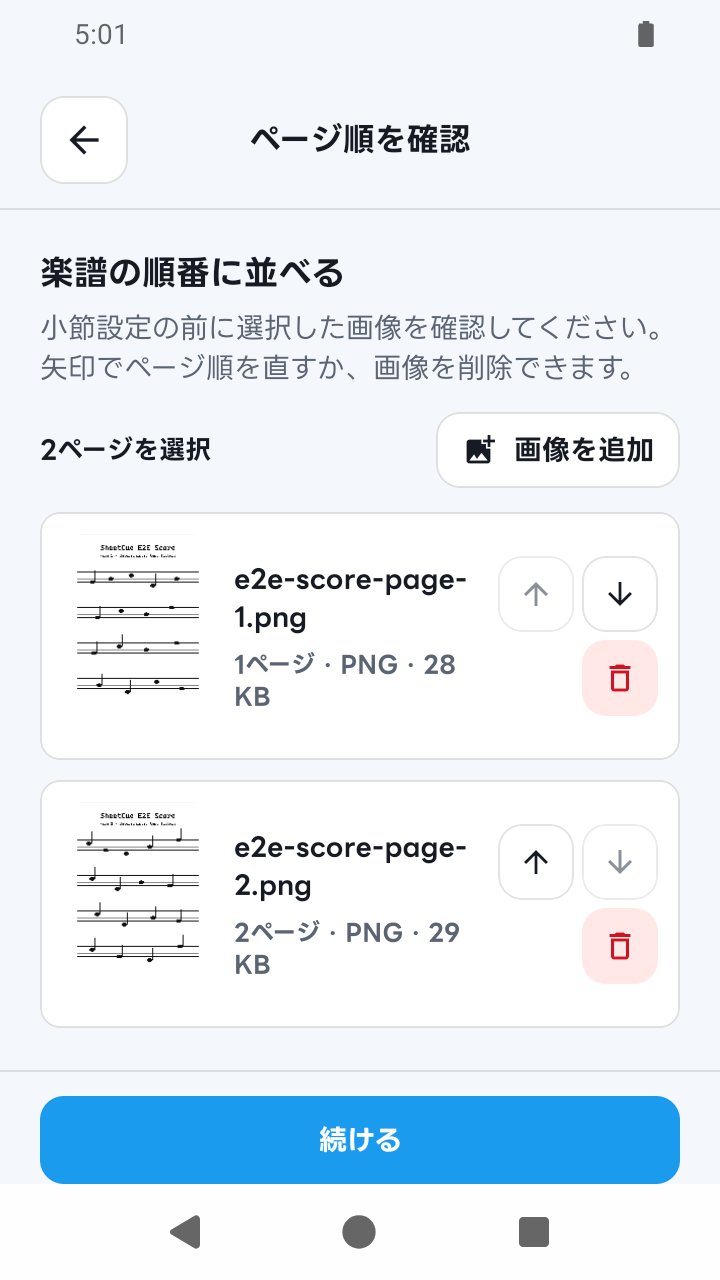
楽譜写真をまとめる
JPGまたはPNGのページを選び、順番を確認して端末内でPDFを作成します。印刷楽譜の写真にも使えますが、音符を編集可能なデータへ変換する機能ではありません。
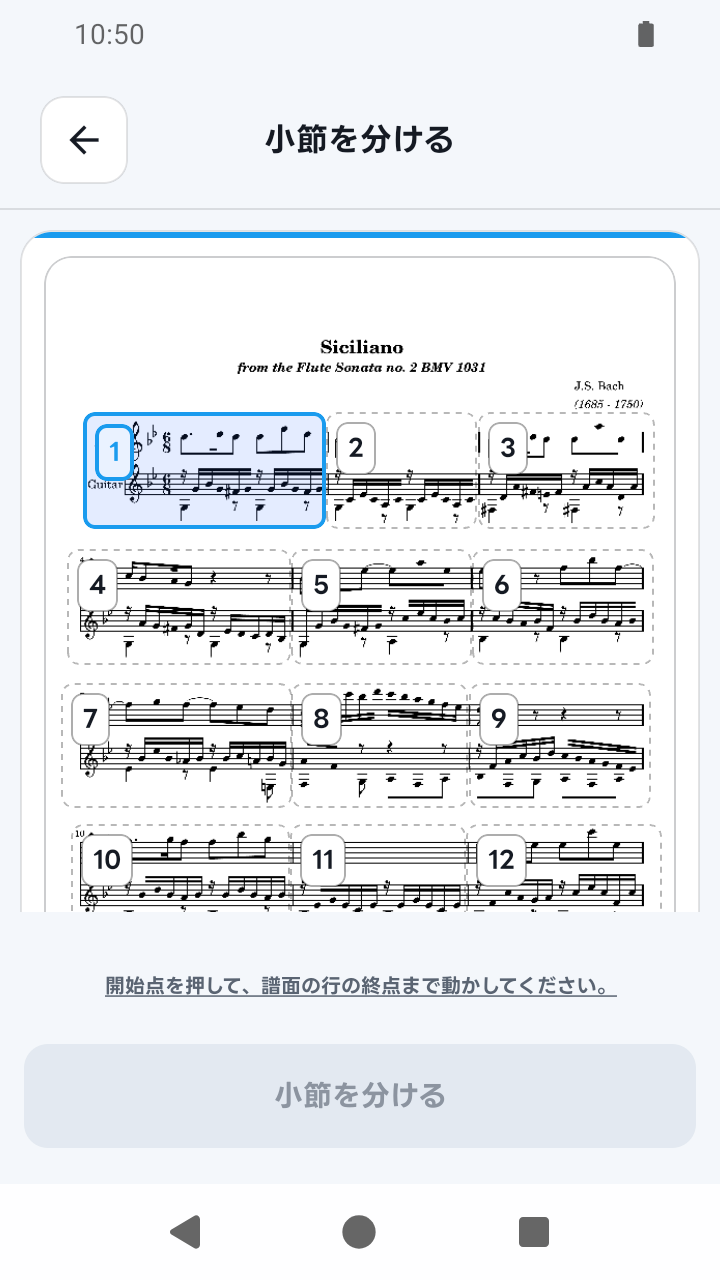
読みやすい小節範囲を指定
小節枠を描き、移動、サイズ変更、分割、結合を必要に応じて行います。OCRや自動楽譜認識に任せず、自分で結果を確認できる設定です。
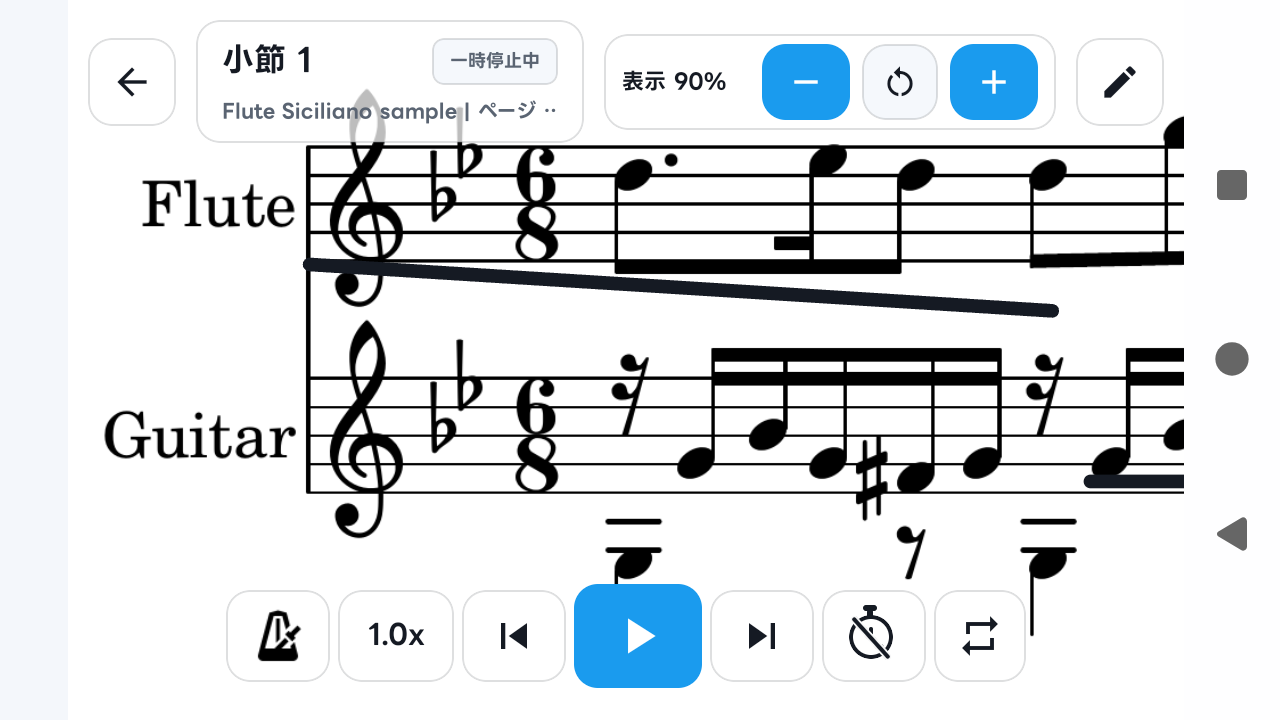
1小節ずつ読む
PDF全体を何度も拡大・移動する代わりに、準備した小節を集中表示で練習します。元の画像を保ったまま、現在必要な部分を見やすく表示します。
別の発想のビューア
小さくしたPDFページではありません。
一般的なビューアはページ全体を保ち、拡大をユーザーに任せます。SheetCueは楽譜画像を保ちながら、選んだ小節範囲に沿って練習を進めます。
自分のファイルを使う
端末にあるPDFやJPG・PNGの楽譜写真を読み込めます。
範囲を自分で決める
曖昧なスキャンや特殊なレイアウトも、自分で小節枠を確認します。
練習のために読む
全ページ閲覧より、スマホでの視認性と練習の連続性を重視します。
SheetCueが読み取るもの、読み取らないもの
SheetCueは楽譜解析サービスではなく、視覚的な練習用リーダーです。できることを明確にすれば、自分の練習に合うか判断できます。
- PDFおよびJPG・PNGの楽譜写真を読み込み
- 並べた写真から端末内にPDFを作成
- 小節範囲はユーザーが指定・確認
- OCRやMusicXML変換は行わない
- 演奏音を聴いた自動追従は行わない
PDF楽譜リーダーのよくある質問
01自分のPDF楽譜を開けますか?
はい。端末のファイル選択からPDFを選び、小節ごとの練習用に準備できます。
02PDFの代わりに写真を使えますか?
はい。JPGまたはPNG画像を選び、ページ順を確認すると、小節設定の前に端末内でPDFを作成します。
03PDF内の音符を認識しますか?
いいえ。OCRで音符を編集データやMusicXMLへ変換せず、楽譜は画像のままです。
04小節は自動検出されますか?
いいえ。小節枠を自分で指定し、移動、サイズ変更、分割、結合、追加、削除できます。
05演奏を聴いて現在位置を追いますか?
いいえ。音声や現在位置を自動判定せず、準備した順序とタイミングで進みます。
06楽譜はサーバーへアップロードされますか?
いいえ。読み込んだ楽譜、作成したPDF、小節画像、プリセット情報は端末内に保存されます。
具体的な設定手順を見る
PDFの読み込みからレイアウト選択、タイミング設定までをガイドで確認できます。