Lector de partituras PDF
Tu partitura, adaptada a una pantalla pequeña.
SheetCue abre tus partituras PDF o fotos y te permite preparar áreas de compás legibles. En vez de reducir una página completa hasta que las notas desaparezcan, la app se centra en el compás que estás practicando.
Del documento a la referencia de práctica
Una partitura. Cuatro pasos intencionados.
La partitura original se mantiene reconocible durante la preparación. SheetCue no cambia las notas, sino la parte que ves mientras practicas.
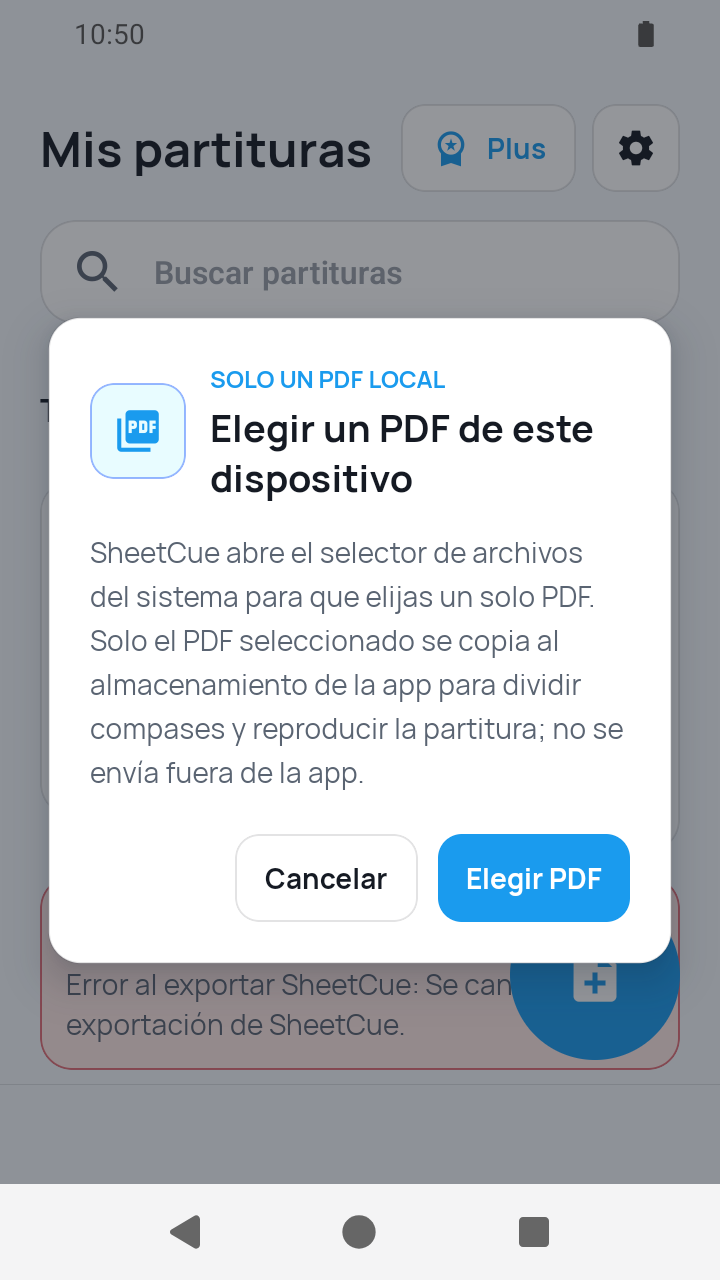
Abrir una partitura PDF
Elige un PDF con el selector de archivos del dispositivo y permite el acceso. No necesitas crear una cuenta ni volver a comprar la partitura dentro de SheetCue.
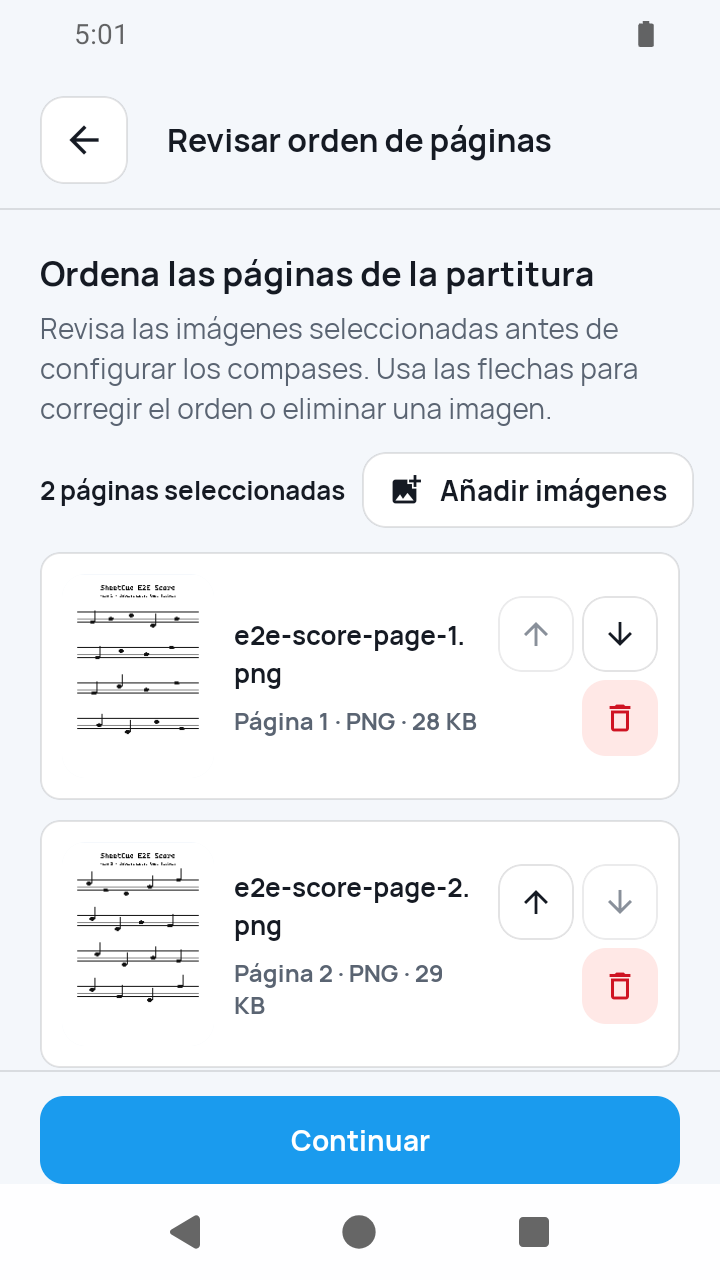
O reunir fotos de la partitura
Selecciona páginas JPG o PNG, revisa su orden y crea un PDF local. Es útil para fotos de una partitura impresa, pero no convierte la notación en notas editables.
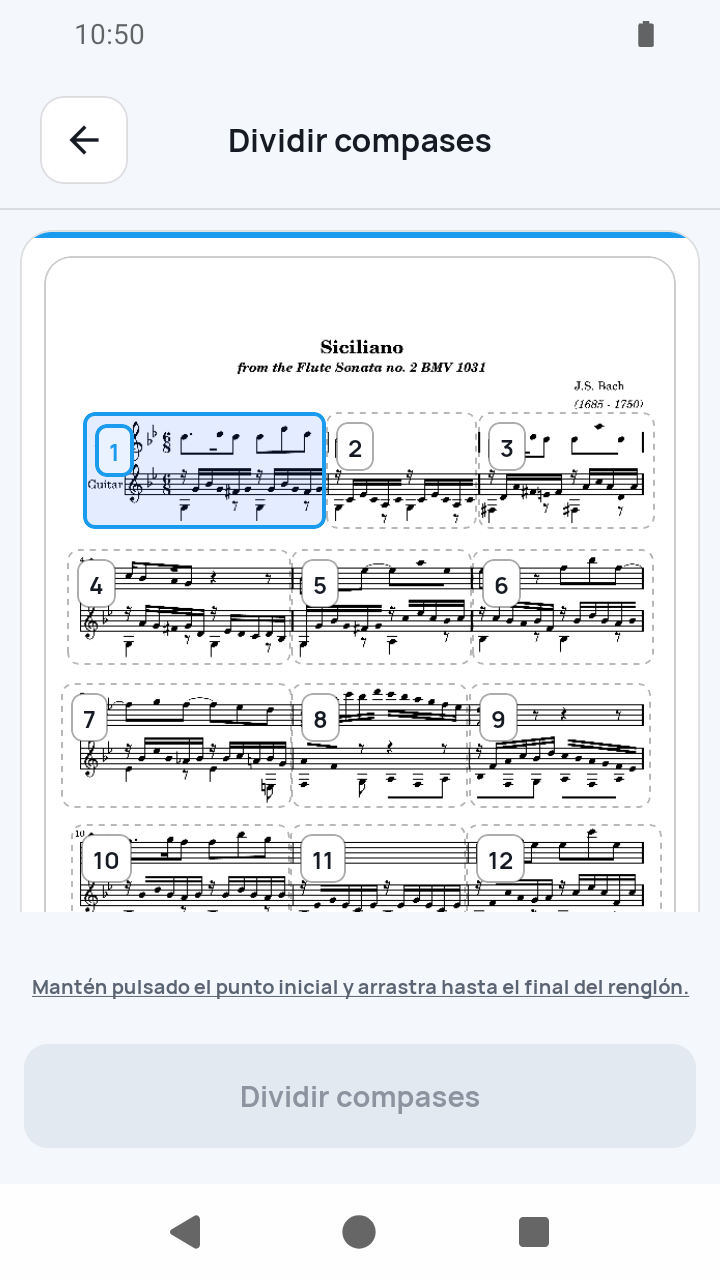
Definir compases legibles
Dibuja, mueve, redimensiona, divide o une los recuadros de compás. La preparación es verificable: SheetCue no afirma usar OCR ni reconocimiento automático de partituras.
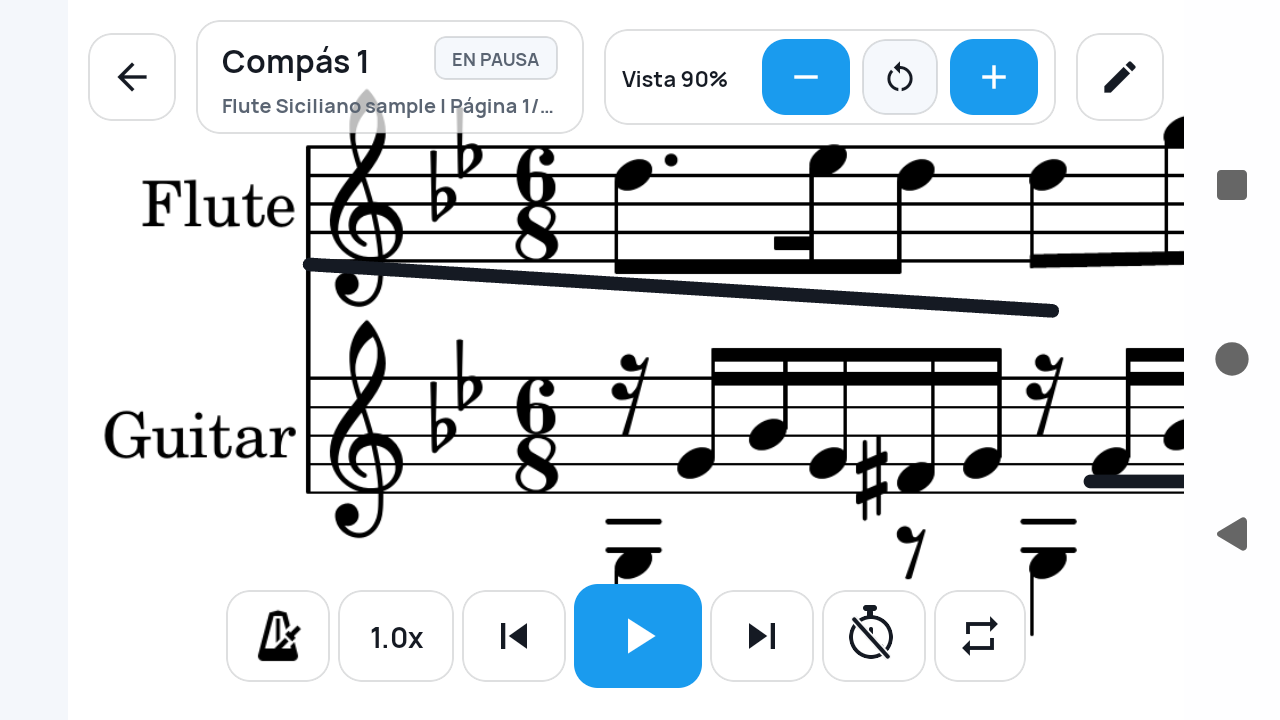
Leer una referencia cada vez
Practica en una vista enfocada en el compás, sin ampliar y desplazar continuamente una página PDF completa. La notación sigue siendo tu imagen original, encuadrada para ese momento.
Otra clase de visor
No es otra página PDF en miniatura.
Un visor convencional conserva la página y te obliga a ampliar. SheetCue conserva la imagen de la partitura, pero mueve la práctica por regiones seleccionadas del tamaño de un compás.
Lector de partituras por fotos
Importa fotos JPG/PNG, comprueba su orden y crea un PDF local para practicar; no convierte la notación en audio ni en notas editables.
Encuadra tú la música
Mantén el control con escaneos ambiguos y diseños de partitura poco habituales.
Lee para practicar
La vista de compás prioriza la legibilidad y continuidad en móvil frente a navegar páginas completas.
Lo que SheetCue lee y lo que no
SheetCue es un lector visual para practicar, no un servicio de análisis de notación. Saber sus límites facilita decidir si encaja en tu rutina.
- Importa PDF y fotos de partituras JPG/PNG
- Convierte fotos ordenadas en un PDF local del dispositivo
- Requiere que definas y revises las áreas de compás
- No realiza OCR ni crea MusicXML
- No escucha tu interpretación ni sigue las notas automáticamente
Preguntas sobre el lector de partituras PDF
01¿Puede SheetCue abrir mis propias partituras PDF?
Sí. Elige un PDF disponible en el selector de archivos del dispositivo y prepáralo para practicar compás a compás.
02¿Es SheetCue un lector de partituras por fotos?
Sí, como lector visual para practicar: selecciona imágenes JPG o PNG, comprueba el orden y SheetCue crea un PDF local. No usa OCR ni reproduce la música desde la foto.
03¿SheetCue reconoce las notas del PDF?
No. No usa OCR para convertir la notación en notas editables ni MusicXML. La partitura permanece como imagen.
04¿Detecta los compases automáticamente?
No. Tú defines los recuadros y puedes moverlos, cambiar su tamaño, dividirlos, unirlos, añadirlos o eliminarlos.
05¿Sigue mi interpretación por la partitura?
No. SheetCue no escucha ni detecta tu posición en directo. La práctica avanza según el orden y el tiempo que hayas preparado.
06¿Se sube mi partitura a un servidor de SheetCue?
No. Las partituras importadas, los PDF creados, las imágenes de compás y los preajustes se almacenan localmente.
¿Necesitas los pasos exactos?
Consulta el recorrido completo desde la importación del PDF hasta la disposición y el ajuste del tiempo.
Haz legible el PDF que ya tienes donde practicas.
Importa la partitura, prepara los compases una vez y mantén la siguiente referencia en pantalla.