Solucionar importación
Solucionar la importación PDF y sus tres pasos
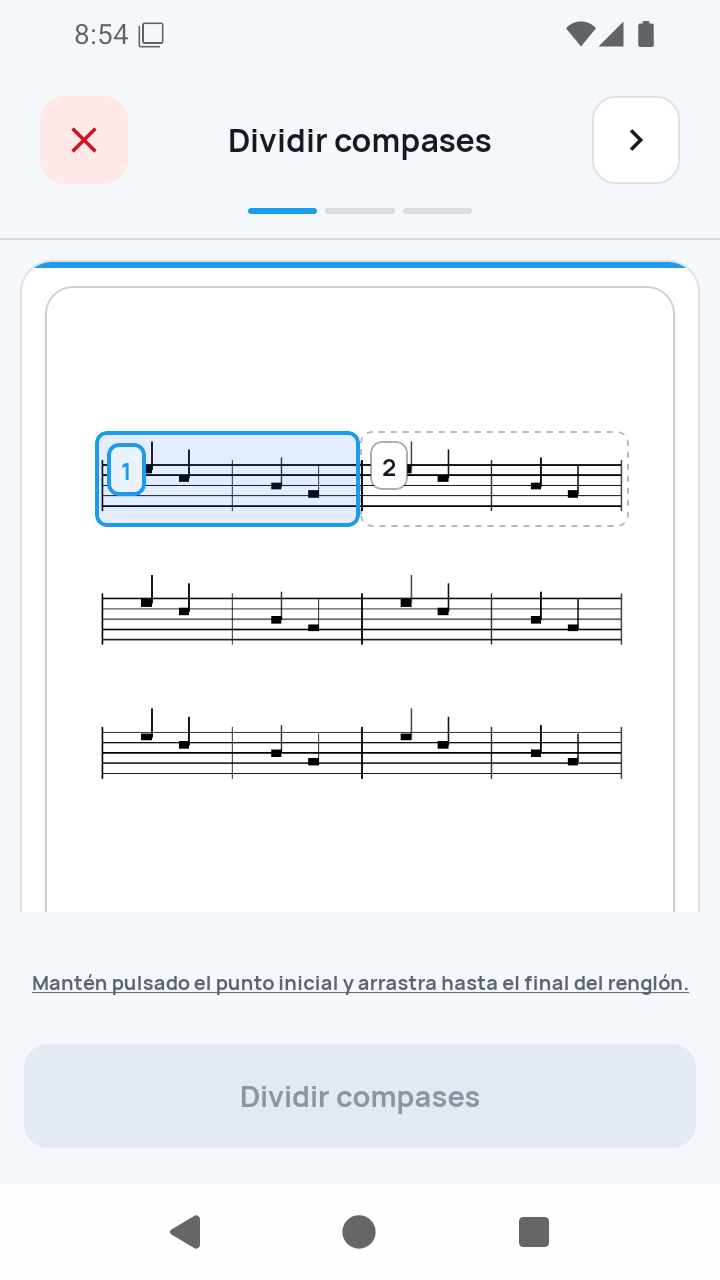
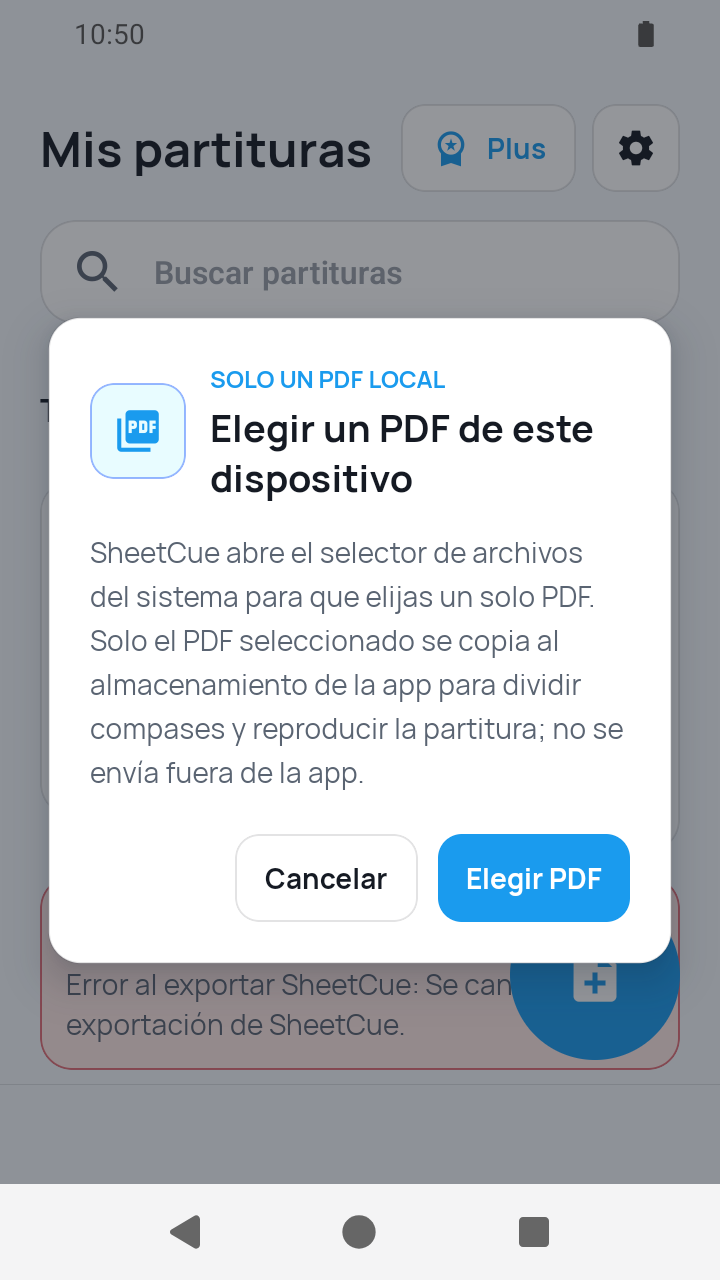
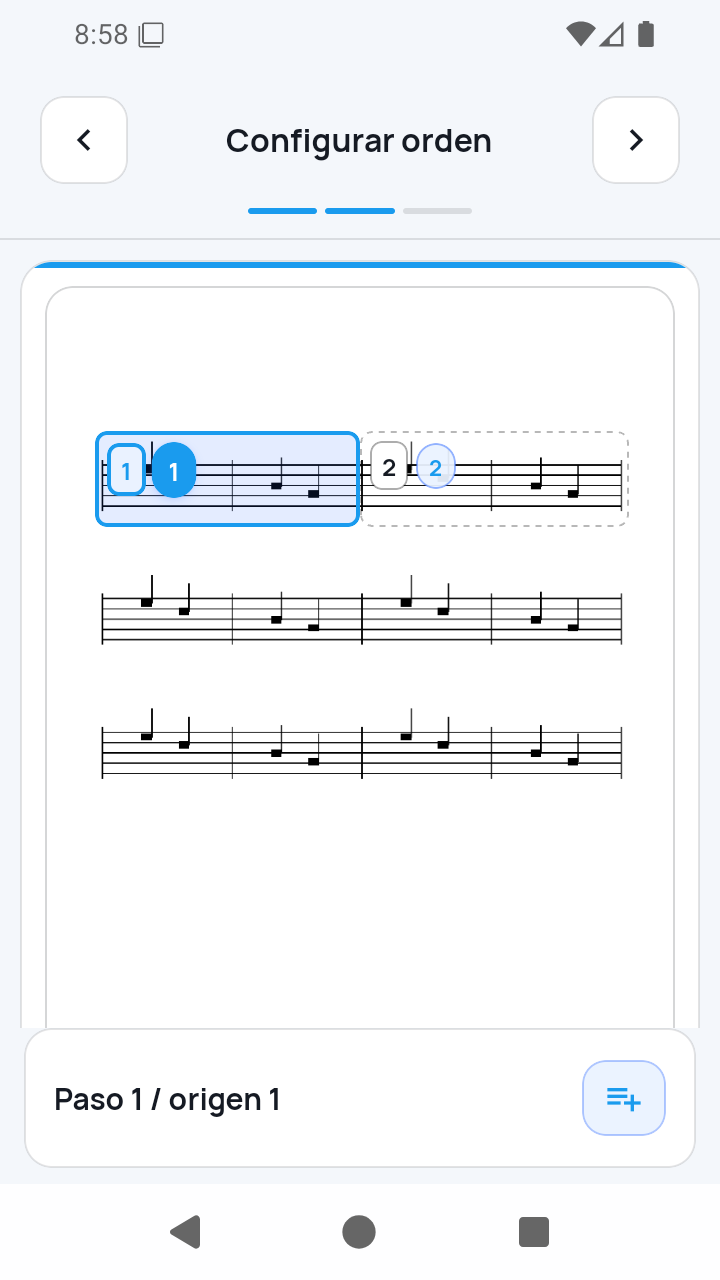
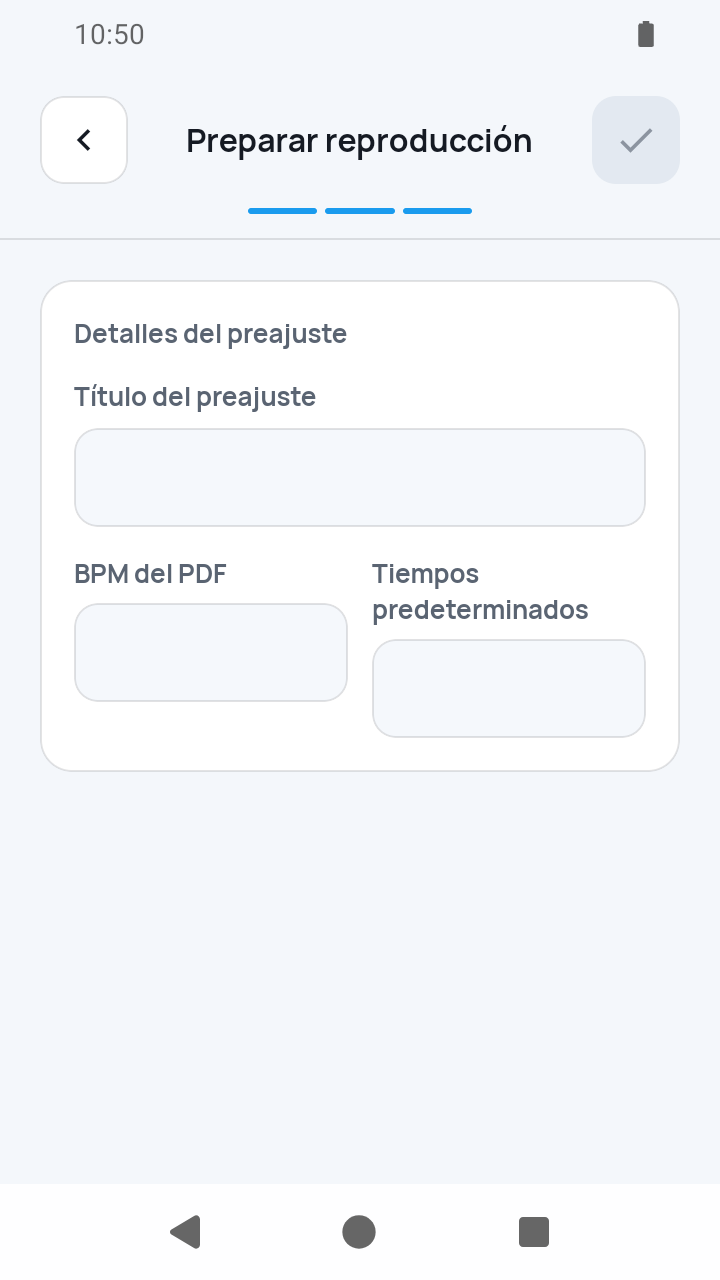
Comprueba los cuatro puntos reales: acceso y renderizado, 1/3 Dividir compases, 2/3 Configurar orden y 3/3 Preparar reproducción.
Respuesta rápida
Si no se abre el selector, confirma el aviso de acceso de SheetCue y reintenta. Si falla el renderizado, elige otro PDF válido en el selector. En 1/3 aplica un compás reproducible; en 2/3 revisa la ruta numerada; en 3/3 introduce título, un Tempo predeterminado (BPM) de 30–260 y 1–64 Tiempos por compás. Edición de recorte no es un paso de importación.
 Abrir imagen a tamaño completo
Cómo funciona
Comprobar acceso, selección y renderizado
La importación de PDF empieza en Añadir partitura > Archivo PDF, con el aviso Importar una partitura en PDF y el selector del sistema. Distingue un fallo de copia/apertura de uno de renderizado y prueba otro PDF válido disponible en el selector.
 Abrir imagen a tamaño completo
1/3 — Aplicar un compás reproducible
En Dividir compases, traza una línea, añade o ajusta sus separaciones verticales y aplícala. El botón Siguiente requiere al menos un compás reproducible.
2/3 — Revisar la ruta numerada
Configurar orden parte de la ruta creada con los compases guardados. Añade una repetición mediante paso seleccionado → botón Insertar después de numerado → compases de origen → confirmar. No hay un botón Guardar adicional para toda la ruta.
 Abrir imagen a tamaño completo
3/3 — Cumplir la comprobación final
Introduce un título no vacío, un Tempo predeterminado (BPM) de 30–260 y 1–64 Tiempos por compás. Completar requiere esos valores y un compás reproducible. Antes de aplicar un compás, cancelar elimina el borrador vacío; después, el preajuste queda con la reproducción pendiente de configurar.
 Abrir imagen a tamaño completo
Qué debes saber
Las imágenes añaden una pantalla antes de los mismos tres pasos
Elige de 1 a 20 JPEG/PNG y corrige primero el orden de página. SheetCue crea un PDF y abre Dividir compases → Configurar orden → Preparar reproducción.
Edición de recorte no es un cuarto paso
Tras completar la importación, Edición de compases es la pantalla central y Edición de recorte corrige un cuadro guardado. Redibujar una línea con Dividir compases sigue otra ruta distinta.
Límites actuales
- Antes de aplicar un compás, cancelar elimina el borrador vacío; después, el preajuste permanece hasta completar la configuración de reproducción.
- SheetCue no repara PDF dañados ni realiza OCR musical.
- División, orden de páginas, repeticiones y estructura musical no se deducen automáticamente.
Guías relacionadas
Convierte tu partitura en una práctica compás a compás.
SheetCue se descarga gratis en iOS, iPadOS y Android. Si tu cuenta cumple los requisitos, empieza con una prueba gratuita de 14 días de SheetCue Plus, según se muestre en App Store o Google Play.