Práctica con PDF
Cómo practicar una partitura PDF compás a compás
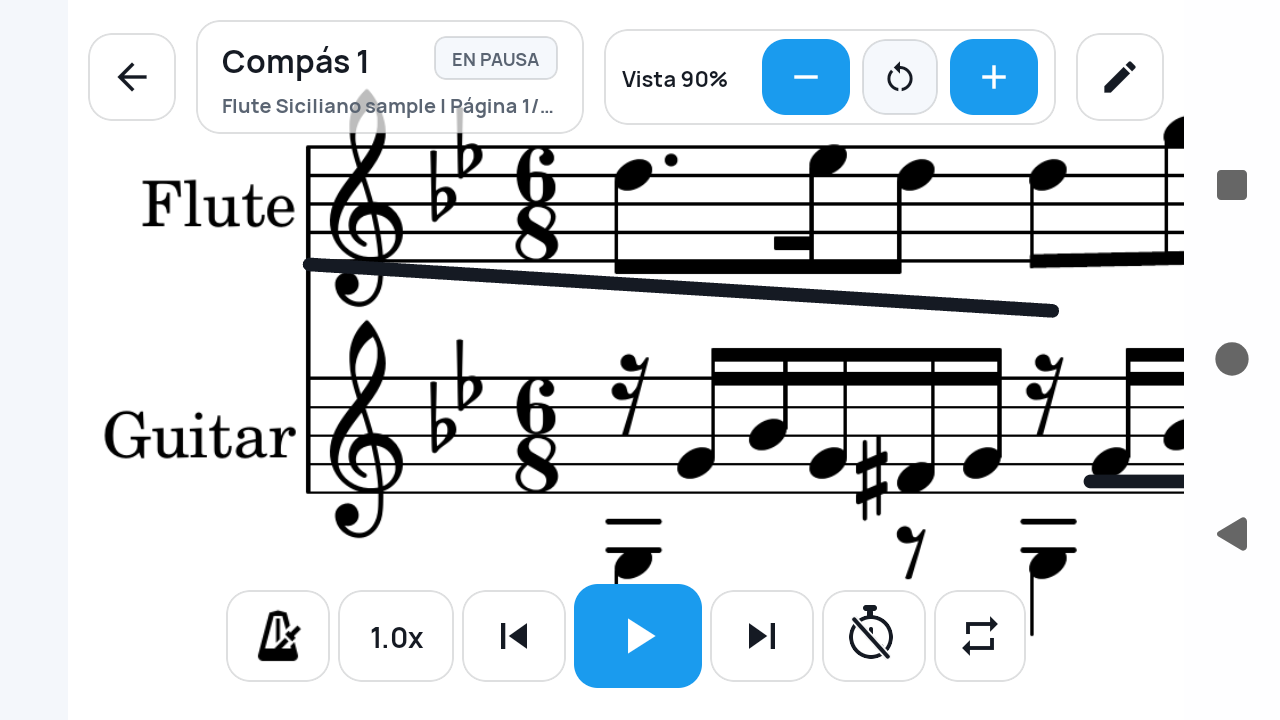
Después del aviso de acceso y el selector de archivos del sistema, una importación nueva abre tres pasos obligatorios. Complétalos antes de elegir Vista de compás o Página completa.
Respuesta rápida
En Mis partituras toca Añadir partitura, elige Archivo PDF, confirma el aviso Importar una partitura en PDF y selecciona un PDF en el selector del sistema. Completa 1/3 Dividir compases, 2/3 Configurar orden y 3/3 Preparar reproducción. Introduce título, Tempo predeterminado (BPM) y Tiempos por compás, toca Completar, atiende el aviso de respaldo si aparece y abre la partitura desde Mis partituras.
 Abrir imagen a tamaño completo
Cómo funciona
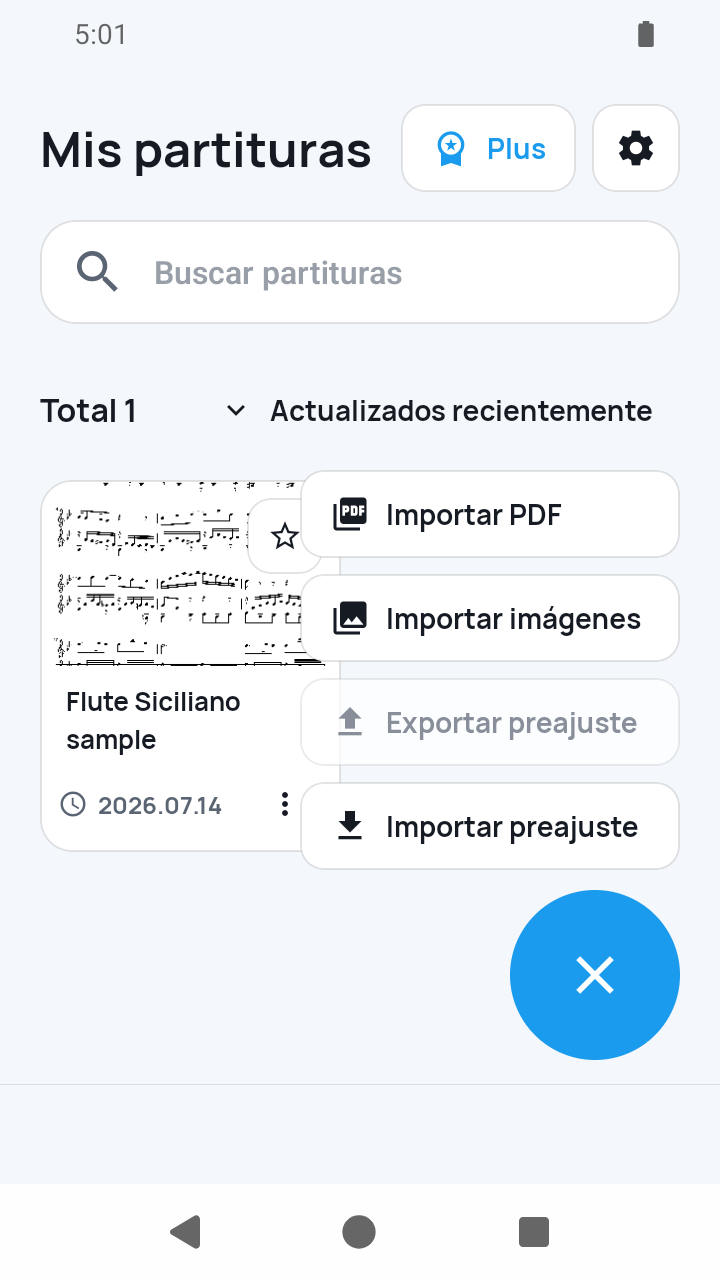
Elegir Añadir partitura > Archivo PDF
En Mis partituras, toca Añadir partitura y elige Archivo PDF.
 Abrir imagen a tamaño completo
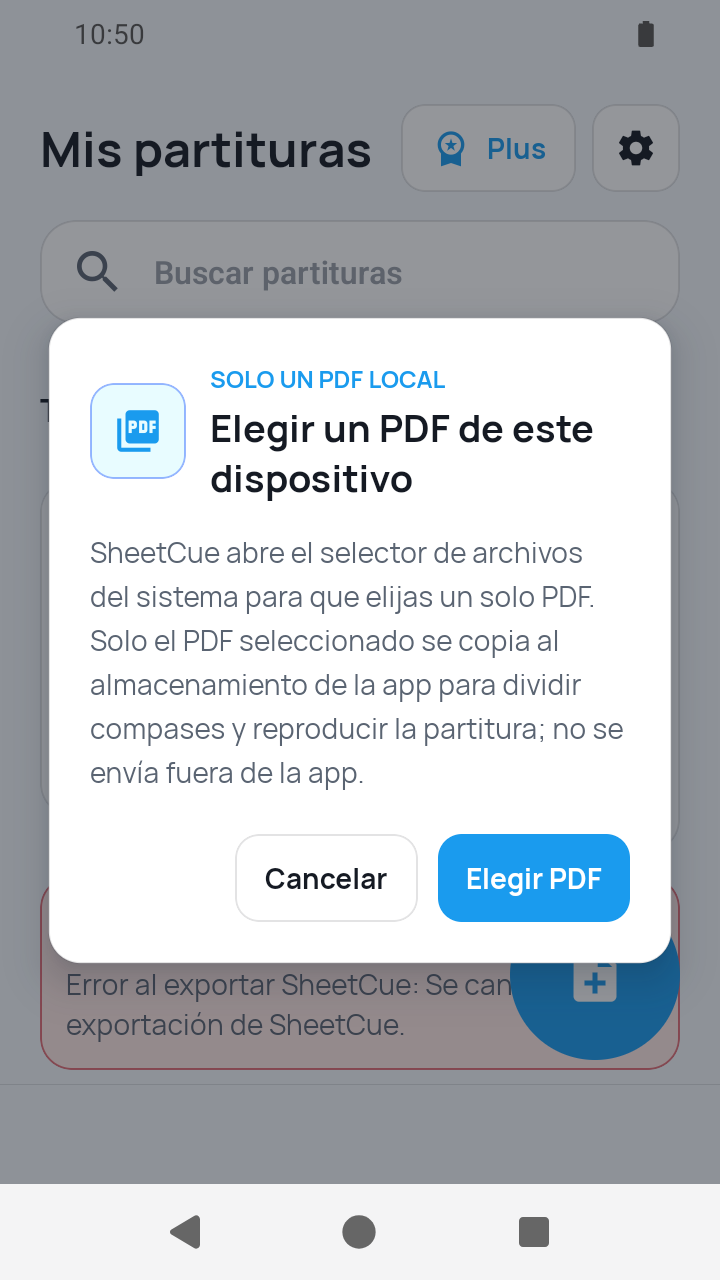
Confirmar acceso y elegir un PDF
Lee el aviso Importar una partitura en PDF, toca Elegir PDF y selecciona un PDF disponible en el sistema. El PDF se copia a la biblioteca de la app y se prepara por páginas.
 Abrir imagen a tamaño completo
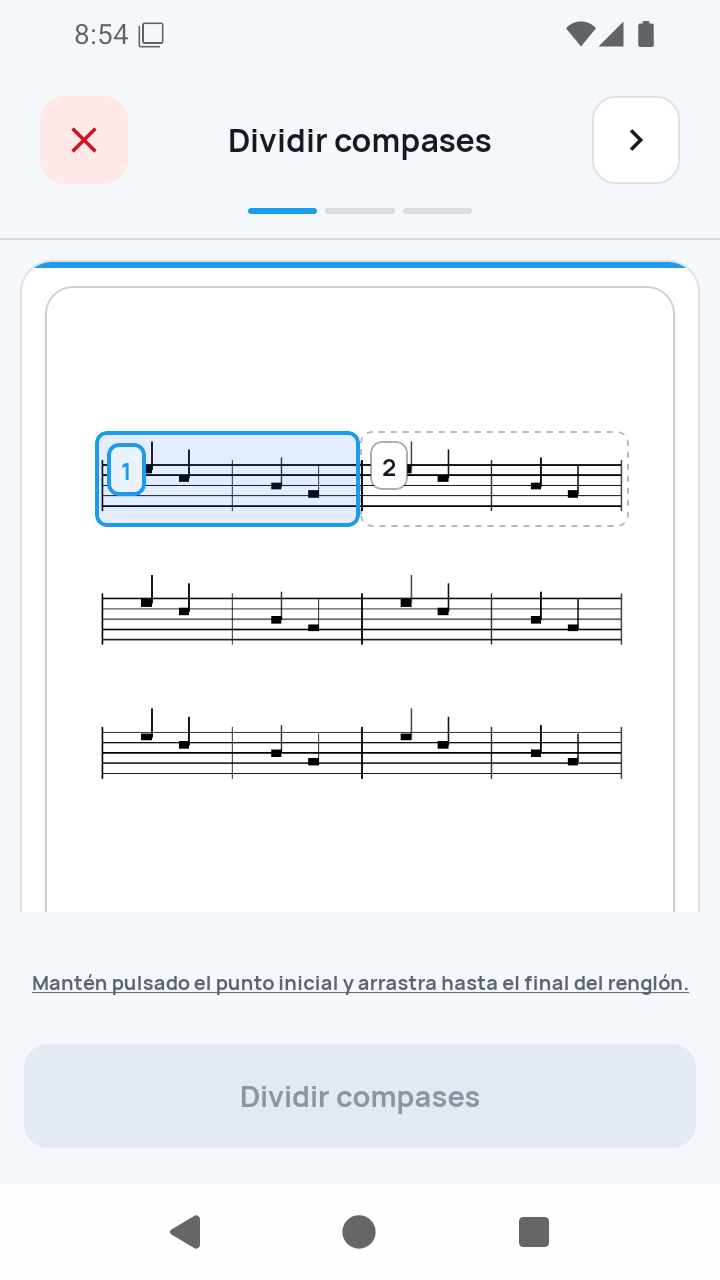
1/3 — Dividir compases
Dibuja una zona sobre una línea impresa, añade o mueve sus separaciones verticales y aplícala. Repite donde haga falta. El botón Siguiente solo se activa con al menos un compás reproducible.
 Abrir imagen a tamaño completo
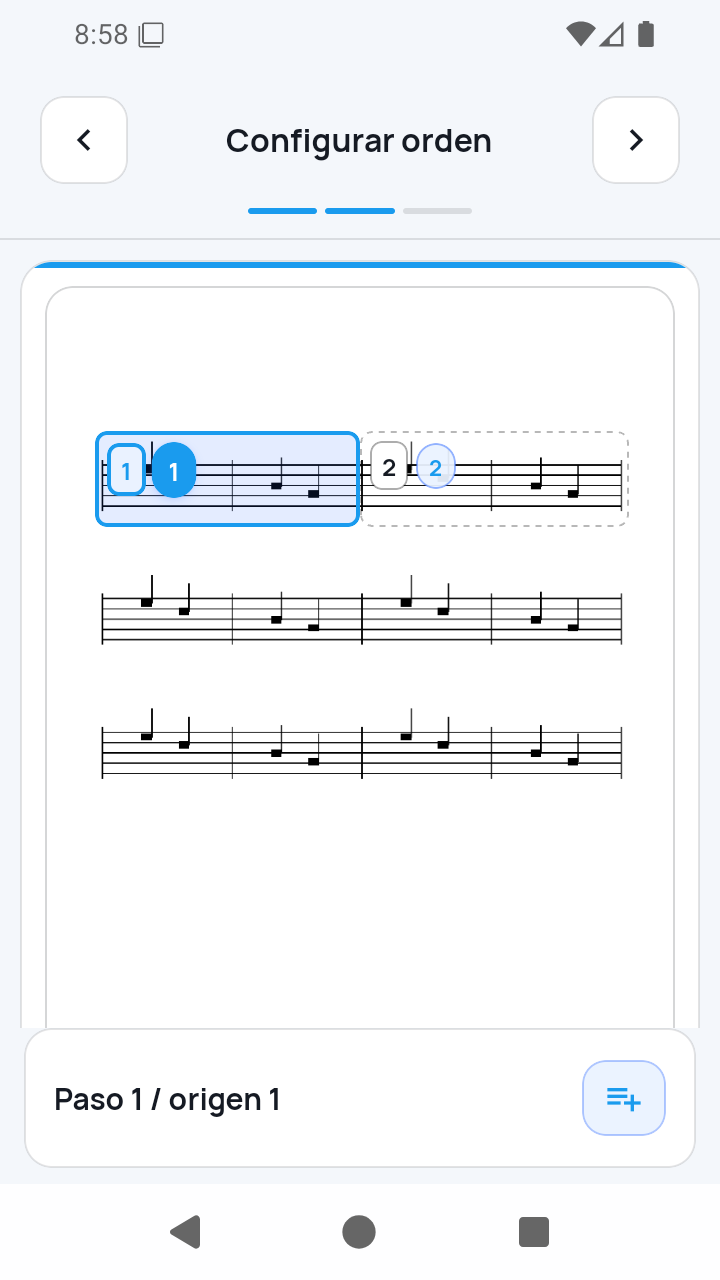
2/3 — Configurar orden
Revisa la ruta numerada creada con los compases de origen guardados. Para una repetición o retorno, selecciona un paso existente, pulsa el botón numerado como Insertar después de 1, elige los compases de origen y confirma. Un mismo compás de origen puede aparecer como máximo cuatro veces.
 Abrir imagen a tamaño completo
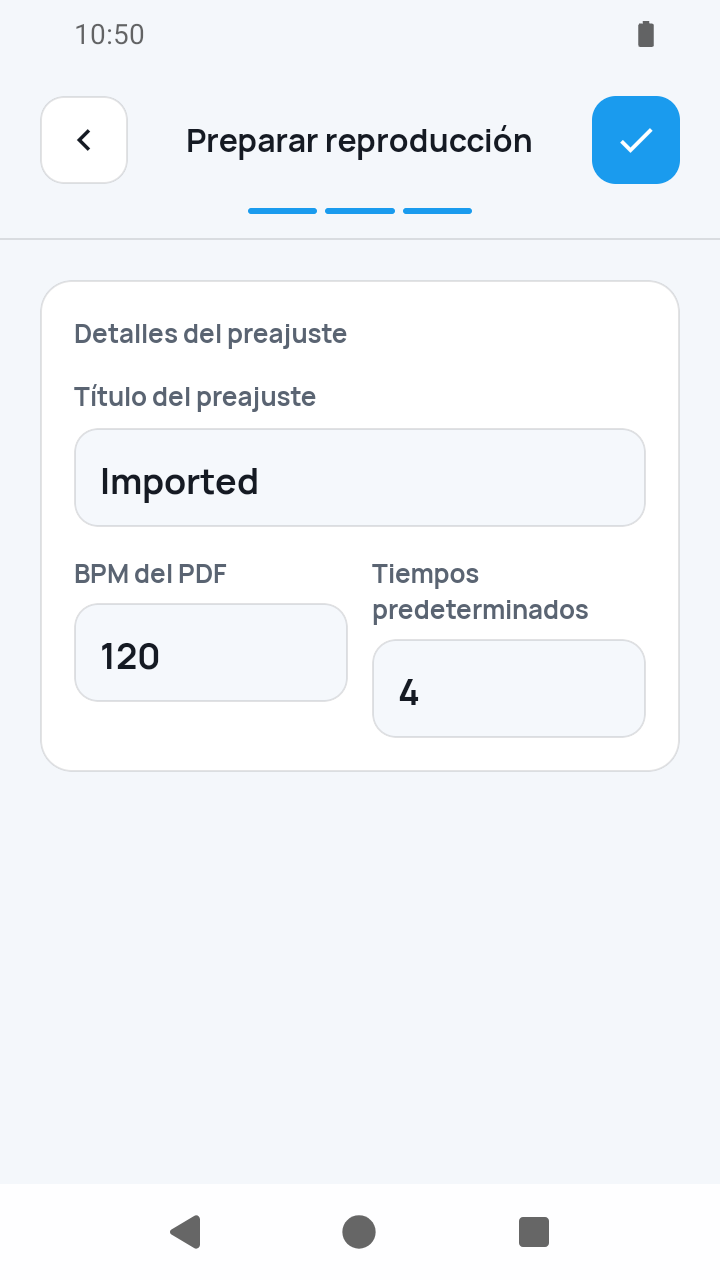
3/3 — Preparar reproducción y completar
Introduce título, Tempo predeterminado (BPM) y Tiempos por compás. La versión 1.8.1 admite 30–260 BPM y 1–64 tiempos, y Tiempo de reproducción por compás indica cuánto se muestra cada compás. Toca Completar cuando los valores sean válidos para terminar la importación.
 Abrir imagen a tamaño completo
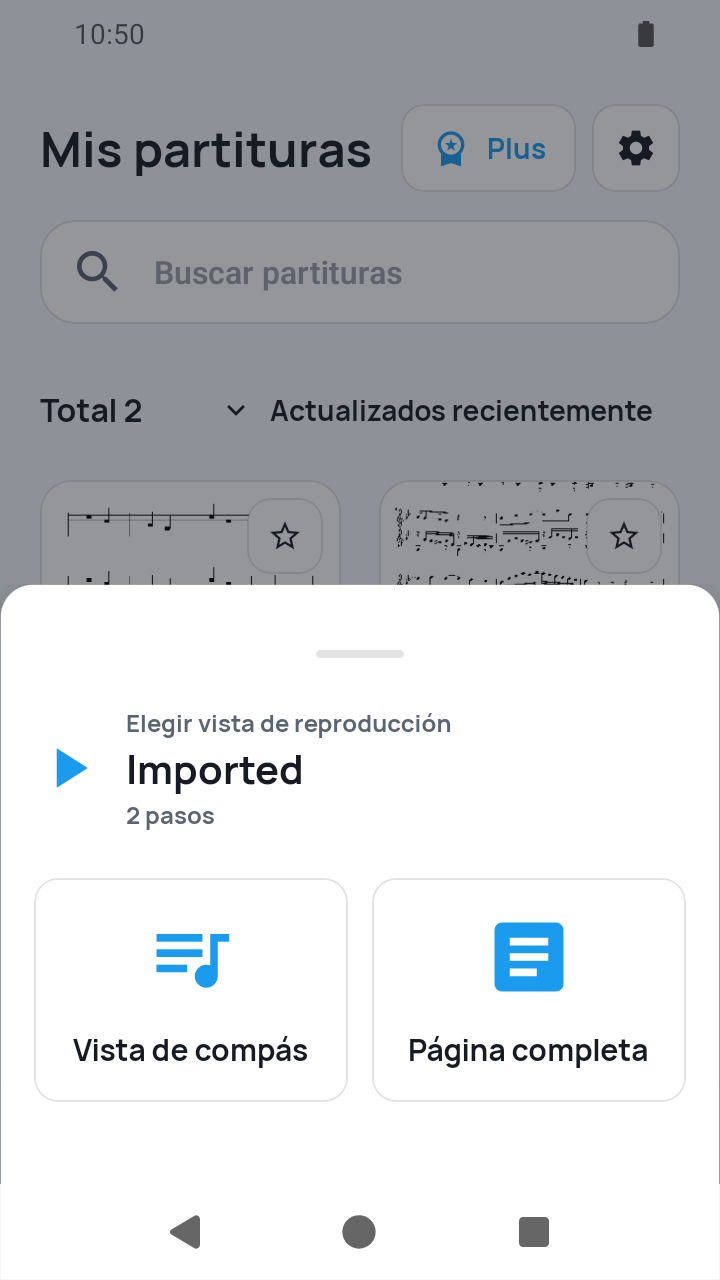
Volver a Mis partituras y elegir vista
Después de completar puede aparecer un aviso de respaldo. Toca la partitura nueva en Mis partituras y elige Vista de compás o Página completa. Durante la práctica están disponibles bucle A-B, metrónomo, cuenta previa y velocidad.
 Abrir imagen a tamaño completo
Qué debes saber
Seleccionar el PDF no completa el proceso
Los tres segmentos azules son la lista obligatoria. Cancelar antes de aplicar un compás elimina el borrador vacío. Después de aplicar al menos uno, el preajuste queda en Mis partituras con la reproducción pendiente de configurar y permite continuar 3/3.
Cada paso habilita el siguiente
Aplica al menos un compás reproducible. Completar también exige título, Tempo predeterminado (BPM) y Tiempos por compás válidos.
Límites actuales
- La importación manual de PDF no completa los compases automáticamente; el usuario define líneas y límites.
- Repeticiones, D.S., D.C., Coda y sonido del instrumento no se interpretan automáticamente.
Guías relacionadas
Convierte tu partitura en una práctica compás a compás.
SheetCue se descarga gratis en iOS, iPadOS y Android. Si tu cuenta cumple los requisitos, empieza con una prueba gratuita de 14 días de SheetCue Plus, según se muestre en App Store o Google Play.