播放時間
用 BPM 與拍數設定可預期的小節時間
相同時間欄位在不同畫面有三種用途:完成匯入、修改預設基準,以及覆寫所選小節。
先看簡短答案
在 3/3 播放準備輸入預設名稱、預設速度(BPM)(30–260)與每小節拍數(1–64)。新的手動匯入會以空白欄位開啟,因此必須明確輸入這些值;且至少要有一個可播放小節才能完成。數值有效後,「每小節播放時間」會顯示 1.0x 時每小節的時間。匯入後,點「編輯」會開啟小節編輯:用標題旁的編輯按鈕重新命名,並在「樂譜的預設播放設定」修改整份預設的預設速度(BPM)與每小節拍數。若只調整一個小節,請進入裁切編輯、選取小節、展開詳細面板與節拍設定分頁,再輸入選取小節 BPM 或選取小節拍數。選取值只會優先套用於該小節。
小節時間計算器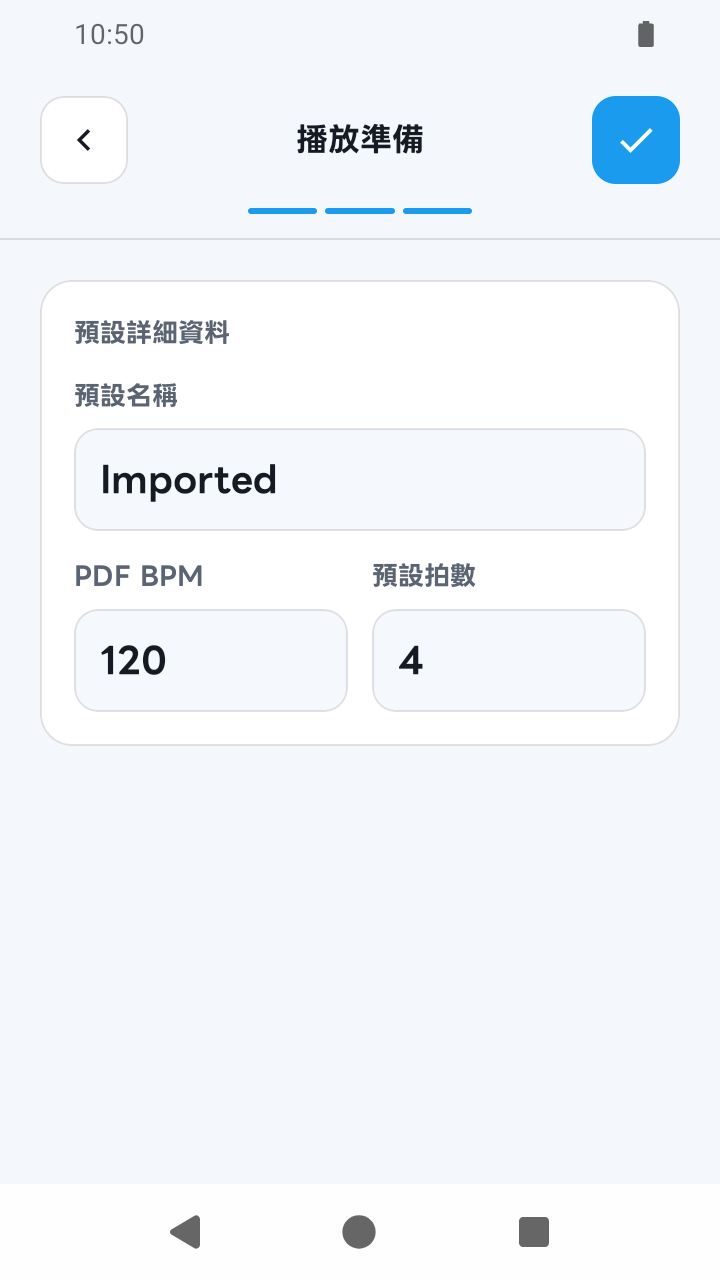 以原始尺寸開啟圖片
使用方式
完成 3/3 播放準備
匯入時輸入非空白的預設名稱,以及範圍內的預設速度(BPM)與每小節拍數整數。「完成」按鈕還需要先前步驟中至少一個可播放小節才會啟用。
修改名稱與整體節拍設定
設定完成後,從樂譜操作點「編輯」。小節編輯上方標題旁的按鈕可重新命名;「樂譜的預設播放設定」中的預設速度(BPM)與每小節拍數則會變更整份預設的基準,「每小節播放時間」會顯示結果。
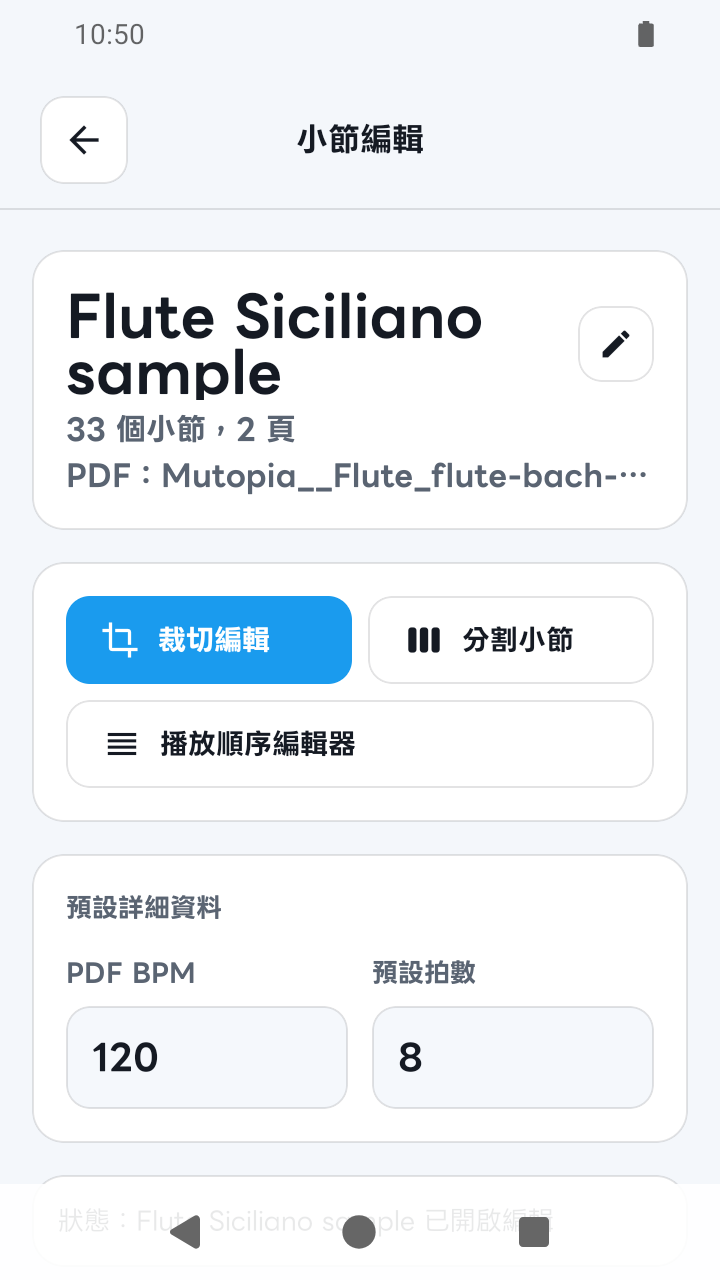 以原始尺寸開啟圖片
在裁切編輯覆寫單一小節
從小節編輯開啟裁切編輯並選取有編號的小節。展開詳細面板、切換到節拍設定,再依需要輸入選取小節 BPM 或選取小節拍數。
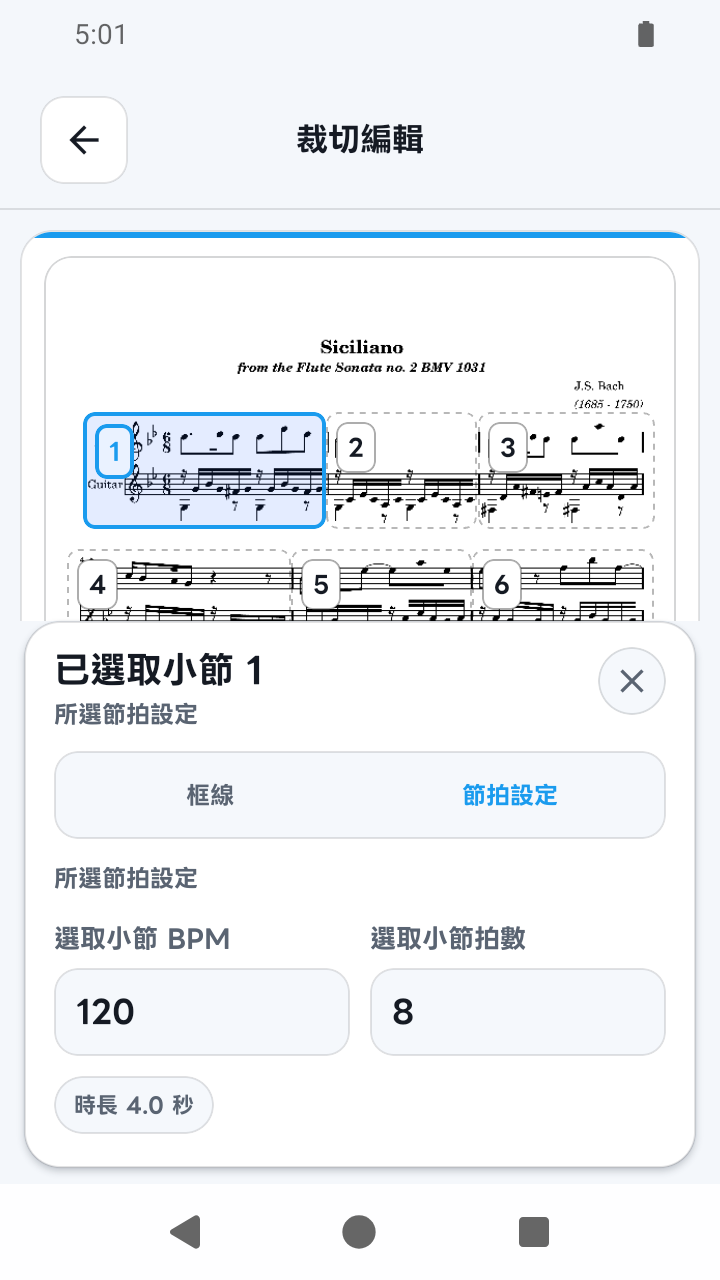 以原始尺寸開啟圖片
測試計時前進
在 1× 速度下,每小節秒數=拍數 × 60 ÷ BPM。於練習畫面觀察目前與下一小節提示;播放速度會按比例縮放時間,但不改寫預設中的數值。
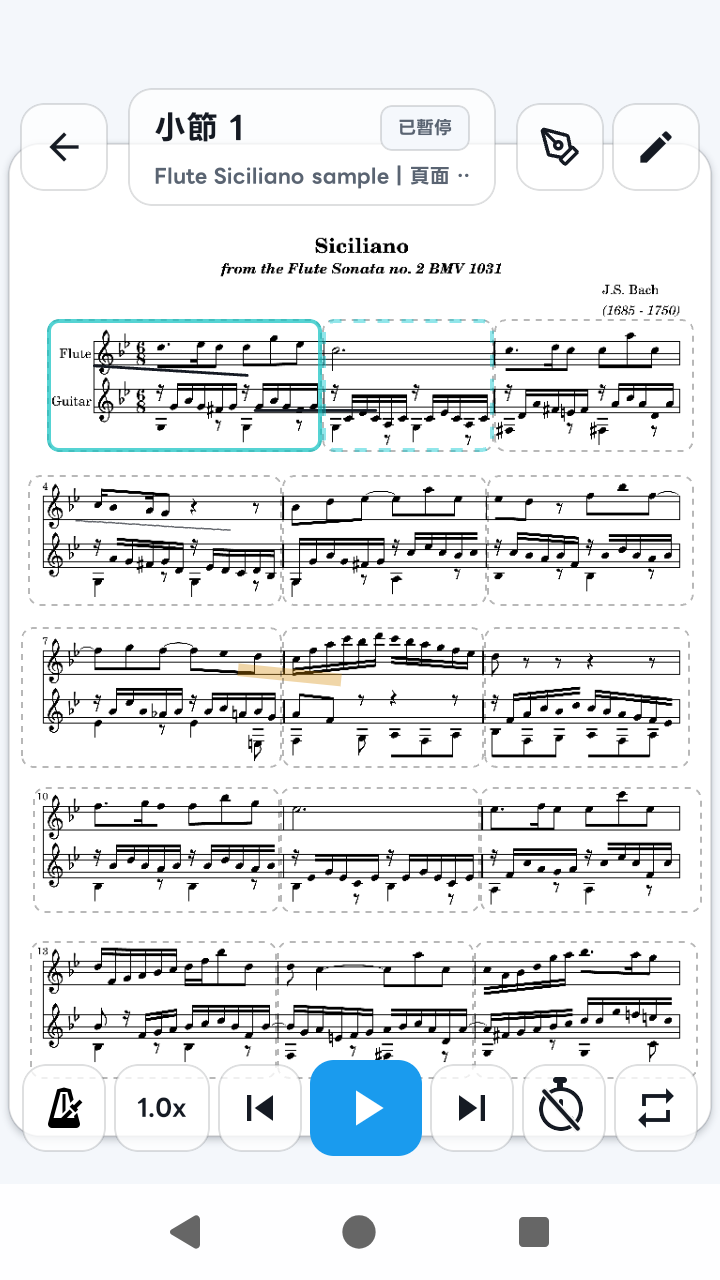 以原始尺寸開啟圖片
需要知道的事
預設基準與所選節拍設定的範圍不同
預設速度(BPM)與每小節拍數是整份預設的基準;在 1.2.5 與 1.6.2 的畫面中,同樣的欄位顯示為預設詳細資料下的 PDF BPM 與預設拍數。選取小節 BPM 與拍數會優先套用於所選小節,其他小節的時間不變。
拍數是時間計算值
SheetCue 用它計算何時前進到下一小節。這不是拍號自動辨識,也不是能理解記譜內容的拍號設定。
目前限制
- 不會從記譜或聲音讀取速度與拍號。
- 自由速度、延長記號、不完全小節與表情時間需要手動設定或估算。
- 1.8.1 範圍是 30–260 BPM 與 1–64 拍。
相關指南
小節時間計算器把手上的樂譜變成逐小節練習流程。
SheetCue 可在 iOS、iPadOS 與 Android 免費下載。符合資格的帳號可先開始 SheetCue Plus 14 天免費試用,實際以 App Store 或 Google Play 顯示為準。