再生タイミング
BPMと拍数で小節の進む時間を合わせる
同じ時間項目でも画面ごとに役割が違います。インポート完了、プリセット基準値の編集、選択小節の上書きを分けて扱います。
先に答えを
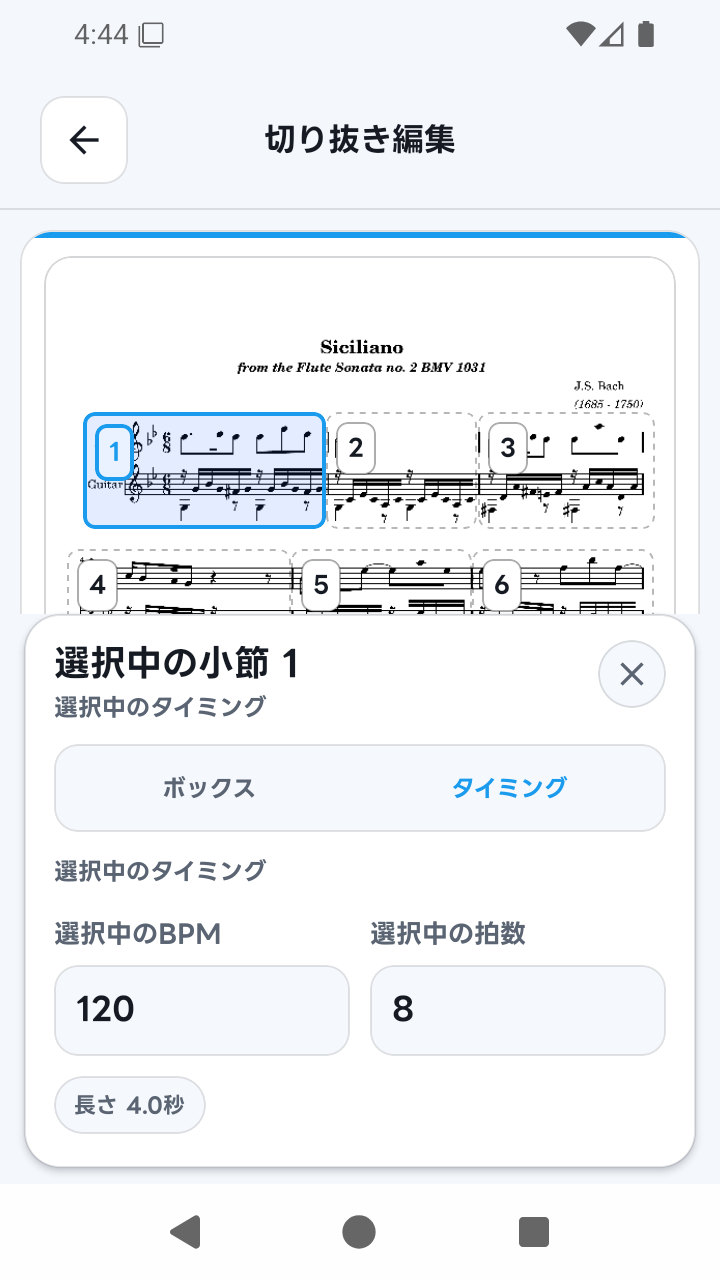
3/3 再生準備でプリセット名、基本テンポ(BPM)(30〜260)、1小節あたりの拍数(1〜64)を入力します。新しく手動インポートすると各欄は空の状態で開くため、明示的な入力が必要です。完了には再生可能な小節も1つ以上必要です。値が有効になると「1小節あたりの再生時間」に1.0x時の1小節の時間が表示されます。インポート後は編集から小節編集を開き、上部の名前横にある編集ボタンで改名し、「楽譜の基本再生設定」で楽譜全体の基本テンポ(BPM)と1小節あたりの拍数を変更します。1小節だけ変えるには、切り抜き編集で小節を選択し、詳細パネルのタイミングタブで選択中のBPMまたは選択中の拍数を入力します。選択値はその小節だけに優先されます。
1小節の秒数計算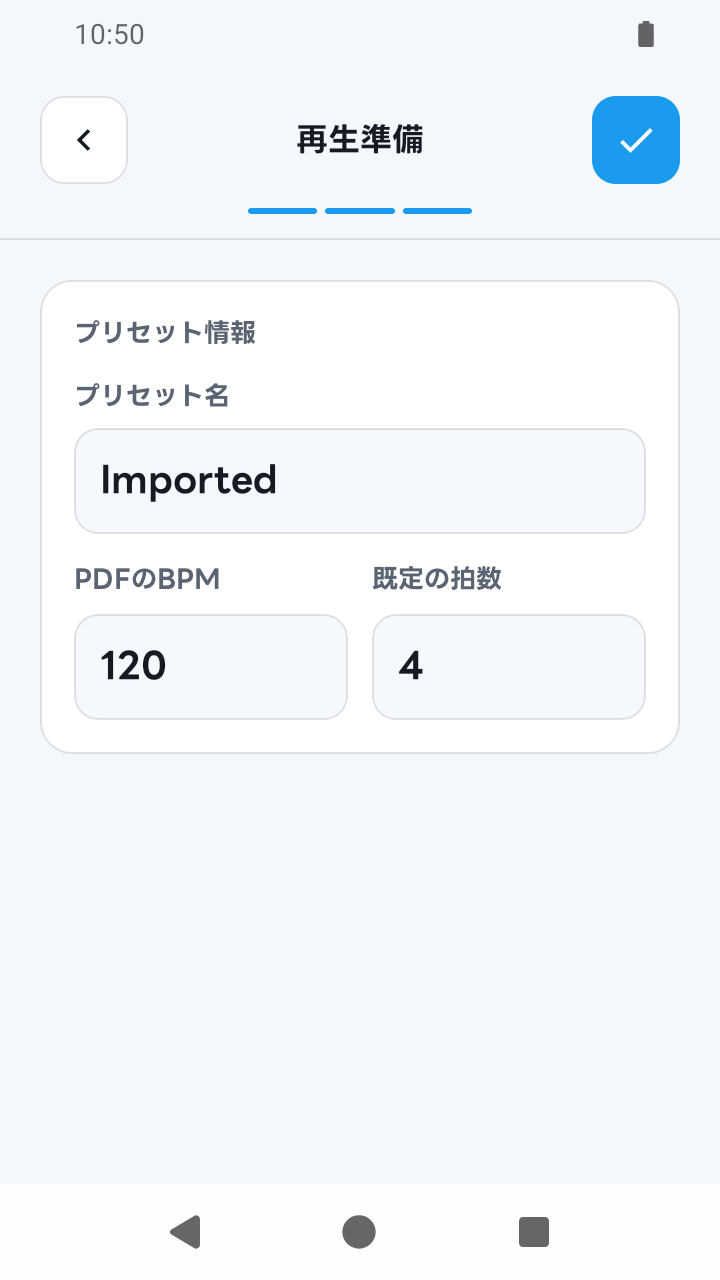 元のサイズで開く
使い方
3/3 再生準備を完了
インポート中に空でないプリセット名と、範囲内の整数で基本テンポ(BPM)と1小節あたりの拍数を入力します。前の手順で作った再生可能な小節が1つ以上ないと、「完了」は有効になりません。
名前と全体タイミングを編集
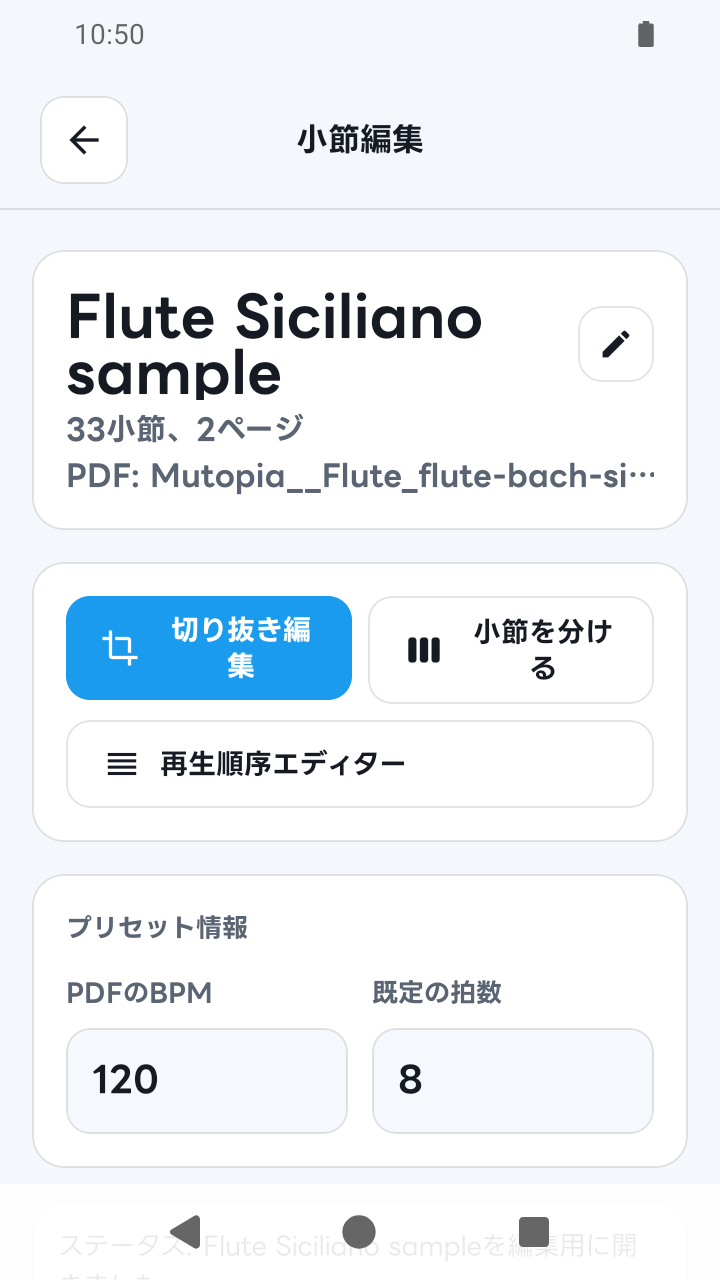
設定後、楽譜の操作から編集を押します。小節編集上部の編集ボタンで名前を変え、「楽譜の基本再生設定」の基本テンポ(BPM)と1小節あたりの拍数で全体の基準を変更し、結果は「1小節あたりの再生時間」で確認できます。
 元のサイズで開く
切り抜き編集で1小節を上書き
小節編集から切り抜き編集を開き、番号付き小節を選びます。詳細パネルを広げてタイミングへ切り替え、必要な選択中のBPMまたは選択中の拍数を入力します。
 元のサイズで開く
時間による移動を確認
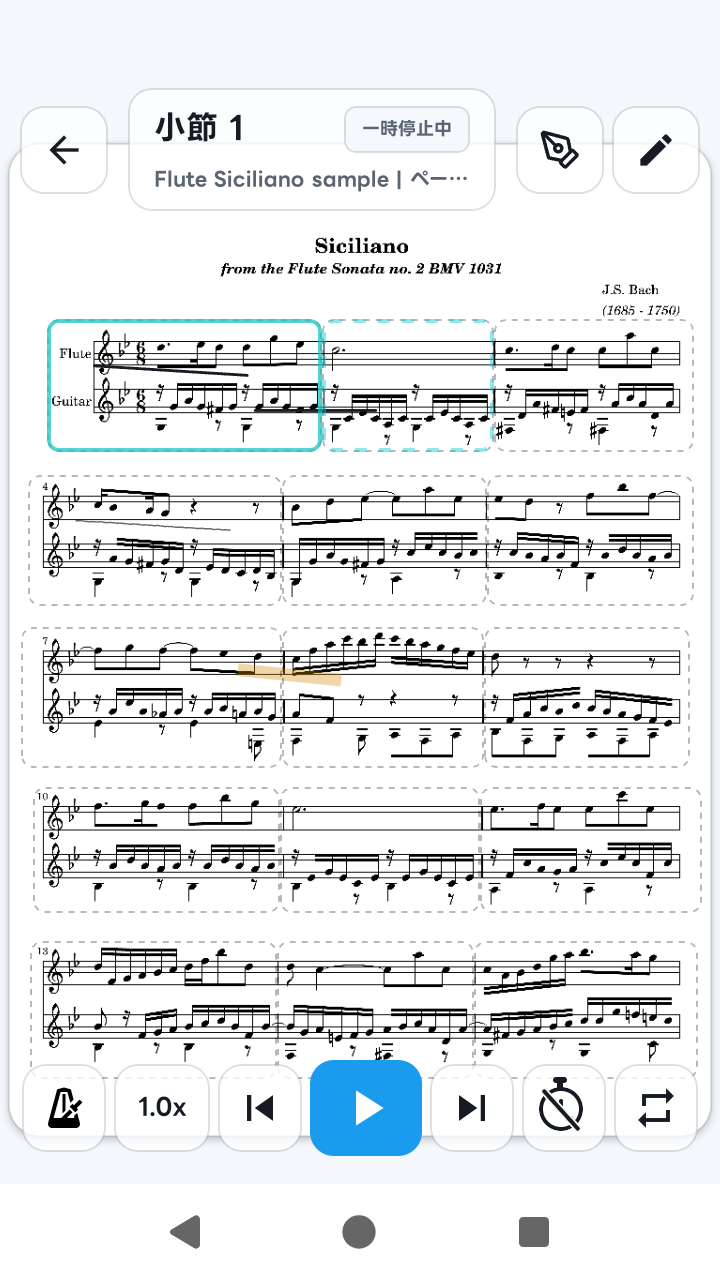
1倍速では1小節の秒数が「拍数 × 60 ÷ BPM」です。練習画面の現在・次のキューを見て確認し、速度変更は保存値を書き換えず実時間を倍率で調整します。
 元のサイズで開く
知っておきたいこと
基準値と選択中のタイミングは適用範囲が違う
基本テンポ(BPM)と1小節あたりの拍数はプリセットの基準です。1.2.5・1.6.2の画面では、同じ値がプリセット情報の「PDFのBPM」と「既定の拍数」として表示されます。選択中のBPMと拍数は選んだ小節に優先され、他の小節の時間は変えません。
拍数は時間計算用の値
SheetCueが次の小節へ進む時点を計算するための数です。拍子の自動認識や、記譜を理解する拍子設定ではありません。
現在の対応範囲
- 記譜や音からテンポ・拍子を自動で読み取りません。
- ルバート、フェルマータ、アウフタクトなどの時間は手動で設定または近似します。
- 1.8.1の範囲はBPM 30〜260、拍数1〜64です。
関連ガイド
1小節の秒数計算手元の楽譜を小節ごとの練習フローに。
SheetCueはiOS、iPadOS、Androidで無料ダウンロードできます。対象のアカウントは、App StoreまたはGoogle Playに表示されるSheetCue Plusの14日間無料トライアルから始められます。