Wiedergabe-Timing
BPM und Schläge für verlässliche Taktdauer setzen
Passen die Taktwechsel nicht, ändere „Tempo“ und Schläge pro Takt.
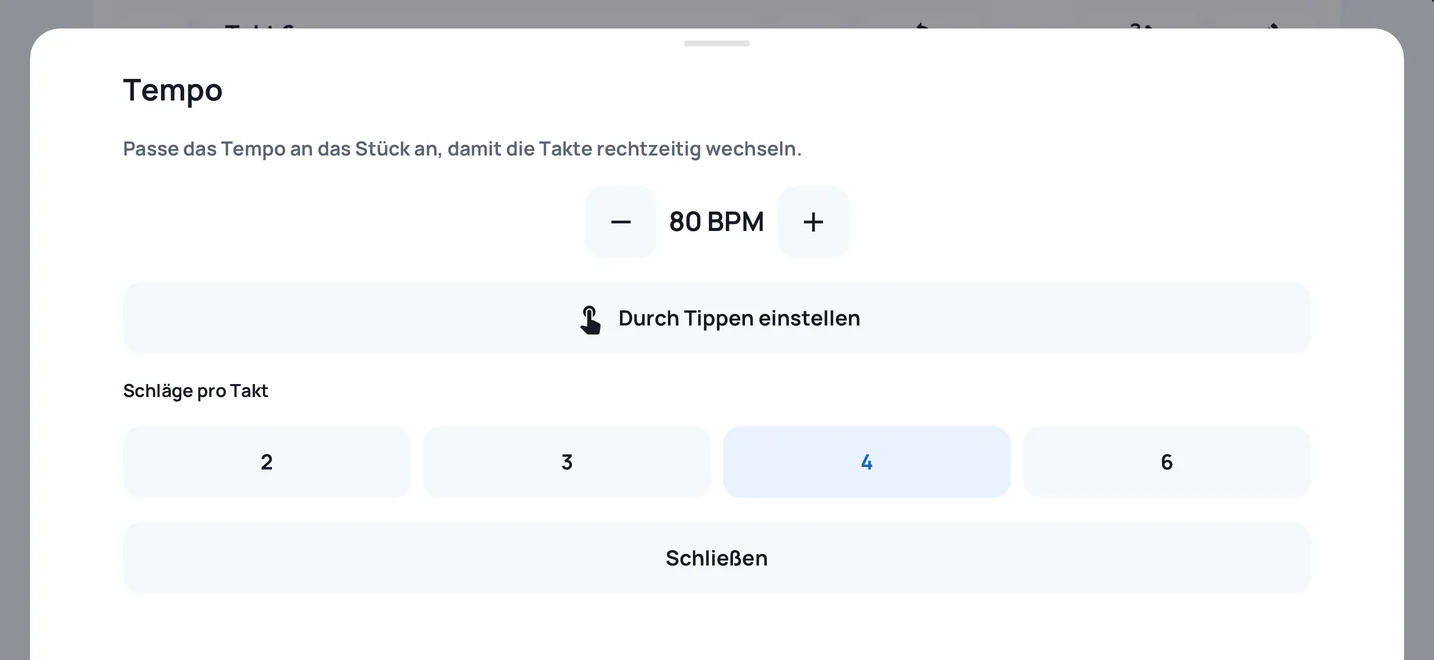 Bild in Originalgröße öffnen
So funktioniert es
Tempo öffnen
Pausiere und tippe im Kopfbereich auf den BPM-Wert, um „Tempo“ zu öffnen. Auch „Hat alles gepasst?“ → „Das Tempo passt nicht“ führt dorthin.
Tempo und Schläge anpassen
BPM: 30–260. − / + ändert um 1, Gedrückthalten um 5. Mit „Durch Tippen einstellen“ klopfst du einen gleichmäßigen Puls. „Tempo“ bietet 2, 3, 4 oder 6 Schläge pro Takt. Andere Werte von 1–64 stehen unter „Bearbeiten“ → „Standard-Wiedergabeeinstellungen der Partitur“.
Position behalten
Änderungen werden als Partiturvorgaben gespeichert. Wiedergabeposition und bestehende Werte einzelner Takte bleiben beim Schließen erhalten.
Wichtige Hinweise
Nur ein Takt weicht ab
Wähle ihn unter „Bearbeiten“ → „Zuschnitt bearbeiten“, öffne „Timing“ und ändere „Ausgewählte BPM“ oder „Ausgewählte Schläge“. Bei 1.0× gilt Sekunden = Schläge × 60 ÷ BPM.
Aktuelle Grenzen
- „Tempo“ und Taktart werden nicht aus Noten oder dem Spiel erkannt. Fermaten und Rubato erfordern eigene Zeitschätzungen.
- Findet die PDF- oder Fotoerkennung mindestens einen Takt, wird die Partitur mit 80 BPM und vier Schlägen pro Takt gespeichert. Das sind feste Vorgaben, keine aus den Noten gelesenen Werte. Eine .sheetcue-Datei behält ihr gespeichertes „Timing“.
Passende Anleitungen
Verwandle deine Noten in einen taktweisen Übungsablauf.
SheetCue bietet das Abo SheetCue Plus an; Preise und Bedingungen stehen in der App und im Store.