播放順序
為重複與跨頁返回設定練習順序
預設中已經有由小節建立的播放路徑。請在選定步驟後補上需要的段落,A-B 則只用於當次練習。
先看簡短答案
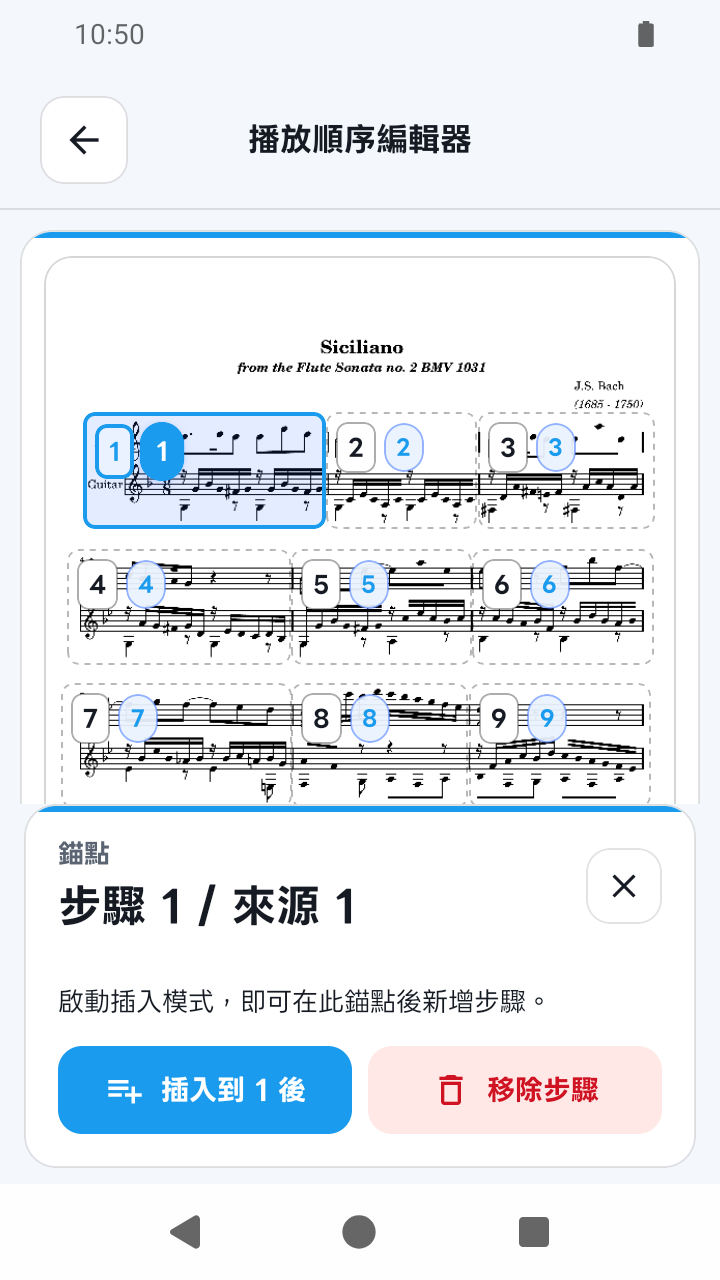
在我的樂譜開啟目標樂譜的操作選單並點「編輯」,再於小節編輯選擇「播放順序編輯器」。選取新段落前一個播放步驟,點「插入到 1 後」這類顯示所選編號的按鈕,再依序挑選目前或其他頁面的來源小節,並確認待插入步驟。同一來源小節在整條路徑中最多出現 4 次,最後剩下的一個步驟不能刪除。回到我的樂譜並開啟練習檢視,再設定 A 與 B,即可將包含兩端的範圍播放 5 次,且不會改變已儲存路徑。
 以原始尺寸開啟圖片
使用方式
從樂譜操作選擇編輯
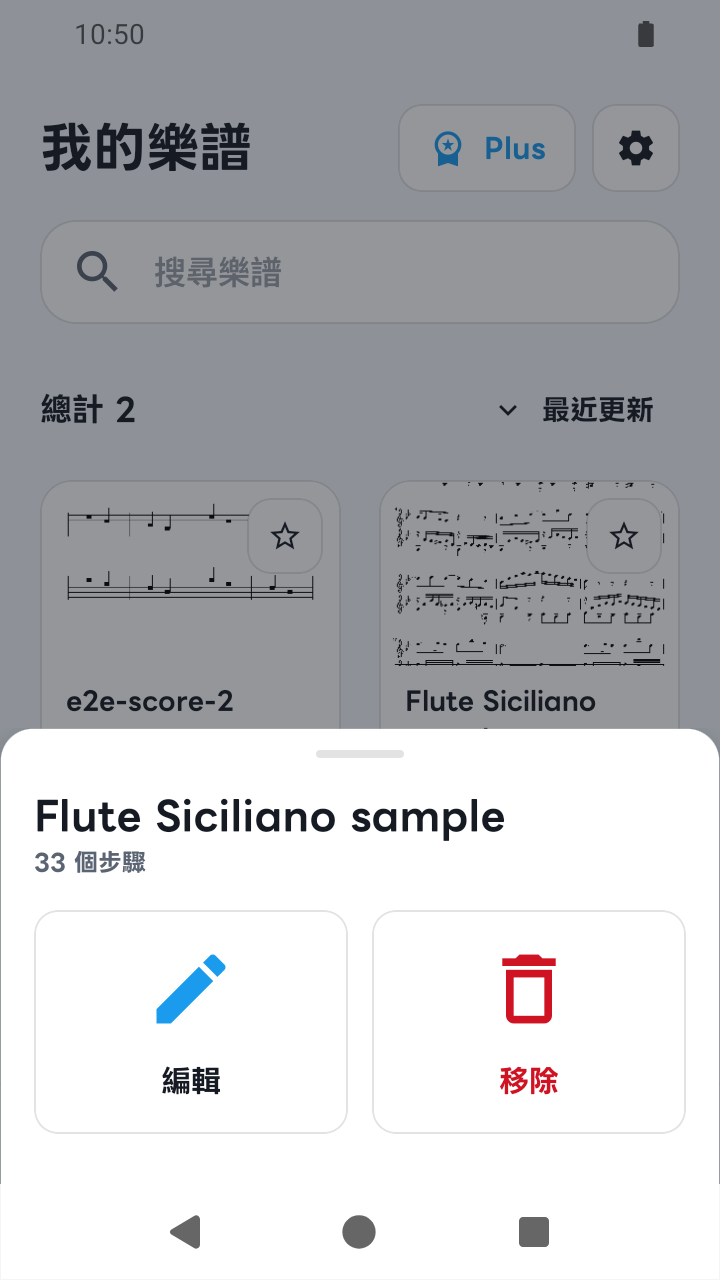
在我的樂譜開啟目標樂譜的操作選單並點「編輯」。
 以原始尺寸開啟圖片
開啟播放順序編輯器
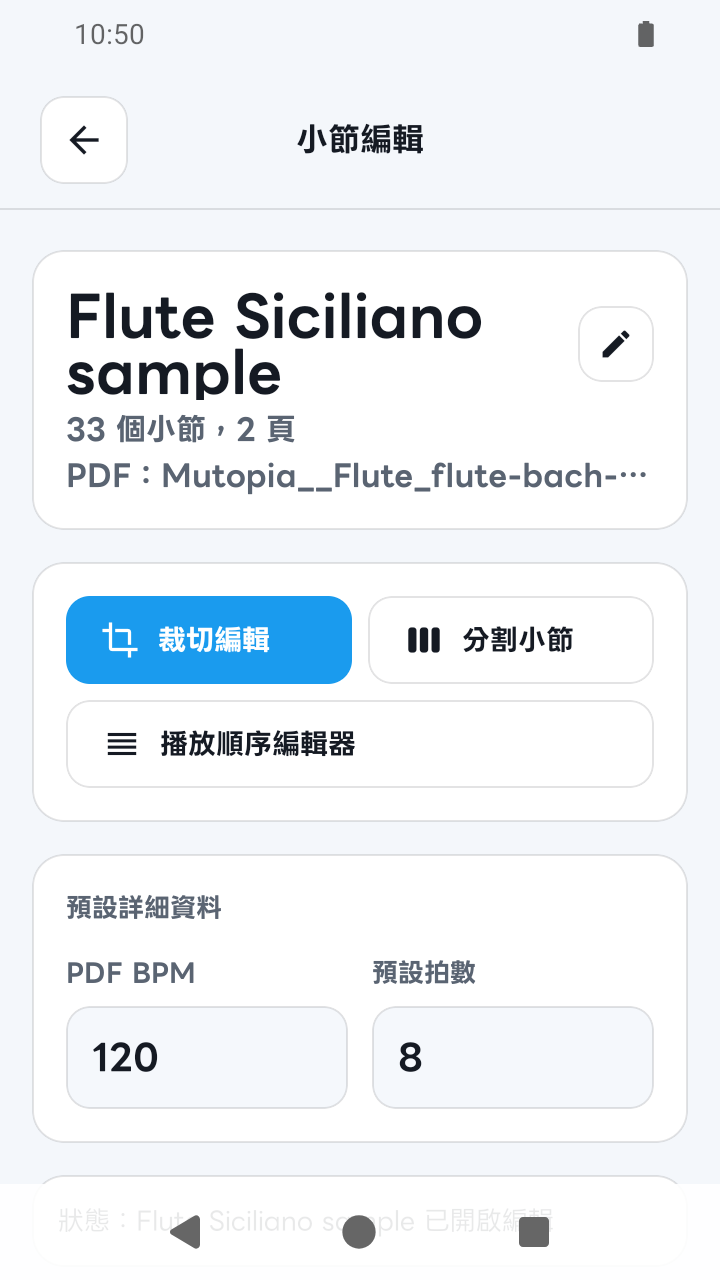
小節編輯開啟後,選擇「播放順序編輯器」進入既有路徑。
 以原始尺寸開啟圖片
選擇插入位置
編輯器會顯示預設目前已有編號的播放路徑。選取要保留在新增段落正前方的播放步驟。
建立並確認插入順序
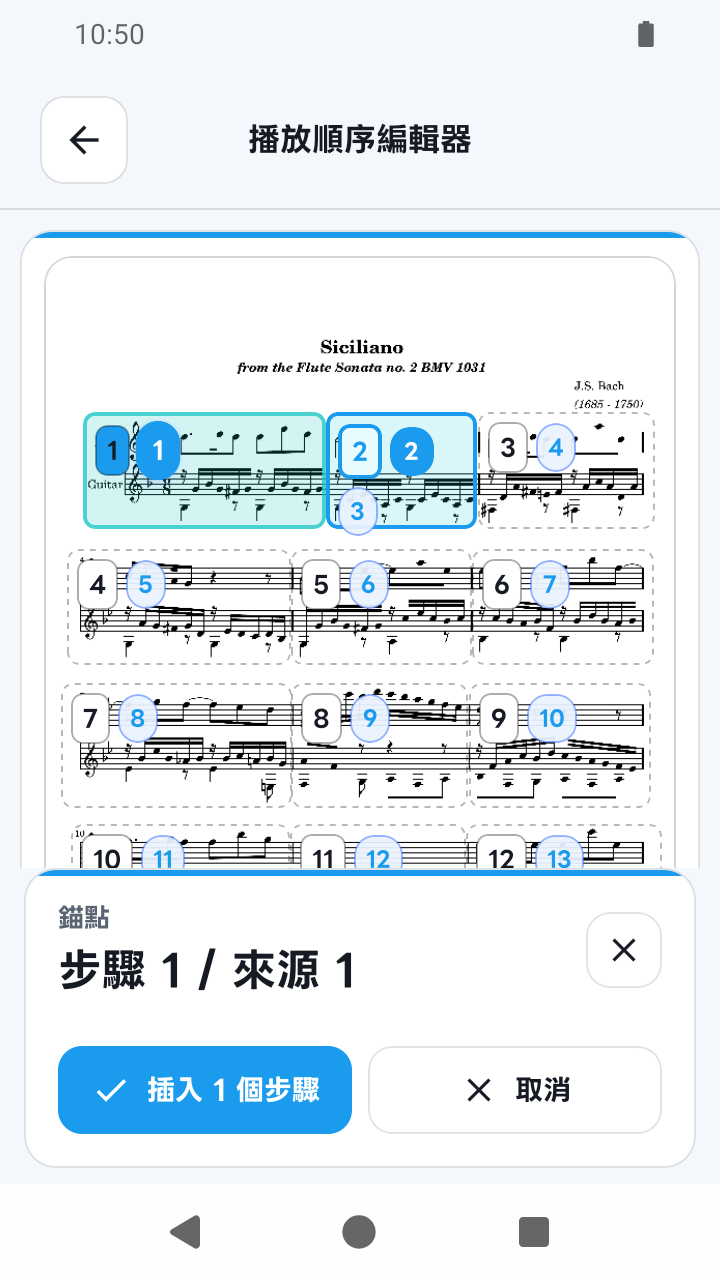
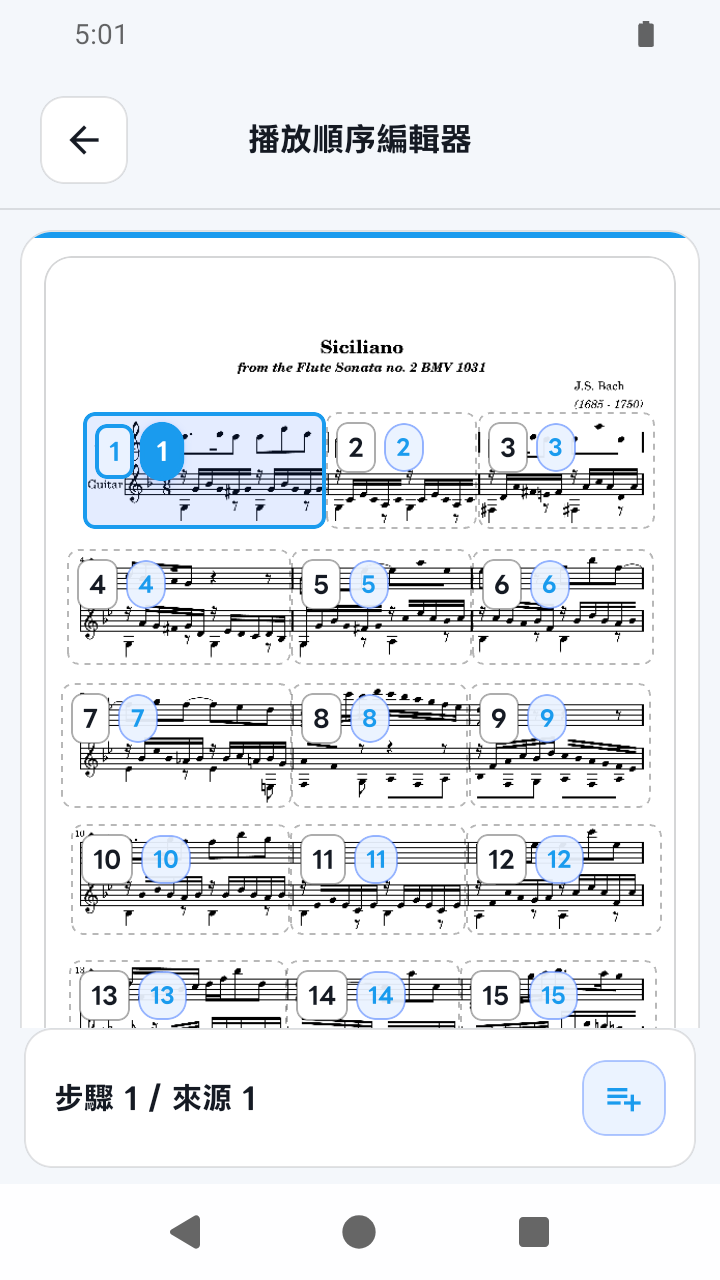
點顯示所選步驟編號的插入按鈕進入插入模式。依序挑選來源小節;若路徑要返回前頁,可切換頁面。從待插入清單移除誤選項目後,再確認插入。
 以原始尺寸開啟圖片
注意重複與刪除上限
樂譜中的重複要再次插入同一來源小節。每個來源小節在整條路徑中最多出現 4 次。可刪除選取的步驟,但路徑至少必須保留一個步驟。
 以原始尺寸開啟圖片
返回樂譜並選擇檢視
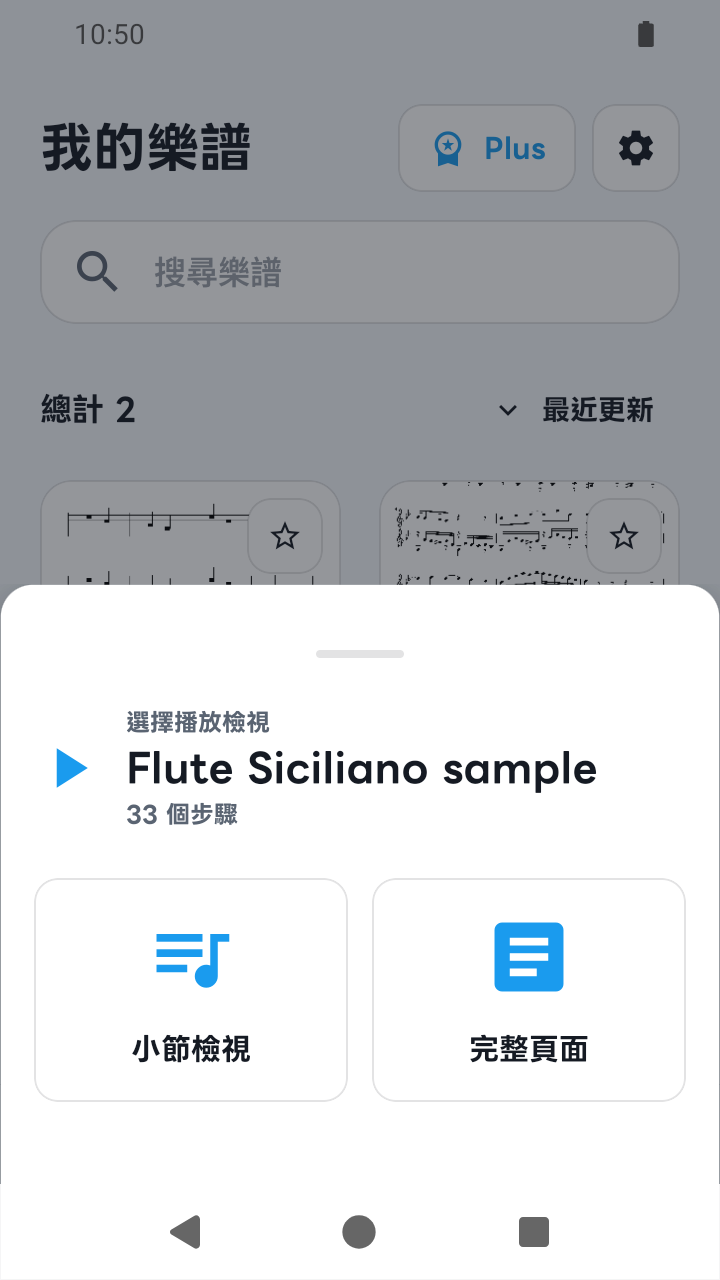
依序從播放順序編輯器與小節編輯返回我的樂譜。點選目標樂譜的播放按鈕,選擇小節檢視或完整頁面。
 以原始尺寸開啟圖片
當次練習使用 A-B
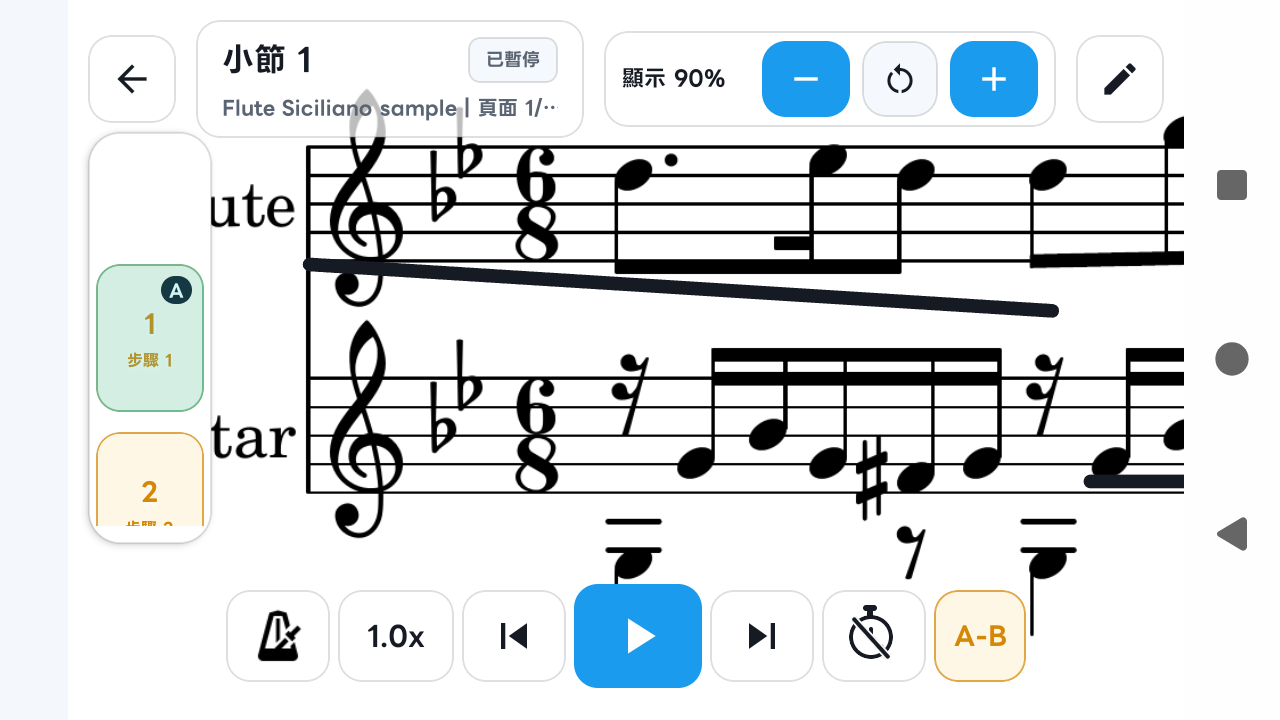
在練習畫面把開始步驟設為 A、結束步驟設為 B。SheetCue 會把包含兩端的範圍播放 5 次,已儲存的播放路徑則保持不變。
 以原始尺寸開啟圖片
需要知道的事
基準步驟決定插入位置
新步驟會放在選取的播放步驟正後方。只挑選來源小節不會重新排序或取代其餘路徑。
A-B 依播放步驟而非來源框線
同一來源小節多次出現時,各位置仍是不同步驟。因此 A 與 B 指向目前播放路徑中的位置。
目前限制
- 不會自動讀取反覆記號、第一/第二結尾、D.S.、D.C. 或 Coda。
- 同一來源小節最多出現 4 次,路徑最後剩下的一個步驟不能刪除。
- A-B 依儲存時間將範圍播放 5 次,不會對樂器聲音做出反應。
相關指南
把手上的樂譜變成逐小節練習流程。
SheetCue 可在 iOS、iPadOS 與 Android 免費下載。符合資格的帳號可先開始 SheetCue Plus 14 天免費試用,實際以 App Store 或 Google Play 顯示為準。