

PDF 樂譜練習
如何逐小節練習 PDF 樂譜
裝置會偵測小節。選擇檢視後先播放,再修正需要的部分。
閱讀指南以小節為單位的樂譜閱讀器
SheetCue 放大 PDF 或照片樂譜的小節,依速度前進。匯入、選擇檢視,再按播放。
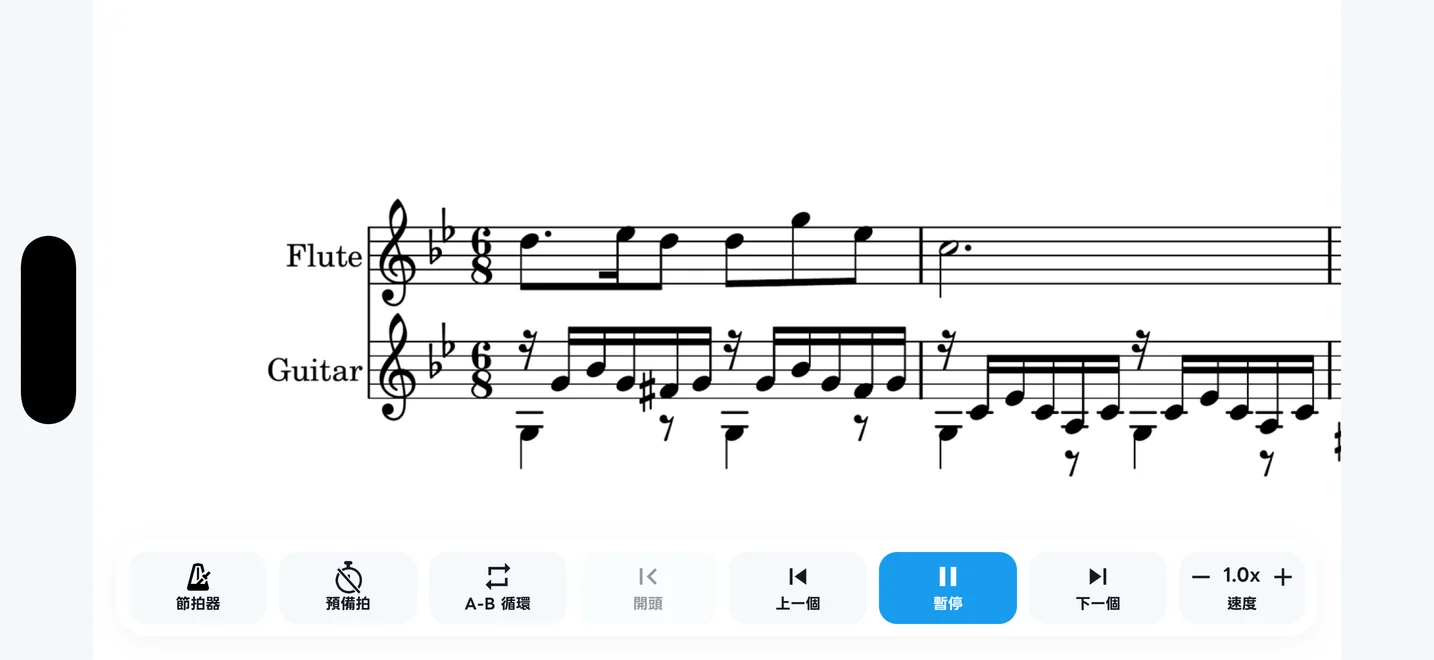
以 50% 顯示西西里舞曲第 1 小節全貌的橫向播放
SheetCue 1.14.0 畫面
一支手機就夠
不用平板或第二個螢幕,也能逐小節練習。
PDF、照片都可以
直接匯入你已經在使用的樂譜檔案與圖片。
以預設速度開始
小節以預設速度前進,需要時可調整。
從手邊的樂譜開始。在樂譜庫點選「新增樂譜」,即可選擇「PDF 檔案」、「照片與圖片」或「SheetCue 檔案」。
點選「新增樂譜」,再選擇「PDF 檔案」或「照片與圖片」。
從簡單的樂譜庫回到正在練習的曲目。
在「新增樂譜」選擇「SheetCue 檔案」,匯入已儲存的練習設定。
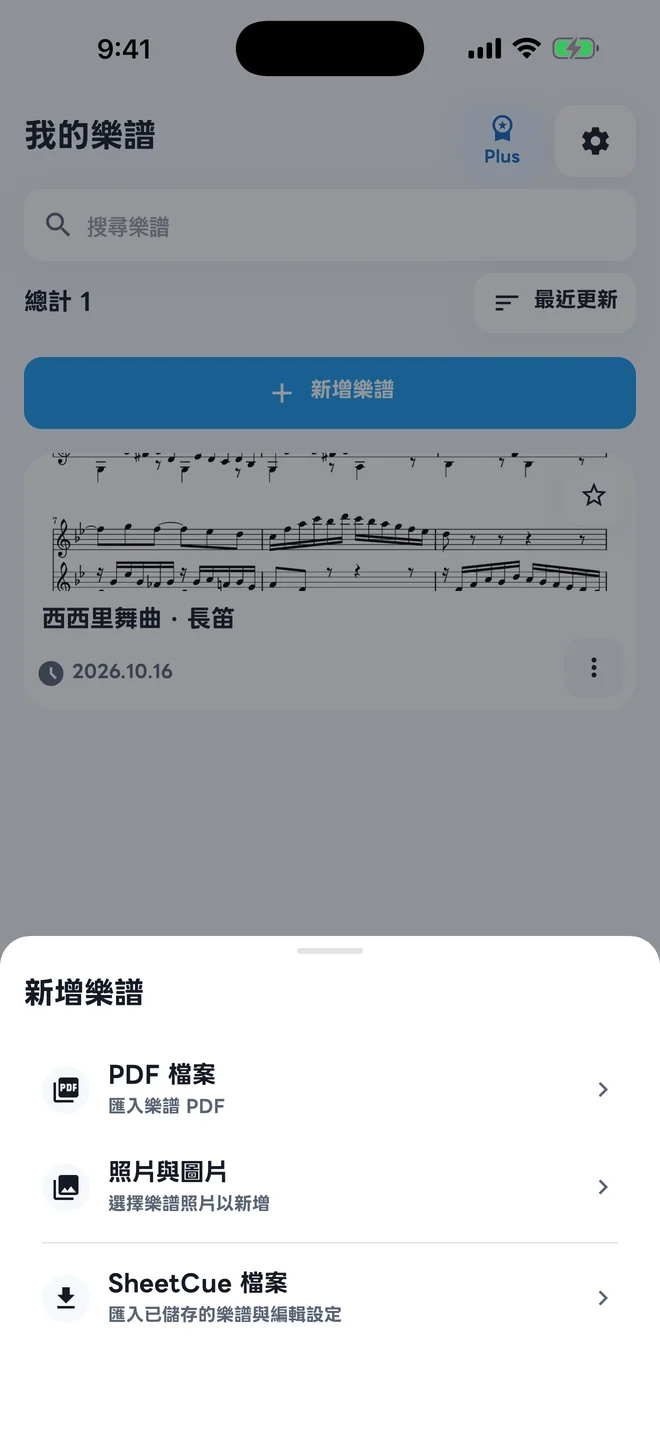
可選 「PDF 檔案」、「照片與圖片」及 「SheetCue 檔案」的「新增樂譜」選單
裝置會偵測樂譜的小節區域。
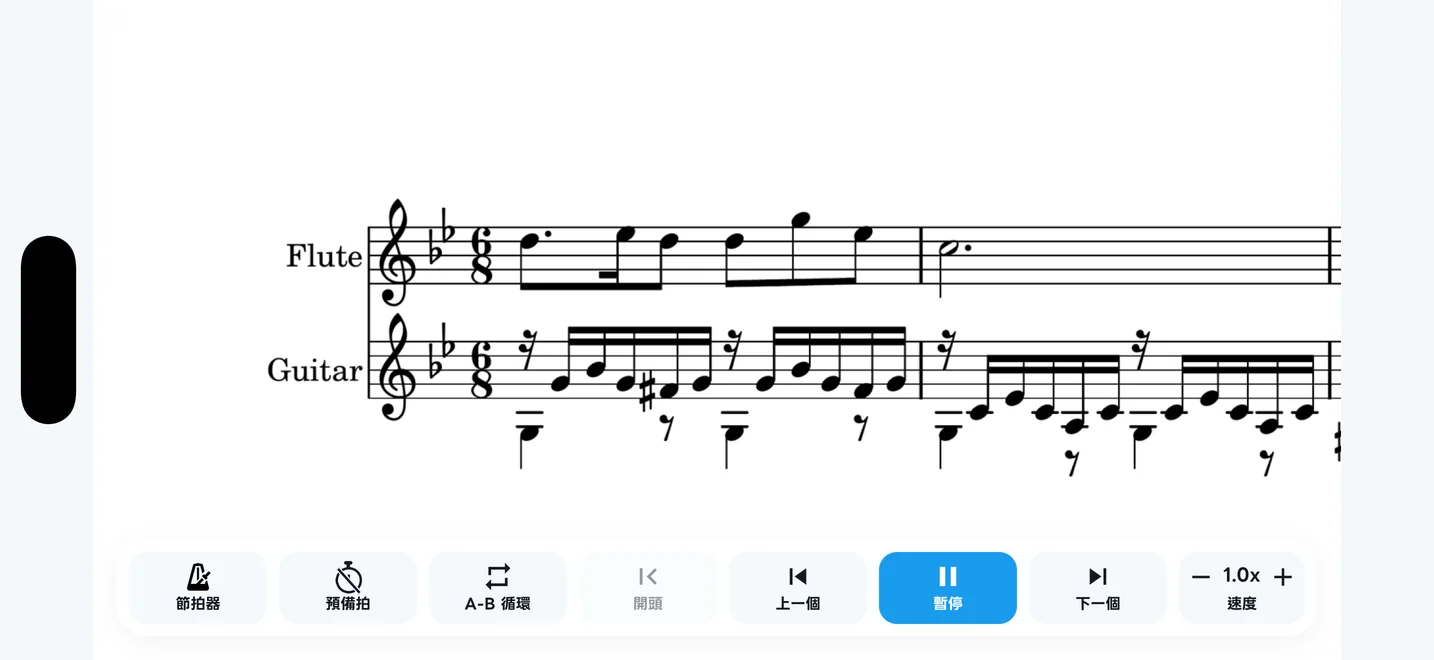
西西里舞曲第 1 小節橫向播放,顯示暫停與節拍器控制
「看起來正確嗎?」每份新匯入樂譜只出現一次:自然播放結束、離開播放畫面,或實際播放至少 8 秒後暫停時。 正確時選「看起來正確」。
暫停播放,點按頂端 BPM 數值開啟「速度」面板。也可從「看起來正確嗎?」 → 「速度不對」開啟。
「有些小節不對」會開啟目前頁面的「分割小節」。既有「框線」可從「編輯」 → 「裁切編輯」調整。
「反覆或順序不同」會開啟目前步驟的順序編輯。也可從樂譜的 ⋮ → 「編輯」 → 「播放順序編輯器」開啟。修正後返回播放。
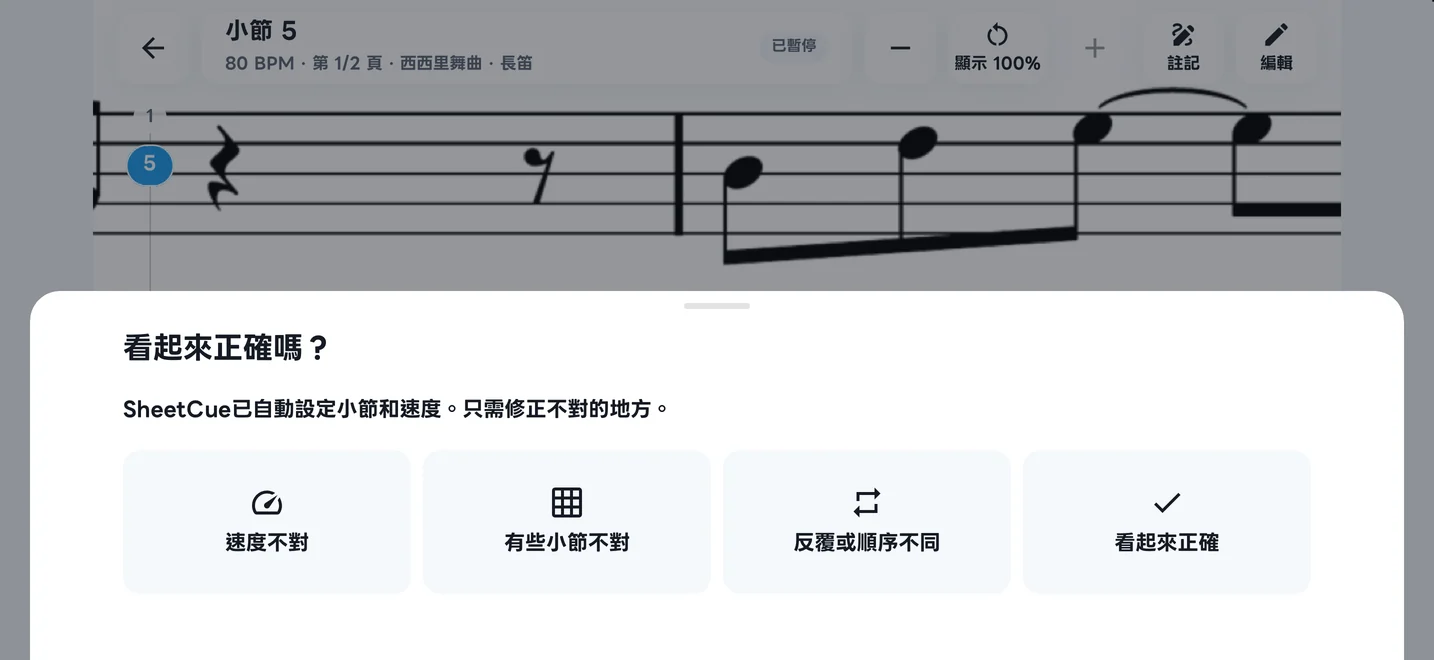
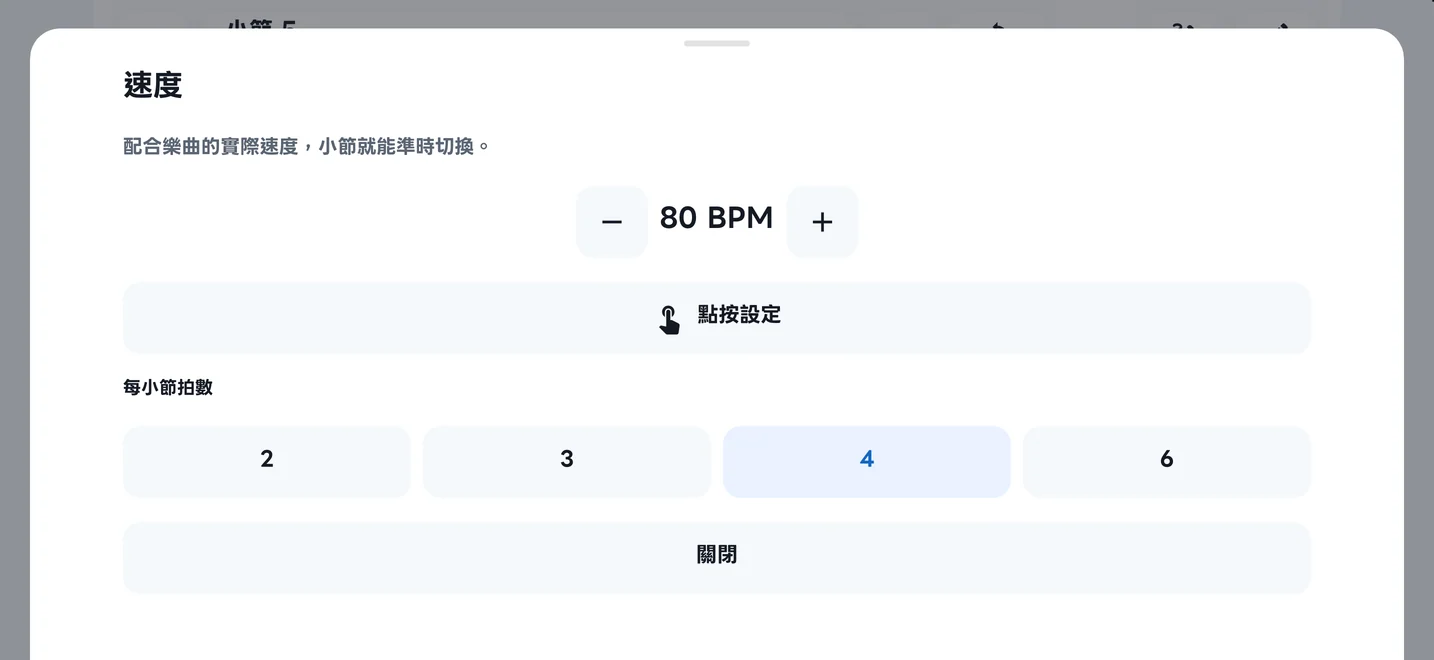
「看起來正確嗎?」的四個回答:速度、小節、反覆或順序修正,以及「看起來正確」 速度面板:80 BPM、「點按設定」,以及每小節 2、3、4、6 拍
SheetCue 使用指南
從匯入、播放到需要時修正,依 1.14.0 整理。截圖只使用與頁面相同語言的 1.14.0 畫面。
PDF 樂譜練習
裝置會偵測小節。選擇檢視後先播放,再修正需要的部分。
閱讀指南小節框編輯
小節顯示不正確時,修正譜表列與邊界。只改既有「框線」時使用「裁切編輯」。
閱讀指南匯入疑難排解
檔案無法開啟或小節有誤時,先確認需要處理的部分。
閱讀指南照片頁面順序
確認樂譜照片的頁面順序後,即可偵測並播放。
閱讀指南將自己的檔案變成易讀的練習畫面,需要時再修正。
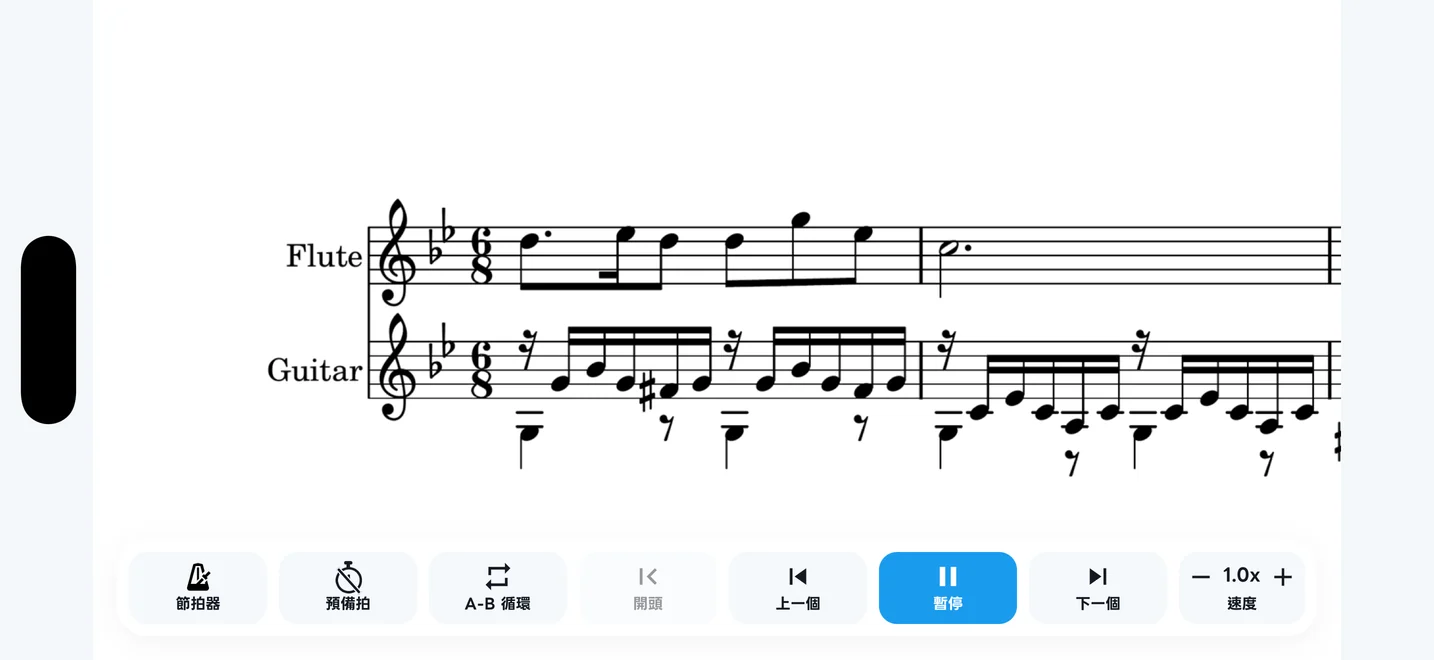
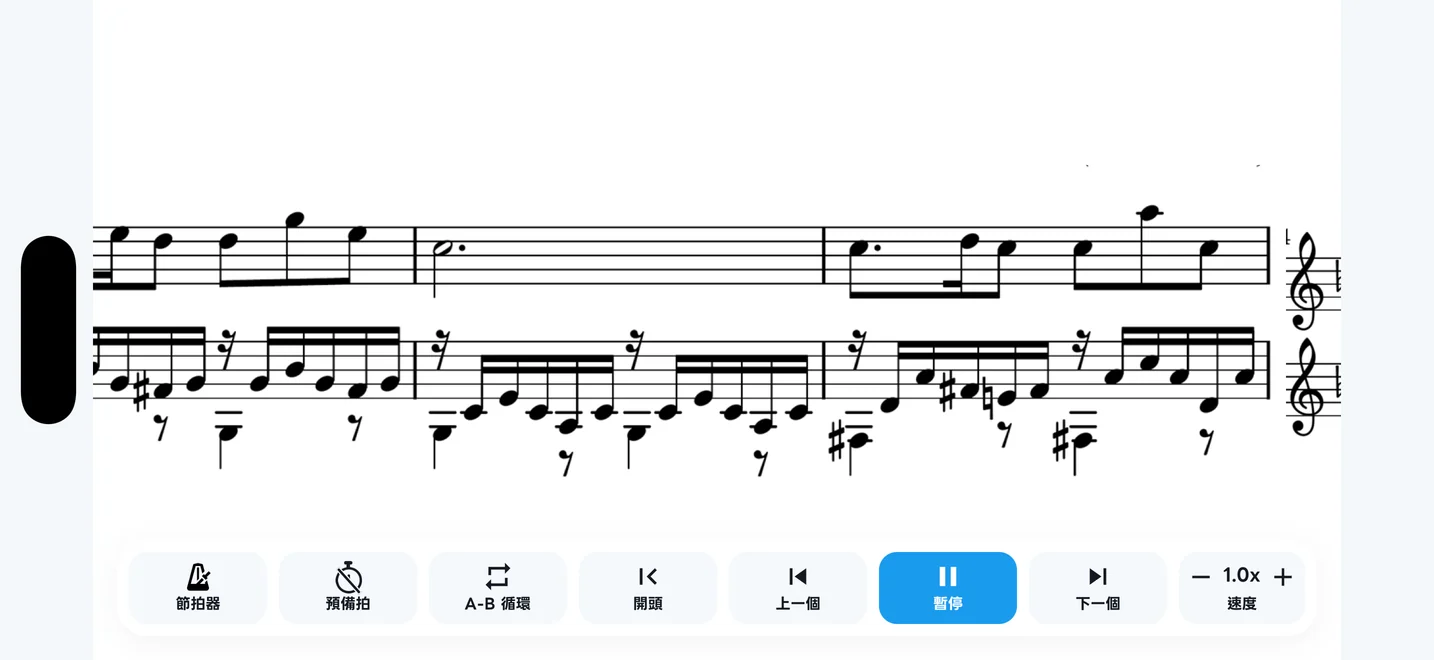
連續自動播放中的西西里舞曲第 1 小節
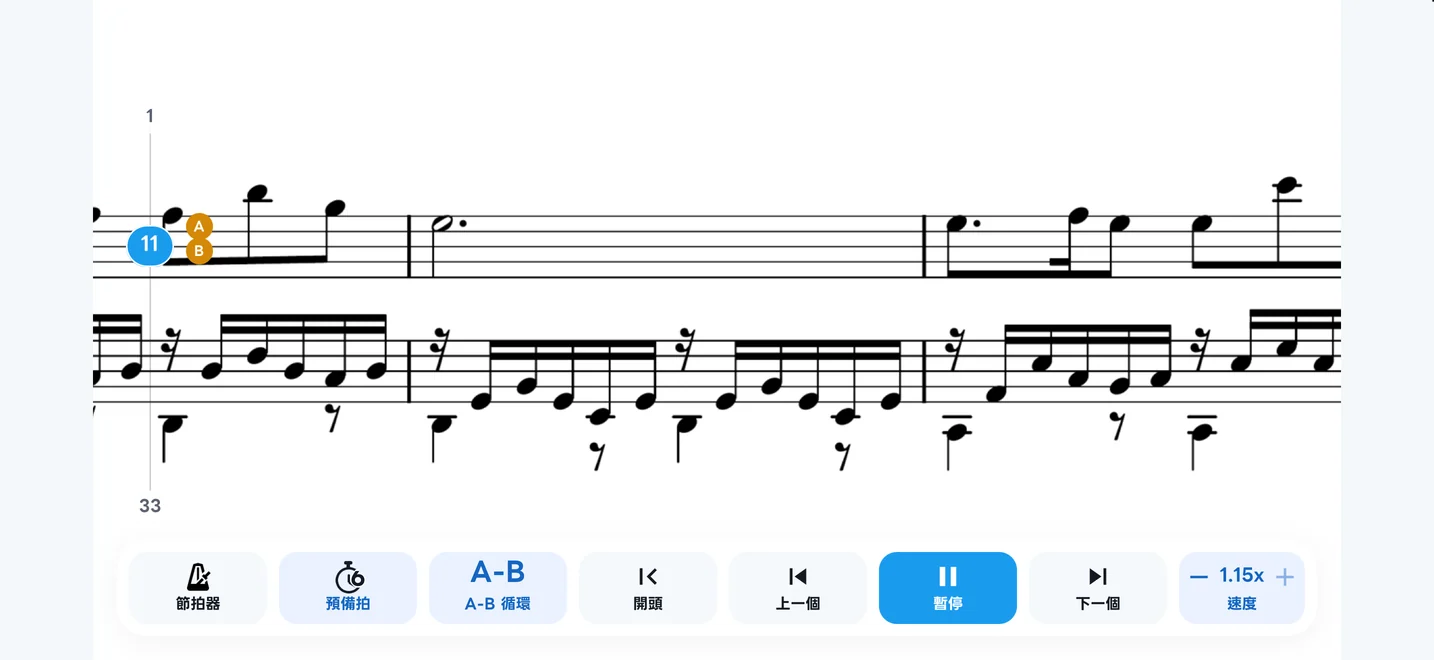
先播放,再用 A–B 或播放倍率練習困難段落。
選擇 PDF 或排好順序的照片。
裝置會偵測並準備小節。
以偏好的檢視開啟播放畫面。
按播放,依速度跟隨小節。
只修正速度、小節或順序中不對的地方。
樂譜儲存在裝置,不會上傳到 SheetCue。網路服務包括 Firebase Analytics、Remote Config、Sentry、RevenueCat、Google Mobile Ads 與 UMP。詳情請見隱私權政策。
不會。SheetCue 會將匯入的樂譜照片與 PDF、轉譯後的頁面影像、裁切的小節影像及預設中繼資料儲存在你的裝置上,不會上傳樂譜檔案。
可以。本頁的商店按鈕會開啟 SheetCue 目前的 Google Play 與 App Store 頁面。
不會。SheetCue 採本機優先,不包含使用者帳號、雲端同步或遠端樂譜儲存。
不會。不播放樂譜音訊,也不聆聽演奏。首次實際播放時會提示一次;需要拍點聲音時可開啟節拍器。
會。服務與處理的資料請參閱隱私權政策。
設定的「功能教學」提供五個選修課程。「重新查看基本操作」會重播兩張介紹卡並提供範例;開始前不必先完成建立小節課程。