Preset-Transfer
Ein SheetCue-Preset exportieren und importieren
Eine .sheetcue-Datei überträgt die PDF und Einrichtung einer Partitur ohne SheetCue-Konto oder synchronisierte Cloud-Bibliothek.
Kurzantwort
Öffne unter Meine Partituren das ⋮-Aktionsmenü des gewünschten Benutzer-Presets, wähle Preset exportieren und danach im Systemdialog einen Speicherort. Auf dem Zielgerät tippst du auf Partitur hinzufügen und wählst SheetCue-Datei. Kompatible Daten werden geprüft, doppelte Titel erhalten eine Nummer und Seiten sowie Taktausschnitte entstehen lokal neu.
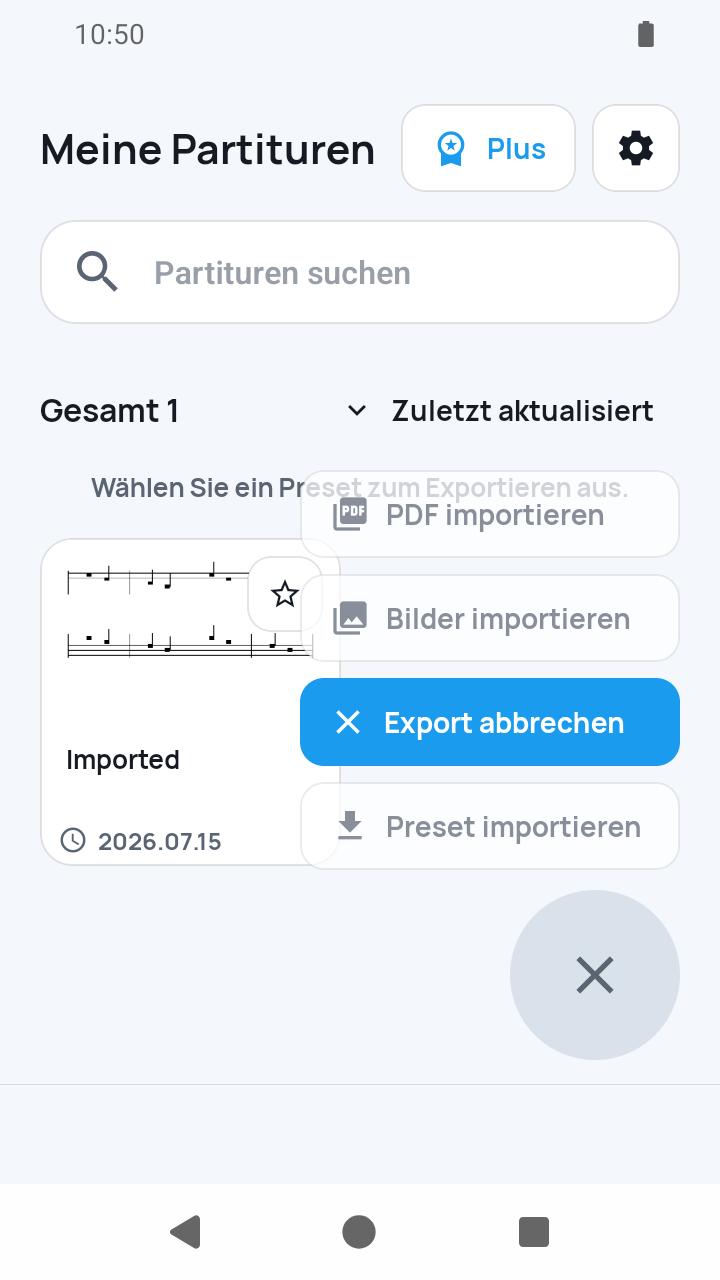 Bild in Originalgröße öffnen
So funktioniert es
Preset exportieren im Aktionsmenü wählen
Öffne unter Meine Partituren das ⋮-Aktionsmenü eines selbst erstellten Benutzer-Presets und wähle Preset exportieren. Einen separaten Exportmodus gibt es in 1.8.1 nicht mehr.
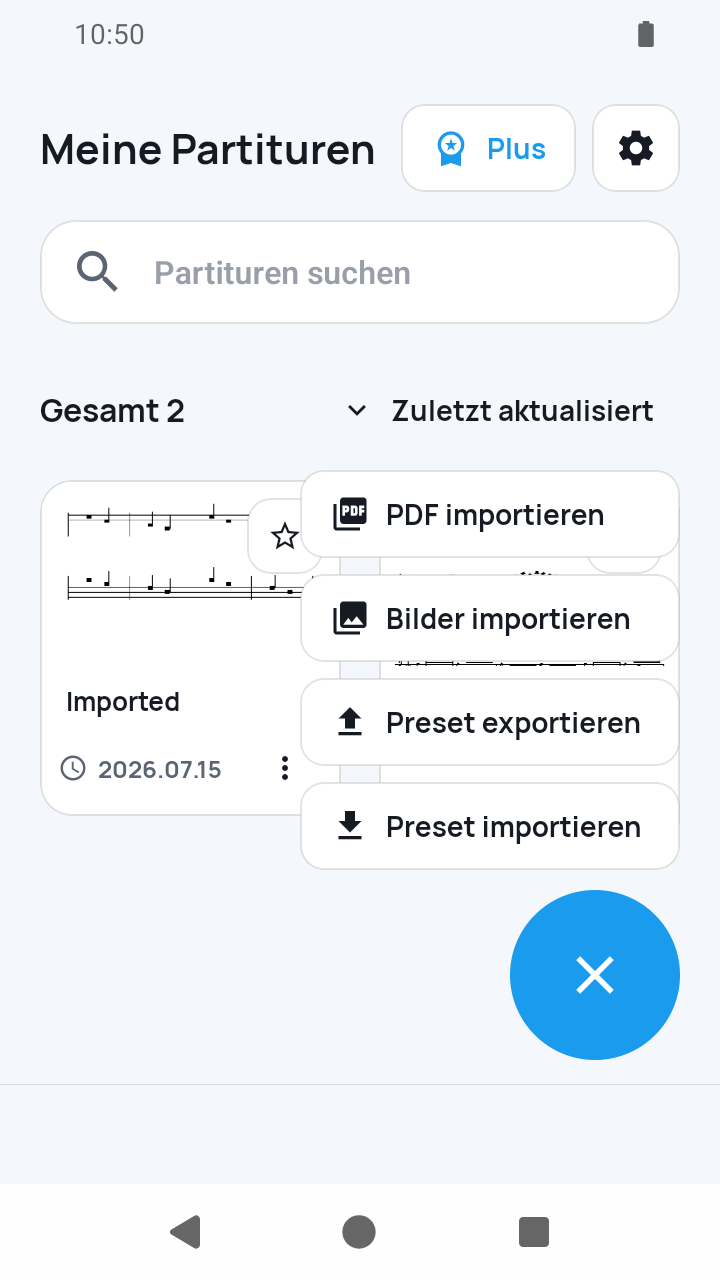 Bild in Originalgröße öffnen
.sheetcue-Datei sicher speichern
Wähle im Systemdialog einen Speicherort. Die Datei ist ein unverschlüsseltes ZIP-Archiv mit manifest.json, preset.json und score.pdf und muss wie die Partitur selbst geschützt werden.
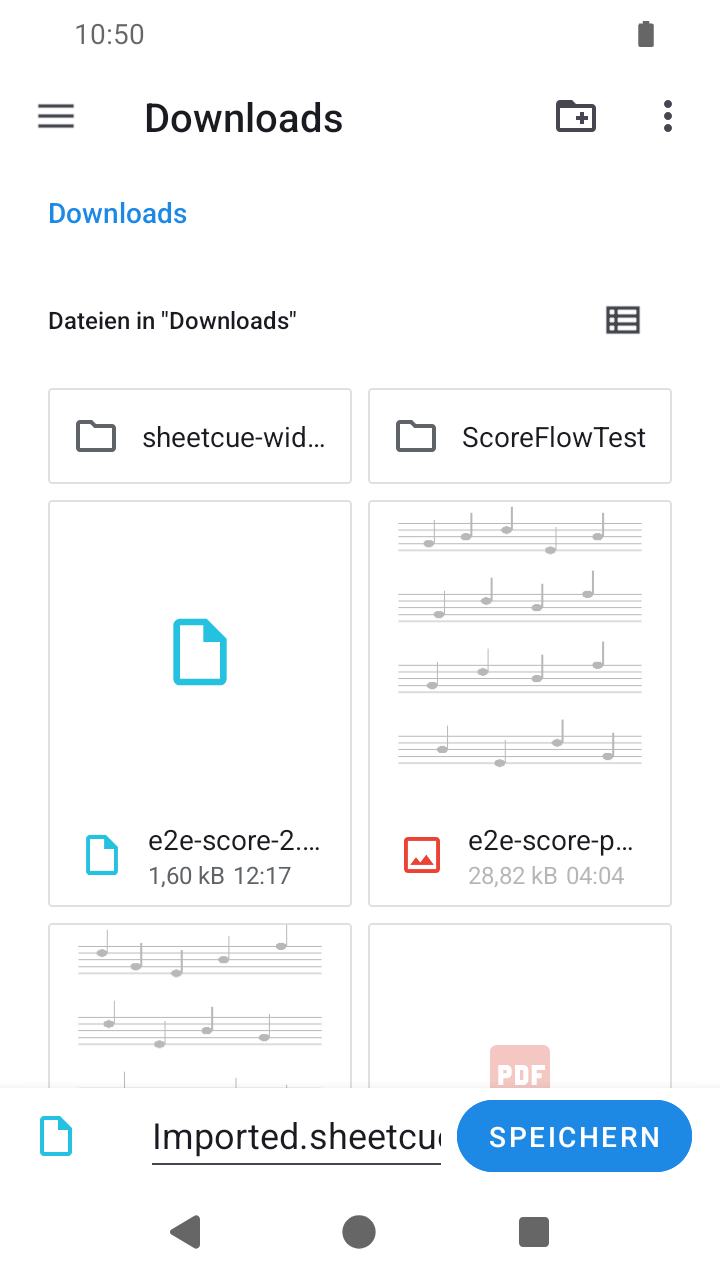 Bild in Originalgröße öffnen
Auf dem Zielgerät mit Partitur hinzufügen importieren
Tippe dort unter Meine Partituren auf Partitur hinzufügen, wähle SheetCue-Datei und anschließend die .sheetcue-Datei.
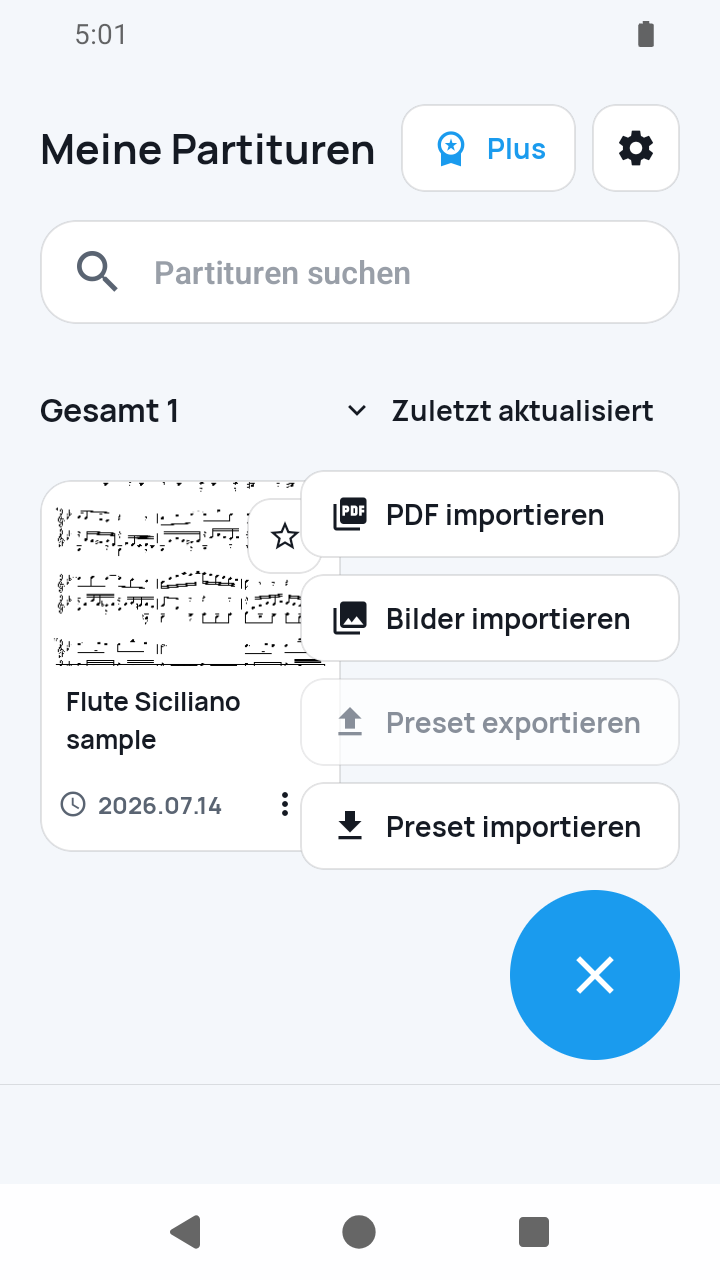 Bild in Originalgröße öffnen
Neu erzeugte Bilder prüfen
SheetCue prüft unterstützte Struktur und Werte sowie die PDF-Seitenzahl und erstellt danach Seitenbilder und Taktausschnitte neu. Ein nach abgeschlossener Wiedergabevorbereitung exportiertes Preset ist sofort spielbereit; ein vorher exportiertes behält den Hinweis, dass die Wiedergabe eingerichtet werden muss. Kontrolliere Felder, Timing und Wiedergabereihenfolge.
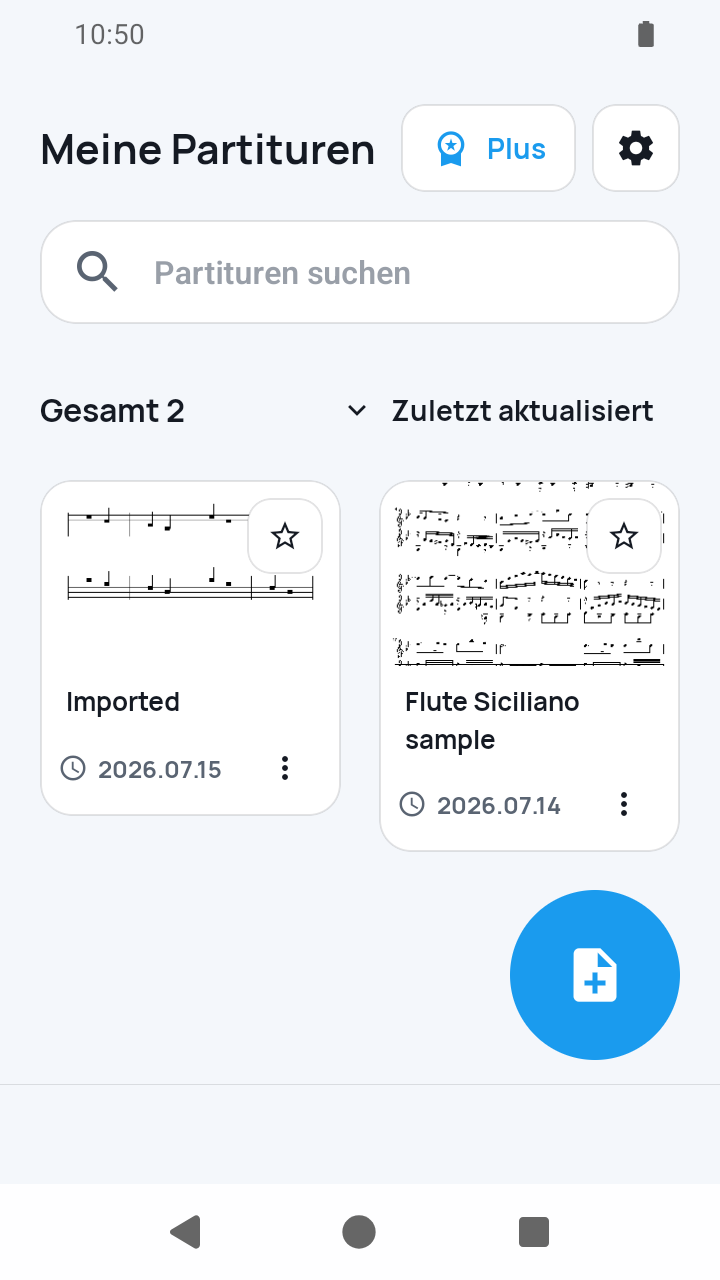 Bild in Originalgröße öffnen
Wichtige Hinweise
Das Archiv enthält Grundlagen, keine erzeugten Bilder
manifest.json kennzeichnet das Format, preset.json enthält die Preset-Einstellungen und score.pdf die gespeicherte Noten-PDF. Gerätespezifische Pfade, gerenderte Seiten und Taktausschnitte werden ausgelassen und nach dem Import neu erzeugt.
Prüfung bedeutet Kompatibilität, nicht Verschlüsselung
Nicht unterstützte Strukturen, Werte außerhalb der Grenzen, zu große Einträge und eine abweichende PDF-Seitenzahl können abgelehnt werden. Das Archiv ist weder verschlüsselt noch signiert; spätere Änderungen werden auch nicht zwischen Geräten synchronisiert.
Aktuelle Grenzen
- Es gibt keinen Gesamtexport, kein SheetCue-Cloud-Backup und keine automatische Synchronisierung; jedes Benutzer-Preset wird manuell übertragen.
- Systemspeicherorte können externe oder Cloud-Anbieter umfassen, die der Nutzer auswählt. Schütze den unverschlüsselten Export und beachte die Nutzungsrechte der Partitur.
Passende Anleitungen
Verwandle deine Noten in einen taktweisen Übungsablauf.
SheetCue ist für iOS, iPadOS und Android kostenlos erhältlich. Berechtigte Konten starten mit einer 14-tägigen kostenlosen Testphase für SheetCue Plus, wie im App Store oder bei Google Play angezeigt.