Import-Fehlerbehebung
Probleme mit PDF-Import und dreistufigem Setup lösen
Prüfe die vier tatsächlichen Stellen: Zugriff und Rendering, 1/3 Takte aufteilen, 2/3 Reihenfolge einrichten und 3/3 Wiedergabe vorbereiten.
Kurzantwort
Öffnet sich die Auswahl nicht, bestätige den SheetCue-Zugriffshinweis und versuche es erneut. Scheitert das Rendering, wähle im Systemdialog eine andere gültige PDF. Wende bei 1/3 mindestens einen spielbaren Takt an, prüfe bei 2/3 die nummerierte Route und gib bei 3/3 Titel, 30–260 als Standardtempo (BPM) und 1–64 Schläge pro Takt ein. Zuschnitt bearbeiten ist kein Importschritt.
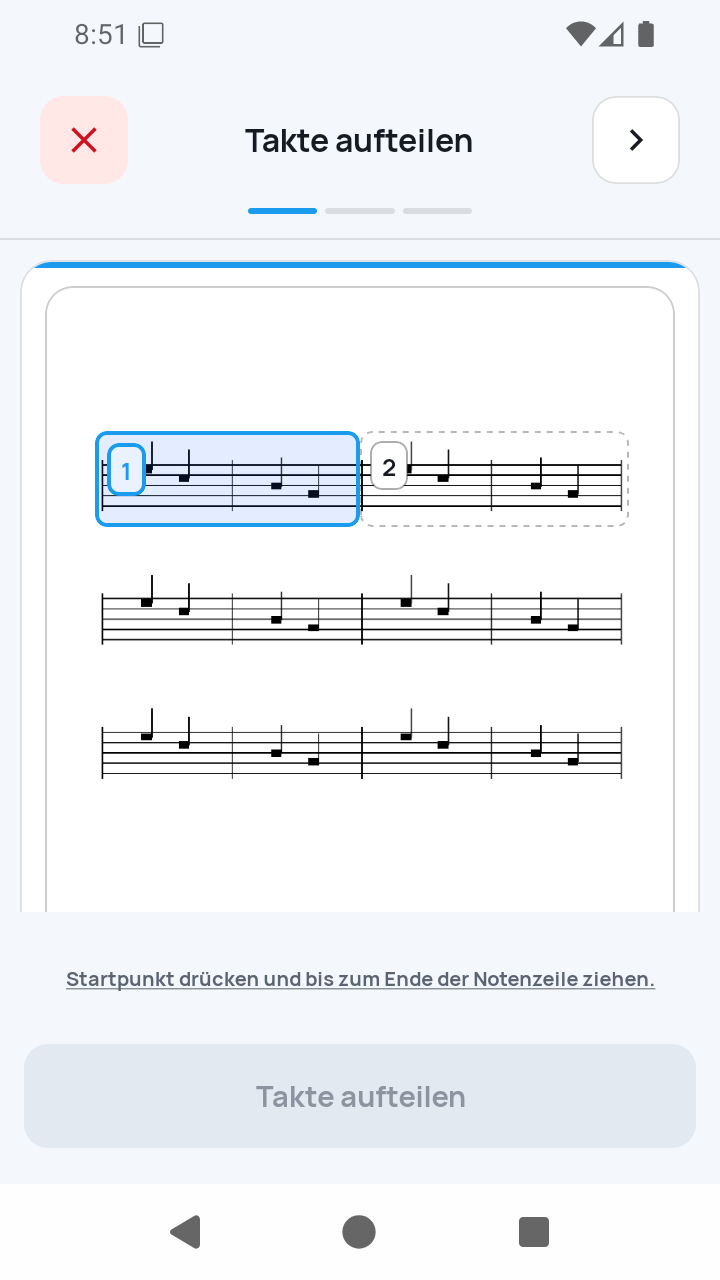 Bild in Originalgröße öffnen
So funktioniert es
Zugriff, Auswahl und Rendering prüfen
Der PDF-Import beginnt unter Partitur hinzufügen > PDF-Datei mit dem Hinweis PDF-Partitur importieren und der System-Dateiauswahl. Unterscheide Kopier-/Öffnungsfehler vom Rendering und teste eine andere gültige PDF aus der Auswahl.
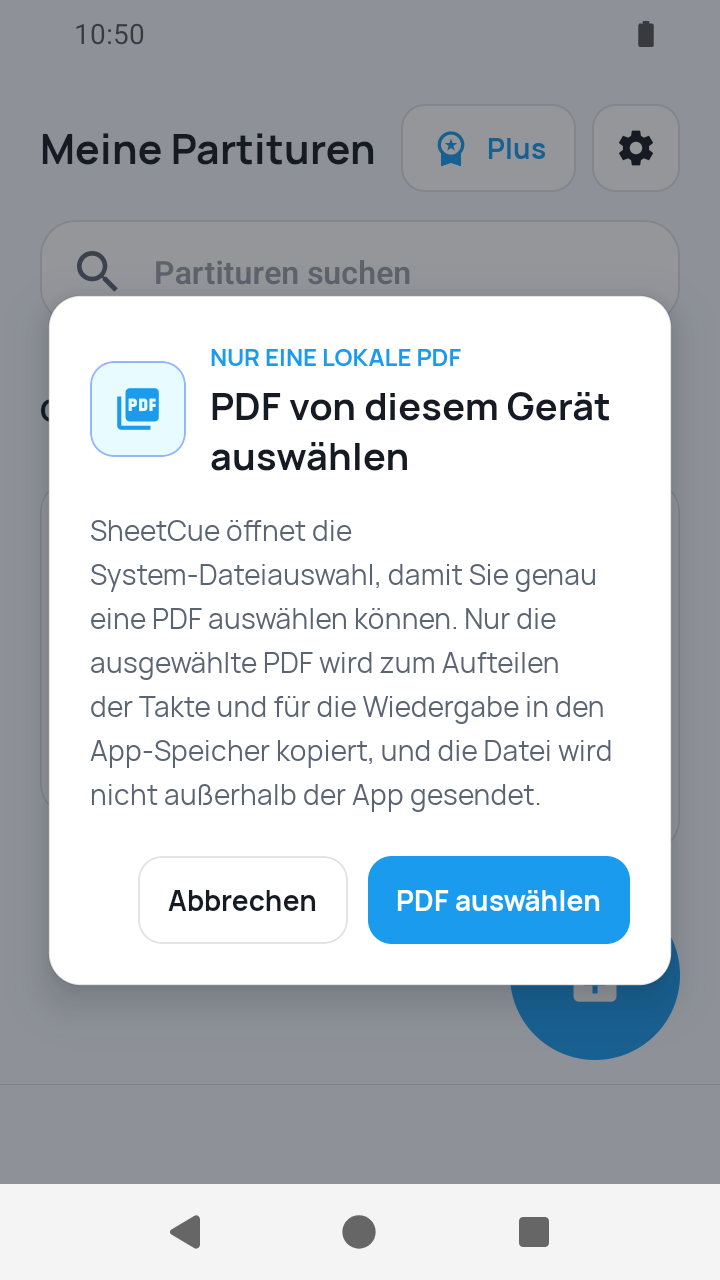 Bild in Originalgröße öffnen
1/3 — Einen spielbaren Takt anwenden
Markiere unter Takte aufteilen eine Notenzeile, füge vertikale Grenzen hinzu oder verschiebe sie und wende die Zeile an. Die Schaltfläche Weiter braucht mindestens einen spielbaren Takt.
2/3 — Die nummerierte Route prüfen
Reihenfolge einrichten startet mit der Route aus den gespeicherten Takten. Ergänze Wiederholungen über Schritt wählen → nummerierten Einfügen-Knopf → Quelltakte wählen → bestätigen. Es gibt keinen zusätzlichen Speichern-Knopf für die ganze Route.
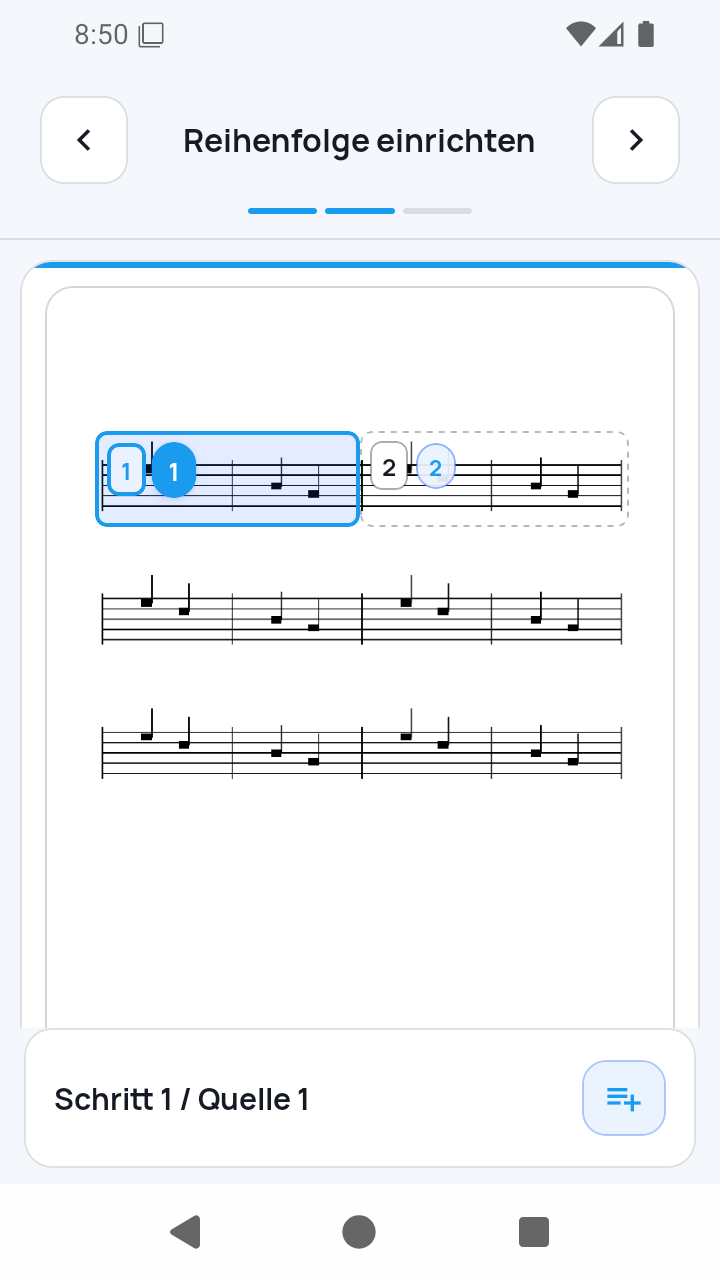 Bild in Originalgröße öffnen
3/3 — Fertig freischalten
Gib einen nicht leeren Preset-Titel, 30–260 als Standardtempo (BPM) und 1–64 Schläge pro Takt ein. Erst mit gültigen Werten und spielbarem Takt wird Fertig aktiv. Vor dem Anwenden eines Takts löscht ein Abbruch den leeren Entwurf; danach bleibt das Preset mit ausstehender Wiedergabevorbereitung erhalten.
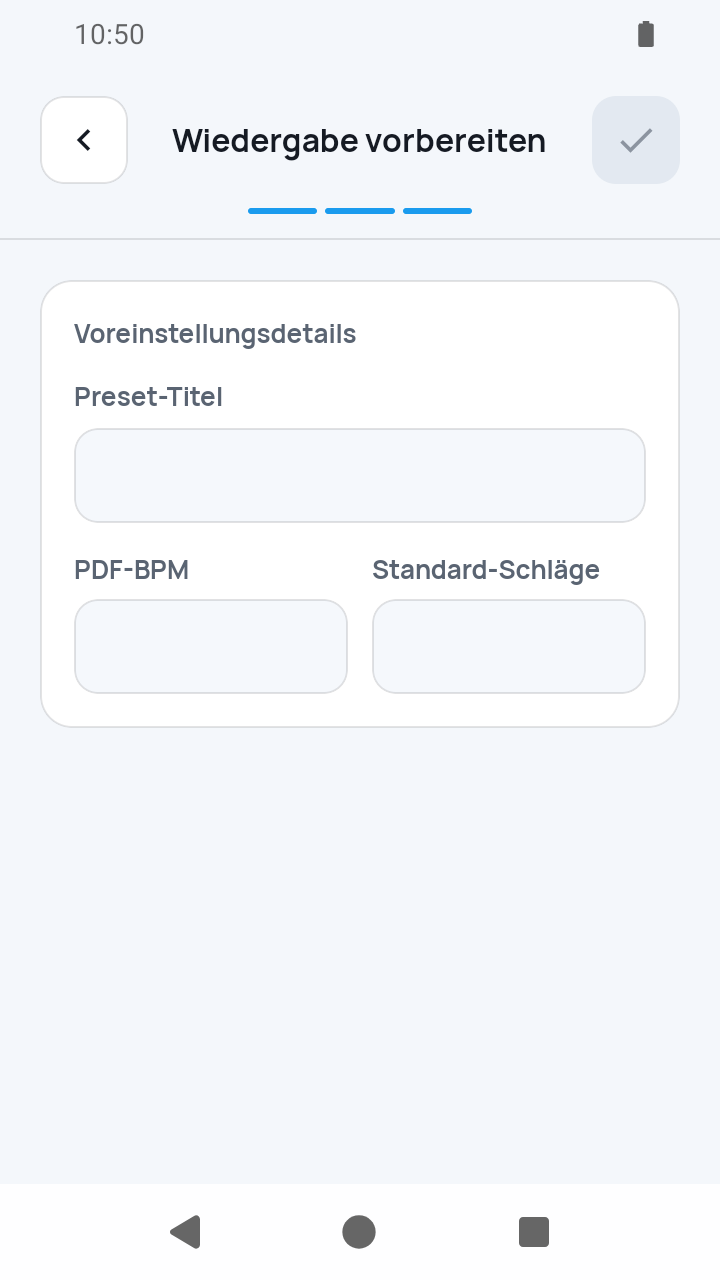 Bild in Originalgröße öffnen
Wichtige Hinweise
Bilder haben einen zusätzlichen Bildschirm vor denselben drei Schritten
Wähle 1–20 JPEG-/PNG-Dateien und ordne zuerst die Seiten. Danach erstellt SheetCue eine PDF und öffnet Takte aufteilen → Reihenfolge einrichten → Wiedergabe vorbereiten.
Zuschnitt bearbeiten ist kein vierter Importschritt
Nach einem abgeschlossenen Import ist Takt bearbeiten die Übersicht; Zuschnitt bearbeiten korrigiert ein einzelnes gespeichertes Feld. Das Neuzeichnen einer Notenzeile über Takte aufteilen ist wiederum ein eigener Weg.
Aktuelle Grenzen
- Vor dem Anwenden eines Takts löscht ein Abbruch den leeren Entwurf; danach bleibt das Preset bis zum Abschluss der Wiedergabevorbereitung erhalten.
- SheetCue repariert keine beschädigten PDFs und führt kein Noten-OCR aus.
- Taktaufteilung, Seitenfolge, Wiederholungszeichen und Musikstruktur werden nicht automatisch abgeleitet.
Passende Anleitungen
Verwandle deine Noten in einen taktweisen Übungsablauf.
SheetCue ist für iOS, iPadOS und Android kostenlos erhältlich. Berechtigte Konten starten mit einer 14-tägigen kostenlosen Testphase für SheetCue Plus, wie im App Store oder bei Google Play angezeigt.