PDF楽譜の練習
PDF楽譜を小節ごとに練習する方法
アクセス案内とシステムのファイル選択画面の後に、必須の3ステップが開きます。すべて完了してから小節表示または全体表示を選びます。
先に答えを
自分の楽譜で「楽譜を追加」をタップして「PDFファイル」を選び、「PDF楽譜を読み込む」の案内を確認してシステム選択画面からPDFを1件選びます。1/3 小節を分ける、2/3 順序設定、3/3 再生準備を完了し、プリセット名、基本テンポ(BPM)、1小節あたりの拍数を入力して「完了」をタップします。バックアップ案内が表示された場合は確認し、自分の楽譜から曲を開いて表示方法を選びます。
 元のサイズで開く
使い方
「楽譜を追加」から「PDFファイル」を選ぶ
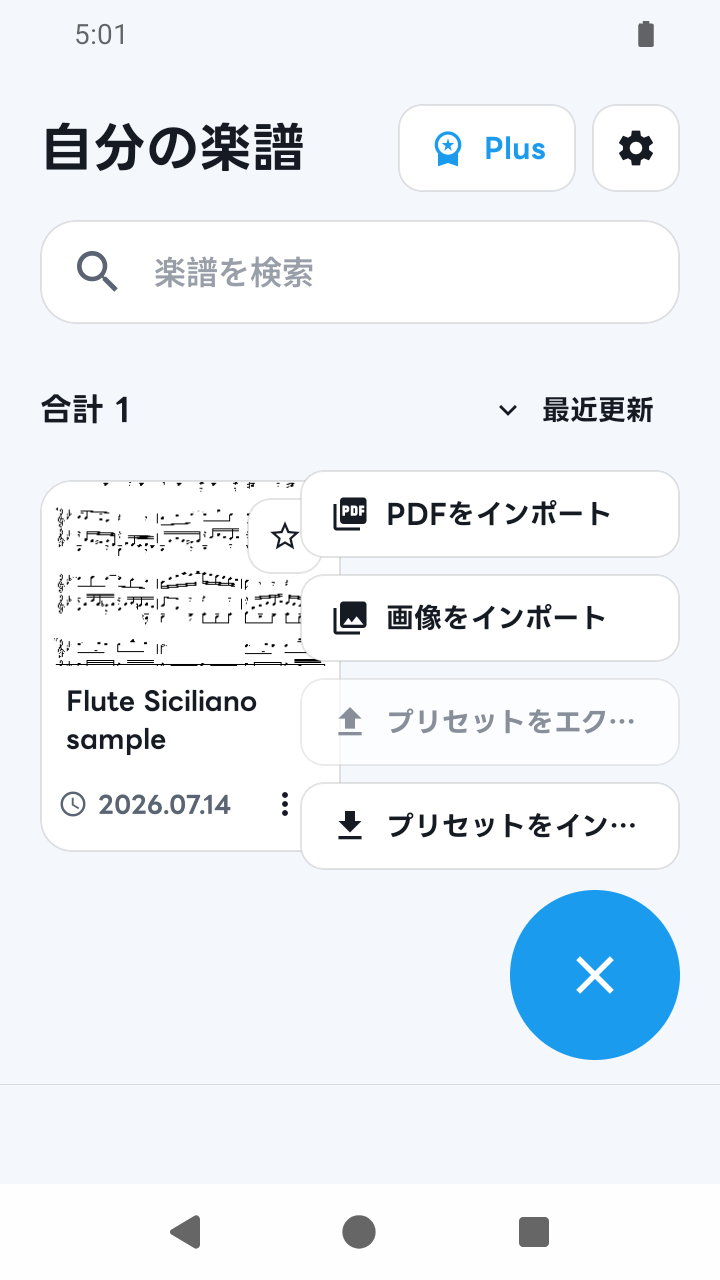
自分の楽譜で「楽譜を追加」をタップし、「PDFファイル」を選びます。
 元のサイズで開く
アクセスを確認してPDFを1件選ぶ
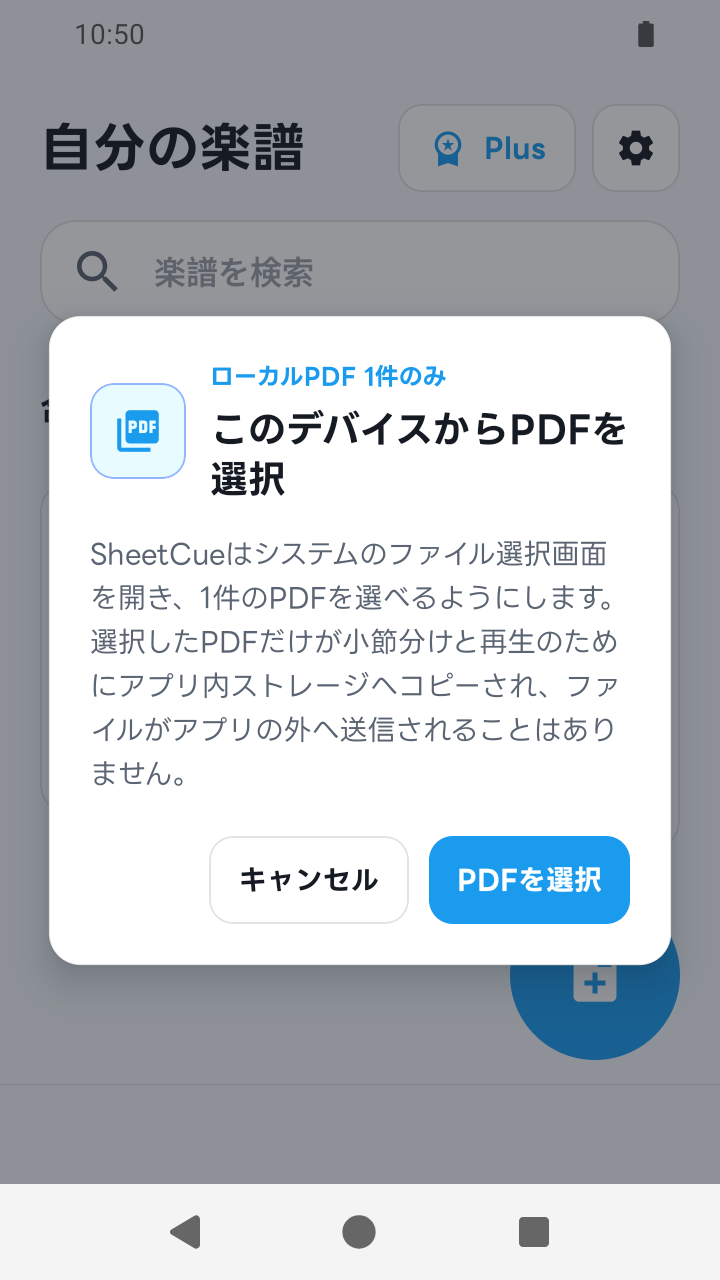
「PDF楽譜を読み込む」の案内を読み、「PDFを選択」からシステム選択画面に表示されるPDFを1件選びます。選択したPDFはアプリの楽譜ライブラリへコピーされます。
 元のサイズで開く
1/3 — 小節を分ける
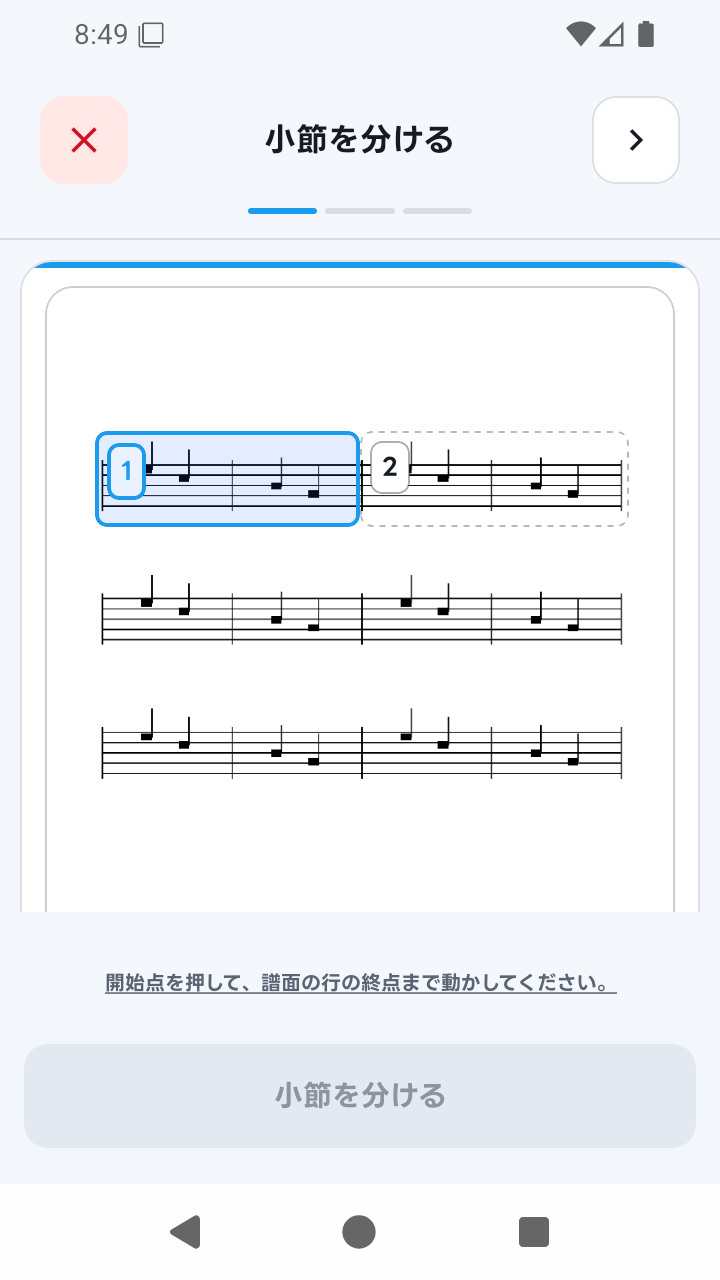
印刷された譜表の1段を囲み、縦の小節境界を追加または移動して適用します。必要な場所で繰り返してください。再生可能な小節が1つ以上あると次へ進めます。
 元のサイズで開く
2/3 — 順序設定
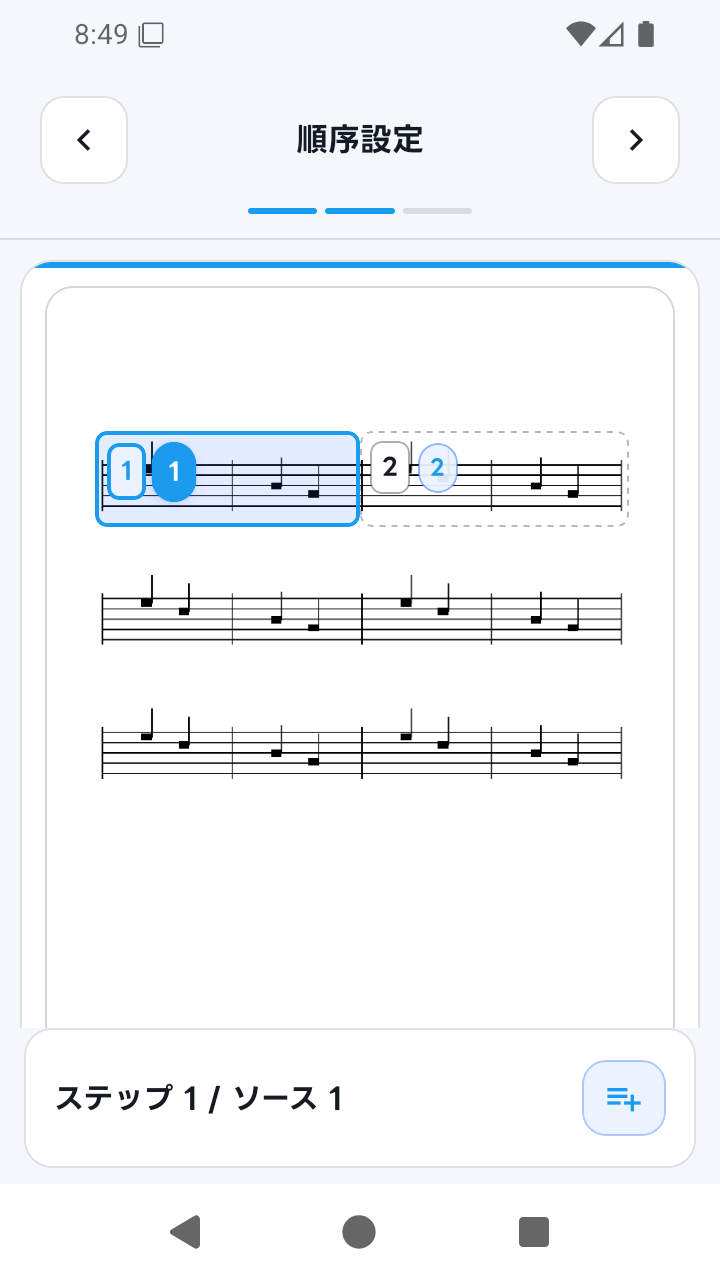
保存したソース小節から作られた番号付き経路を確認します。反復や戻りを追加するには、既存ステップを選択し、「1の後に挿入」のように選択番号が入ったボタンを押してソース小節を選び、確定します。同じソース小節は保存経路に最大4回まで追加できます。
 元のサイズで開く
3/3 — 再生準備を完了
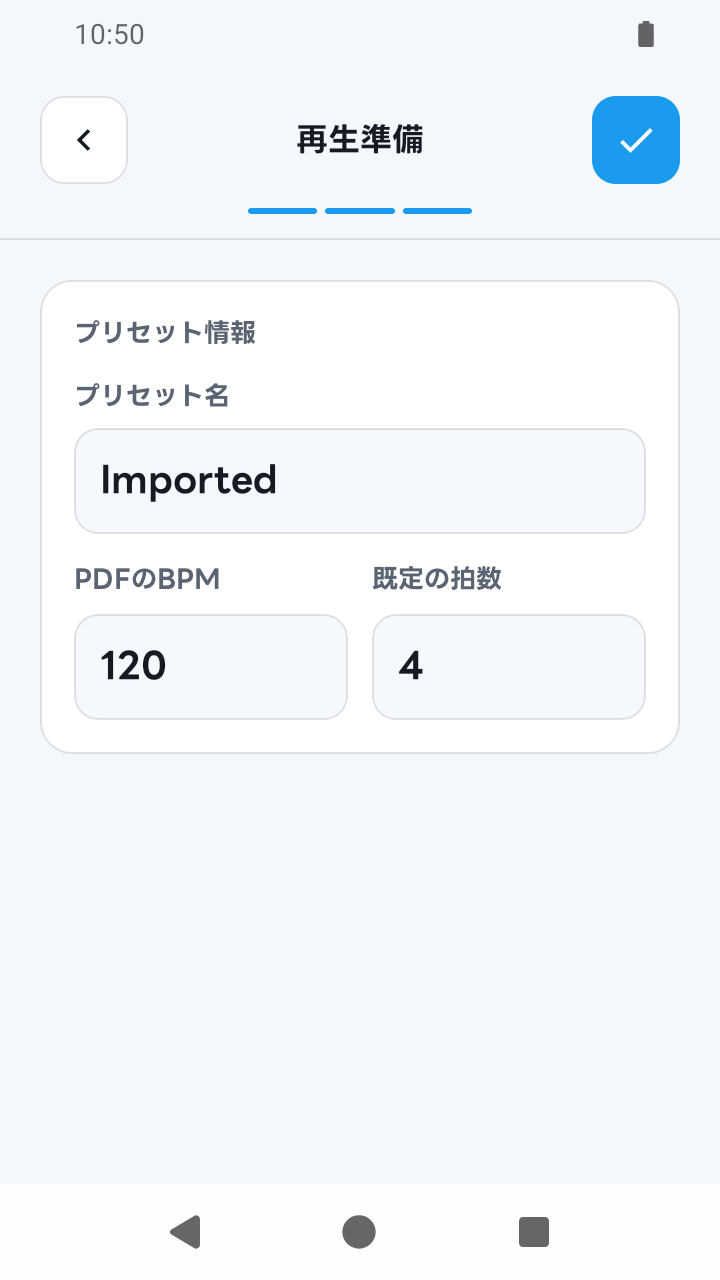
プリセット名、基本テンポ(BPM)、1小節あたりの拍数を入力します。1.8.1の範囲はBPM 30〜260、拍数1〜64で、「1小節あたりの再生時間」に1小節の表示時間が出ます。値が有効になったら右上の「完了」をタップして設定を完了します。
 元のサイズで開く
自分の楽譜に戻って表示を選ぶ
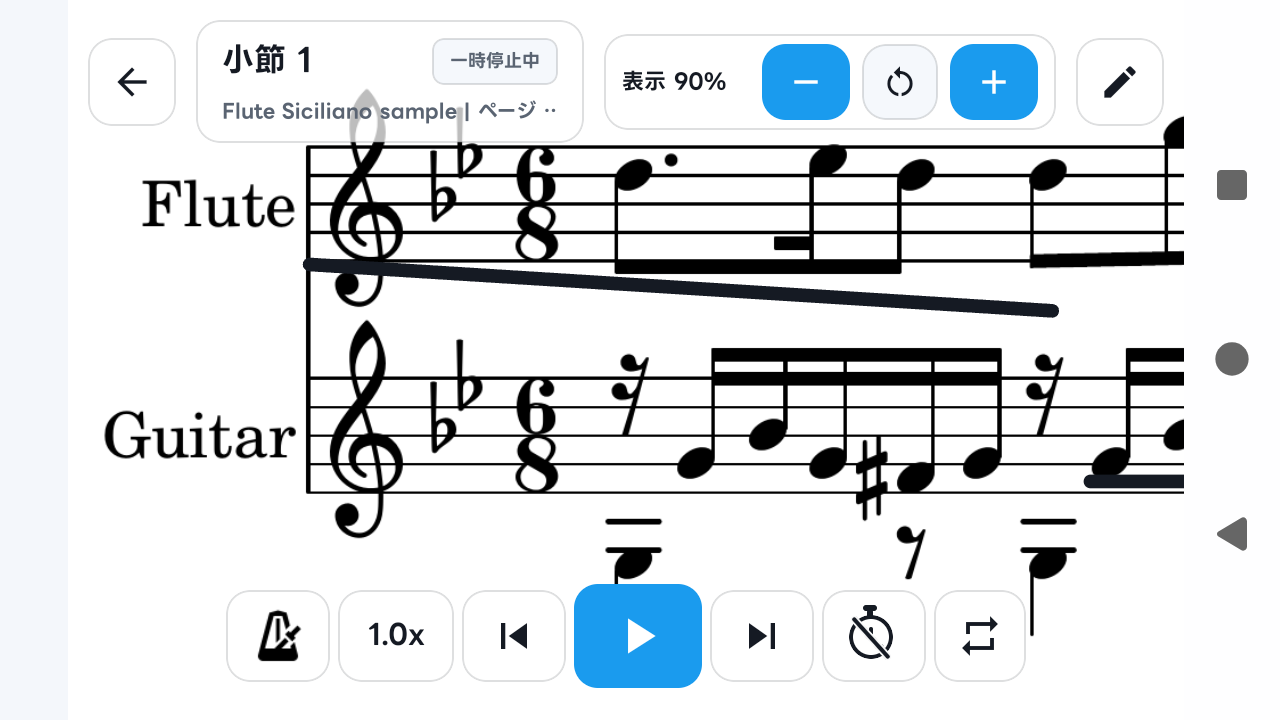
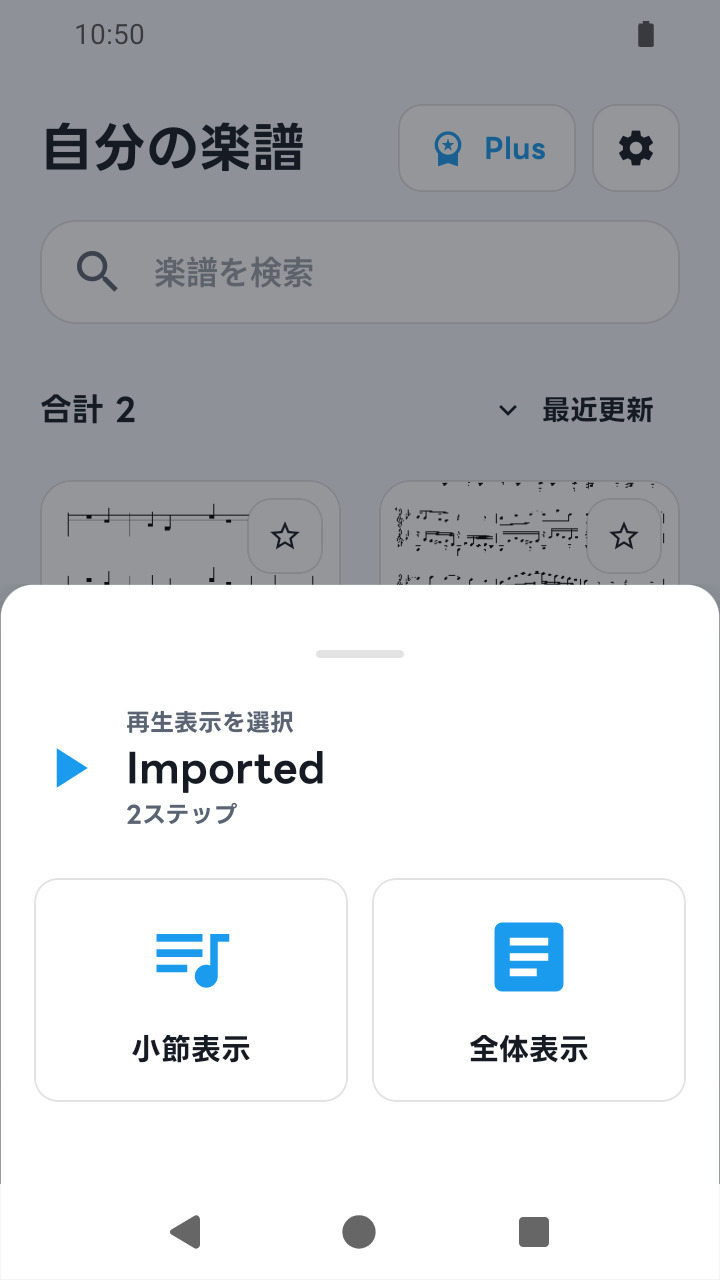
完了後にバックアップ案内が表示される場合があります。自分の楽譜で新しい曲をタップし、小節表示または全体表示を選びます。練習中はA-Bループ、メトロノーム、カウントイン、速度を利用できます。
 元のサイズで開く
知っておきたいこと
PDF選択は完了操作ではありません
上部の青い3本の進捗バーが必須チェックリストです。小節を適用する前にキャンセルすると空の下書きは削除されます。1小節以上を適用した後なら、プリセットは再生準備が必要な状態で自分の楽譜に残り、3/3を続けられます。
各ステップを完了すると次へ進めます
再生可能な小節を1つ以上適用すると次へ進めます。最後の「完了」は、小節、プリセット名、基本テンポ(BPM)、1小節あたりの拍数がすべて有効なときだけ有効になります。
現在の対応範囲
- PDFインポートでは小節が自動完成せず、譜表の段と境界を手動で指定します。
- 反復記号、D.S.、D.C.、Codaや演奏音は自動解釈しません。
関連ガイド
手元の楽譜を小節ごとの練習フローに。
SheetCueはiOS、iPadOS、Androidで無料ダウンロードできます。対象のアカウントは、App StoreまたはGoogle Playに表示されるSheetCue Plusの14日間無料トライアルから始められます。