楽譜練習アプリ
難しい小節を、迷わずたどれる練習ループに。
SheetCueは手持ちのPDFや写真の楽譜を、小節ごとの練習フローに変えます。順番を決め、必要な範囲を繰り返し、保存したタイミングで練習を進められます。
自分の練習ループ
- 11小節を読む
- 2決めた順に進む
- 3難所をループ
- 4タイミングを調整
先に答えを
アプリで楽譜練習に集中できますか?
はい。SheetCueは現在の小節を読みやすく表示し、自分で作った再生順に進み、指定範囲を繰り返します。演奏音の追跡ではなく設定したタイミングで進むため、流れを予測できます。
必要な方式を選ぶ
どの種類のPDF楽譜アプリが必要ですか?
アプリの種類によって解決する練習課題が異なります。楽譜の取り込み方と、次へ進む基準を比べてください。
一般的なPDFビューア・書き込み
- 入力形式
- スマホでの読みやすさ
- ページ全体表示では拡大や移動が必要な場合あり
- 進み方
- 手動スクロール、スワイプ、ページ送り
- OMR / OCR
- 音符認識なし
- 演奏追跡
- なし
- 保存
- アプリにより端末またはクラウド
連続自動スクロール
- 入力形式
- アプリによりPDFまたは画像
- スマホでの読みやすさ
- 拡大率とスクロール速度に左右される
- 進み方
- 設定速度で連続移動
- OMR / OCR
- 通常は音符認識なし
- 演奏追跡
- なし
- 保存
- アプリにより異なる
OMR音符認識・再生
- 入力形式
- サービスによりスキャン、写真、PDF
- スマホでの読みやすさ
- 元ページではなく再構成した楽譜を表示する場合が多い
- 進み方
- 生成した楽譜や再生に沿って進む
- OMR / OCR
- あり。認識精度は一定ではない
- 演奏追跡
- 必ずしも含まれない
- 保存
- アップロードやサービス側処理が必要な場合あり
演奏音のリアルタイム追跡
- 入力形式
- 対応楽譜またはライブラリ。製品により異なる
- スマホでの読みやすさ
- 楽譜表示と対応レイアウトは製品次第
- 進み方
- 演奏音から現在位置を推定
- OMR / OCR
- 製品により異なり、中心機能とは限らない
- 演奏追跡
- あり。マイクまたは音声入力を使用
- 保存
- アカウントやリモート処理を使う場合あり
SheetCue:確認済み小節と保存タイミング
- 入力形式
- PDFまたは1〜20枚のJPG/PNG画像
- スマホでの読みやすさ
- 確認した現在の小節を読みやすい大きさで表示
- 進み方
- 自分の小節順と保存したBPM・拍数・小節別時間で進む
- OMR / OCR
- なし
- 演奏追跡
- マイクでの追跡やリアルタイム追従なし
- 保存
- 端末内。アカウント式クラウド同期なし
SheetCueは音符の認識・再生、反復記号の推測、演奏音の聴き取り、自動追従を行いません。小節範囲と順番を自分で確認すると、保存したタイミングでその表示順を進めます。
スライドではなく練習
弾き始める前に、練習の道順を作る。
一度楽譜を準備すれば、視線と手を楽器に戻せます。各機能が日々の練習を止める別々の手間を減らします。
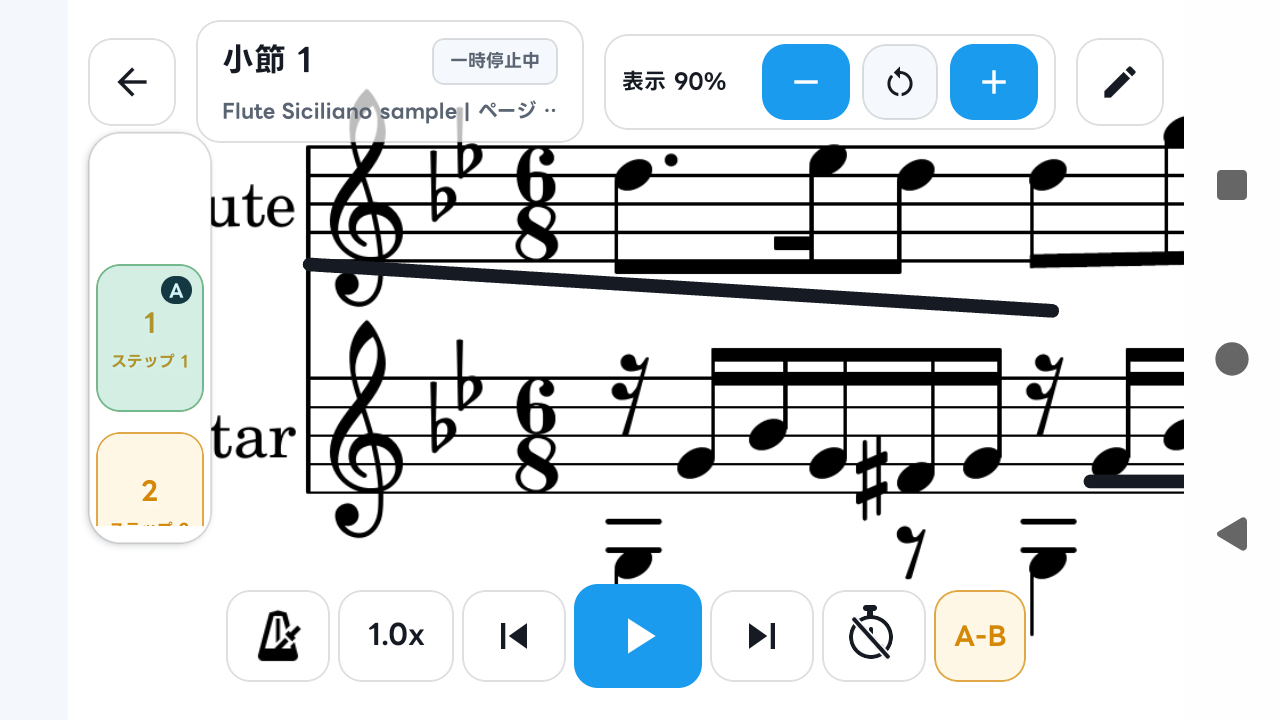
小節ごとに読む
ページ全体を小さく縮めず、現在の小節を読みやすい大きさで表示し、次に進む位置を示します。
横向きの練習画面で演奏中の小節に集中できます。
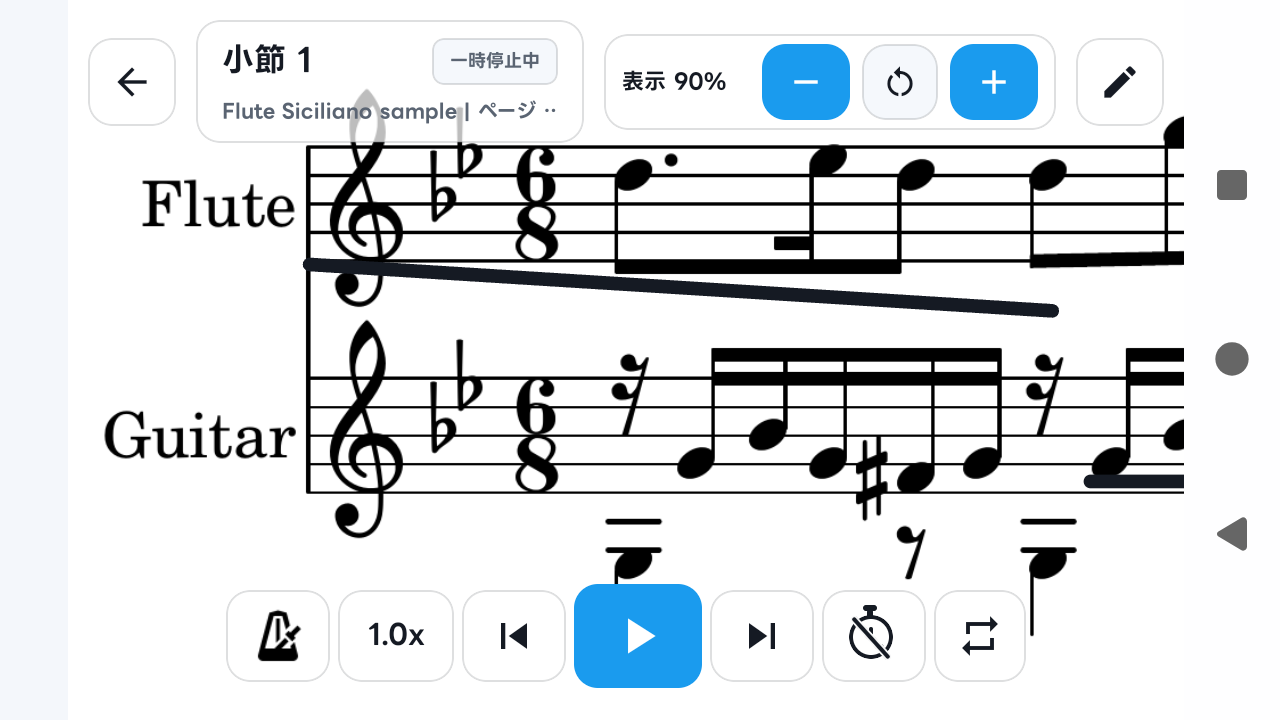
再生順を自分で決める
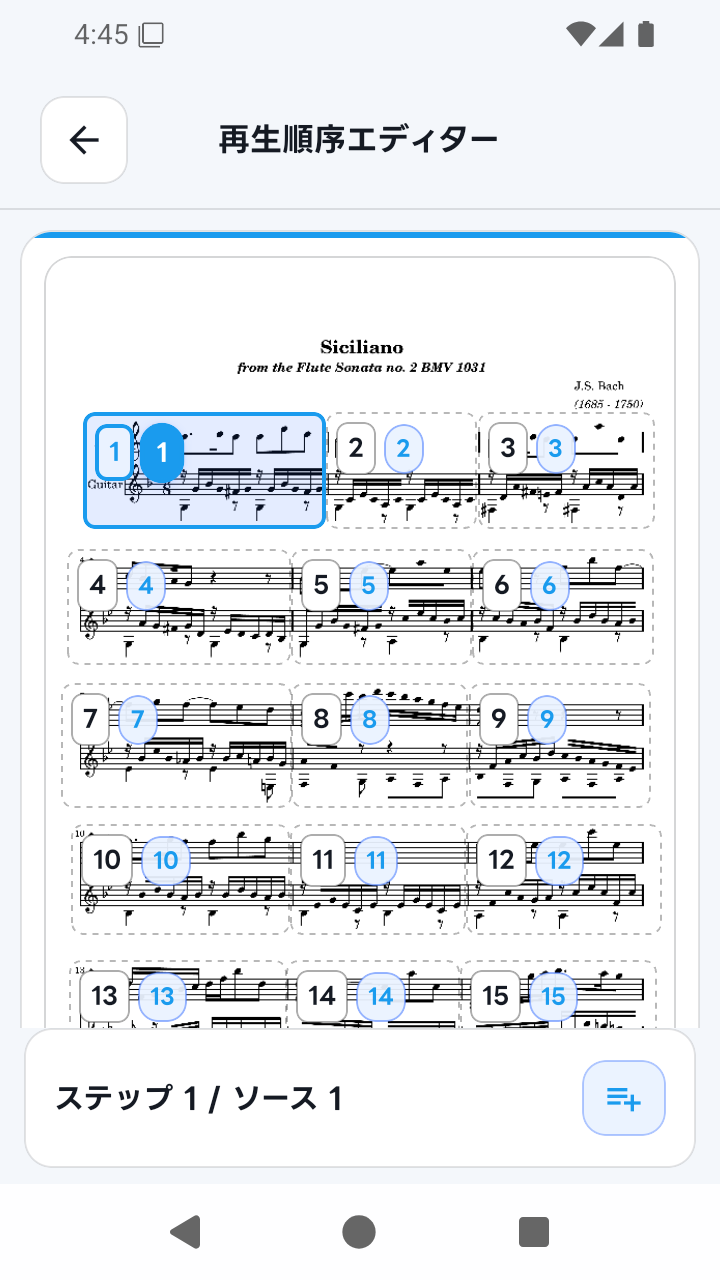
繰り返すフレーズ、飛ばす小節、戻る位置を明示します。印刷された順番と実際の練習順が違っても構いません。
リピートやジャンプを明確な小節順として作れます。
難しい範囲をA–Bリピート
練習中にAとBを指定し、必要な範囲だけ反復。難しい入り、つなぎ、運指、短いフレーズに使えます。
練習画面で有効なA–B範囲を確認できます。
練習の速さを整える
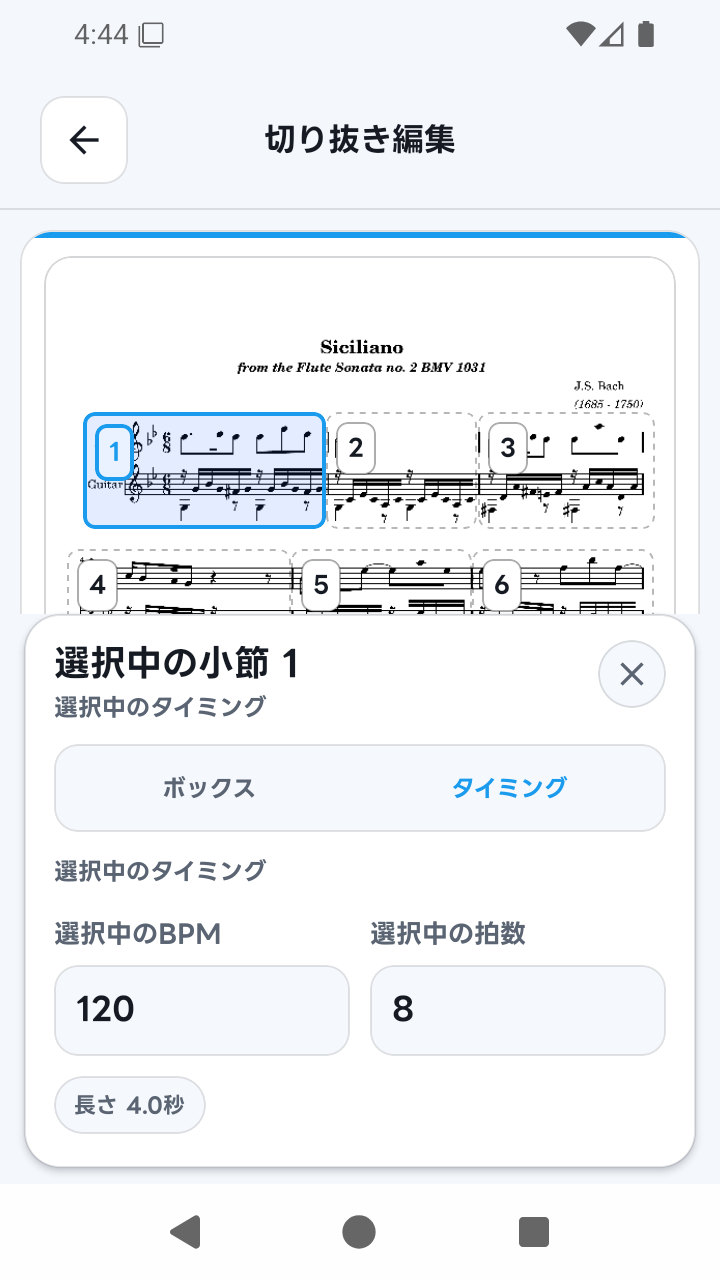
楽譜全体の基準BPMと拍数を設定し、休止やフェルマータ、テンポ変化がある小節だけ時間を変えられます。
選択した小節のタイミングを基準値から変更できます。
自分で決めるタイミング
全体には基準テンポ、必要な小節には余裕を。
まず基準BPMと1小節の拍数を設定します。ある小節だけ長く取りたい、または素早く進みたい場合は、練習順を作り直さずその小節だけ調整できます。
楽譜の基準
♩ = 90
選択した小節
♩ = 72
SheetCueは保存した値で進み、演奏音をリアルタイム解析しません。
初見から自信ある通し演奏までの練習に
- 難しい2〜3小節を毎回探し直さず反復
- 通し演奏の前に自分の順番で部分練習
- 手を楽器に置いたままスマホで読みやすく表示
- ほかの小節を変えず特定の小節だけゆっくり練習
練習を進める仕組みを正確に
SheetCueは手動設定によるタイミング式の練習ツールです。楽譜や演奏を自動解釈するものではありません。
- 演奏音の追跡や演奏認識には非対応
- 反復記号、D.C.、D.S.、Codaの自動解釈には非対応
- OCRや編集可能な音符・MusicXMLへの変換には非対応
- アカウント式クラウド同期なし。準備した楽譜データは端末に保存
楽譜練習アプリについてよくある質問
難しい小節を繰り返せますか?
はい。再利用する練習経路は再生順で作り、今のセッションで範囲を反復するときはA–Bリピートを使えます。
演奏を聴いて楽譜を追いますか?
いいえ。設定したBPM、拍数、小節別タイミングで進み、マイクで現在位置を認識しません。
自分のPDF楽譜で練習できますか?
はい。PDFまたは楽譜写真を読み込み、小節範囲を決めてから順番とタイミングを準備できます。
反復記号を自動で読み取りますか?
いいえ。再生順を自分で作るため、リピートやジャンプのある楽譜でも意図した経路を明確にできます。
1小節だけ遅くできますか?
はい。全体の基準値を保ったまま、選択した小節のBPMや拍数だけ変更できます。
次の練習は、画面より音楽に集中。
楽譜をSheetCueに取り込み、必要な小節を準備して、iPhone・iPad・Androidで集中練習を始めましょう。