App zum Notenüben
Mach aus schwierigen Takten eine Übungsschleife, der du folgen kannst.
SheetCue verwandelt eigene PDF-Noten oder Notenfotos in einen taktweisen Übungsablauf. Bestimme die Reihenfolge, wiederhole Problemstellen und lass dich vom gespeicherten Timing durch die Übung führen.
Deine Übungsschleife
- 1Einen Takt lesen
- 2Der eigenen Folge folgen
- 3Schwierige Stelle loopen
- 4Timing anpassen
Kurzantwort
Kann eine App das Üben mit Noten gezielter machen?
Ja. SheetCue zeigt den aktuellen Takt lesbar, folgt deiner Reihenfolge und wiederholt einen gewählten Bereich. Die App hört nicht mit, sondern schaltet nach deinem Timing weiter – so bleibt der Ablauf vorhersehbar.
Passenden Ablauf wählen
Welche Art von PDF-Noten-App brauchst du?
Die App-Arten lösen unterschiedliche Übungsprobleme. Vergleiche, wie sie Noten übernehmen und den nächsten Schritt bestimmen.
Allgemeiner PDF-Viewer mit Anmerkungen
- Eingabe
- Lesbarkeit am Handy
- Ganze Seite; Zoomen und Verschieben kann nötig sein
- Fortschritt
- Manuelles Scrollen, Wischen oder Blättern
- OMR / OCR
- Keine Notenerkennung
- Spielverfolgung
- Nein
- Speicherung
- Je nach App lokal oder in der Cloud
Kontinuierliches Auto-Scrollen
- Eingabe
- Je nach App PDF oder Bilder
- Lesbarkeit am Handy
- Hängt von Zoomstufe und Scrolltempo ab
- Fortschritt
- Läuft mit festgelegter Geschwindigkeit weiter
- OMR / OCR
- Meist keine Notenerkennung
- Spielverfolgung
- Nein
- Speicherung
- Je nach App
OMR-Notenerkennung und Wiedergabe
- Eingabe
- Je nach Dienst Scan, Foto oder PDF
- Lesbarkeit am Handy
- Zeigt oft rekonstruierte Noten statt der Originalseite
- Fortschritt
- Folgt erzeugten Noten oder der Wiedergabe
- OMR / OCR
- Ja; Erkennungsgenauigkeit variiert
- Spielverfolgung
- Nicht zwingend
- Speicherung
- Upload oder Verarbeitung durch einen Dienst kann nötig sein
Live-Verfolgung des Spiels
- Eingabe
- Unterstützte Noten oder Bibliotheken; produktabhängig
- Lesbarkeit am Handy
- Notenansicht und unterstützte Layouts variieren
- Fortschritt
- Schätzt die Position anhand des Spielklangs
- OMR / OCR
- Variiert; nicht immer die Kernfunktion
- Spielverfolgung
- Ja, per Mikrofon oder Audioeingang
- Speicherung
- Kann Konto oder externe Verarbeitung nutzen
SheetCue: geprüfte Takte und gespeichertes Timing
- Eingabe
- PDF oder 1–20 JPG-/PNG-Bilder
- Lesbarkeit am Handy
- Zeigt den geprüften aktuellen Takt in gut lesbarer Größe
- Fortschritt
- Folgt deiner Taktfolge und gespeicherten BPM-, Schlag- und Taktzeiten
- OMR / OCR
- Nein
- Spielverfolgung
- Kein Mithören per Mikrofon oder Live-Folgen
- Speicherung
- Auf dem Gerät; keine kontoabhängige Cloud-Synchronisierung
SheetCue erkennt oder spielt keine Noten, deutet keine Wiederholungszeichen, hört dem Spiel nicht zu und folgt ihm nicht automatisch. Du prüfst Taktbereiche und Reihenfolge; SheetCue zeigt diese Folge nach deinem gespeicherten Timing an.
Probe statt Diashow
Lege den Weg fest, bevor du spielst.
Bereite die Noten einmal vor und richte deine Aufmerksamkeit dann auf das Instrument. Jeder Schritt beseitigt eine andere Unterbrechung beim täglichen Üben.
Takt für Takt lesen
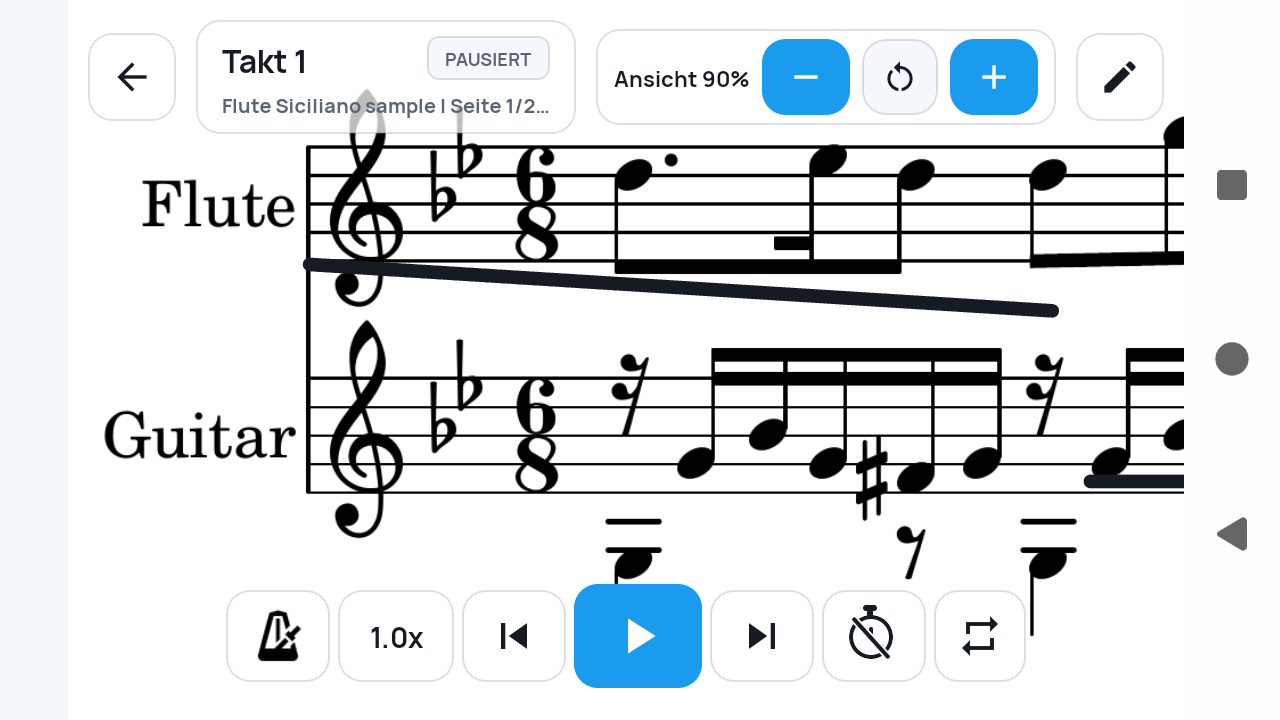
Statt eine ganze Seite winzig darzustellen, zeigt SheetCue den aktuellen Takt in brauchbarer Größe und macht den nächsten Schritt sichtbar.
Die Übungsansicht im Querformat hält den aktiven Takt im Fokus.
Reihenfolge selbst festlegen
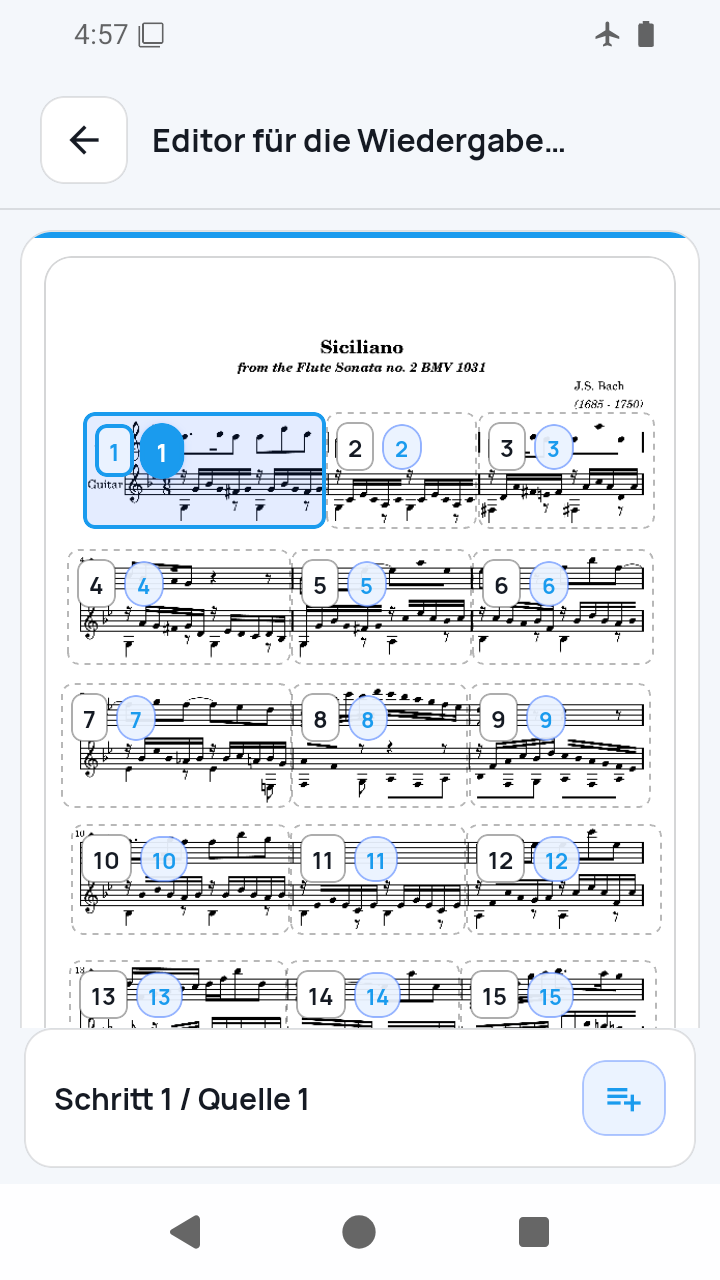
Lege Wiederholungen, Sprünge und Rückkehrpunkte ausdrücklich fest. Deine Übungsfolge darf von der gedruckten Reihenfolge abweichen.
Wiederholungen und Sprünge werden zu einer eindeutigen Taktfolge.
Problemstelle als A–B-Schleife
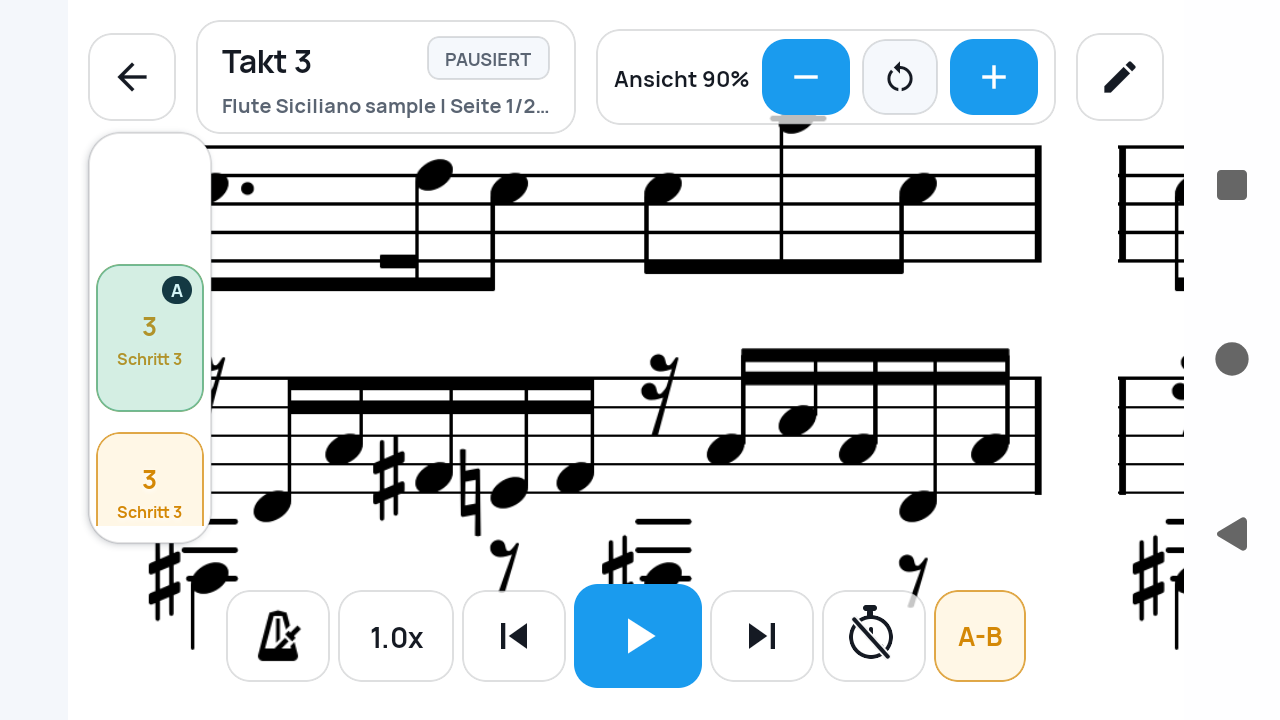
Setze während der Übung A und B und wiederhole nur den gewählten Bereich – etwa einen Einsatz, Übergang, Fingersatz oder eine kurze Phrase.
Der aktive A–B-Bereich bleibt in der Übungsansicht sichtbar.
Tempo passend gestalten
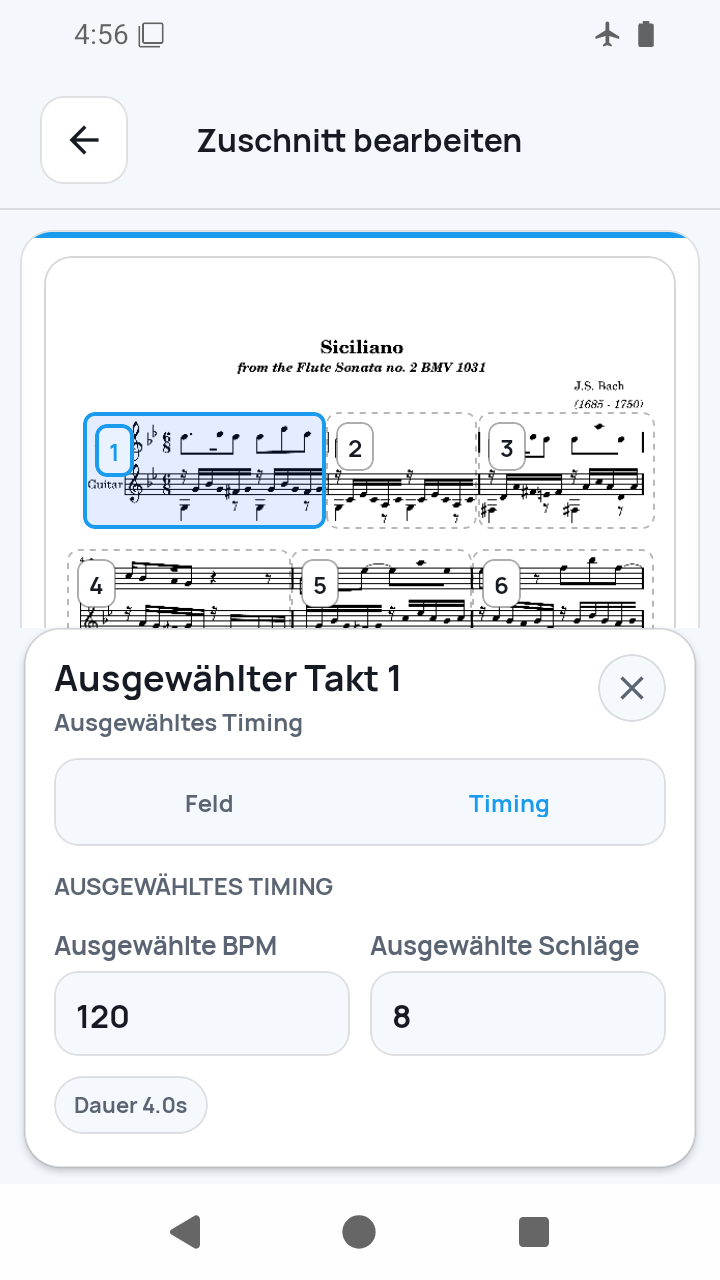
Lege BPM und Schläge als Grundwert fest und gib einzelnen Takten bei Pause, Fermate oder Tempowechsel gezielt mehr oder weniger Zeit.
Das Timing eines gewählten Takts kann vom Grundwert abweichen.
Timing unter deiner Kontrolle
Ein Grundtempo. Mehr Raum, wo die Musik ihn braucht.
Beginne mit BPM und Schlägen pro Takt. Braucht ein Takt mehr Atem oder einen schnelleren Übergang, änderst du nur ihn – ohne die übrige Übungsfolge neu aufzubauen.
Grundwert der Noten
♩ = 90
Gewählter Takt
♩ = 72
SheetCue schaltet nach diesen gespeicherten Werten weiter und analysiert kein Live-Audio.
Für die Arbeit zwischen erstem Lesen und sicherem Durchspielen
- Zwei oder drei schwierige Takte wiederholen, ohne sie erneut zu suchen
- Eine eigene Abschnittsfolge vor dem kompletten Durchlauf üben
- Lesbare Handyansicht, während die Hände am Instrument bleiben
- Nur einen Takt verlangsamen, ohne den Rest zu verändern
Wisse genau, was die Übung steuert
SheetCue ist ein manuell eingerichtetes, zeitgesteuertes Übungswerkzeug. Es gibt nicht vor, Musik automatisch zu verstehen.
- Kein Mitlesen per Mikrofon und keine Erkennung des Spiels
- Keine automatische Deutung von Wiederholungszeichen, D.C., D.S. oder Coda
- Keine OCR- oder MusicXML-Umwandlung in editierbare Noten
- Keine kontoabhängige Cloud-Synchronisierung; vorbereitete Noten bleiben auf dem Gerät
Häufige Fragen zur Noten-Übungsapp
Kann ich schwierige Takte wiederholen?
Ja. Erstelle eine dauerhafte Wiedergabefolge oder setze während der aktuellen Übung eine A–B-Schleife für einen ausgewählten Bereich.
Hört SheetCue mein Spiel und folgt den Noten?
Nein. Die App schaltet nach den eingestellten BPM, Schlägen und Taktzeiten weiter und erkennt deine Position nicht über das Mikrofon.
Kann ich mit meinen eigenen PDF-Noten üben?
Ja. Importiere ein PDF oder Notenfotos, markiere die Taktbereiche und bereite anschließend Reihenfolge und Timing vor.
Erkennt SheetCue Wiederholungszeichen automatisch?
Nein. Du legst die Wiedergabefolge selbst fest und bestimmst dadurch auch bei Sprüngen einen eindeutigen Weg.
Kann ich nur einen Takt verlangsamen?
Ja. Der Grundwert bleibt erhalten, während du BPM oder Schläge für einen ausgewählten Takt überschreibst.
Konzentriere dich beim nächsten Durchlauf auf die Musik, nicht aufs Display.
Importiere deine Noten, bereite die entscheidenden Takte vor und starte die gezielte Probe auf iPhone, iPad oder Android.