反復練習
反復とページ戻りに合う楽譜の練習順序を作る
一定速度のスクロールは反復、1・2番括弧、D.C.、D.S.、Codaで印刷順とずれます。利用権のあるPDF・写真から4〜8小節を選び、実際に練習する順番を自分で作ります。
先に答えを
自分の楽譜で対象の楽譜を編集し、再生順序エディターを開きます。追加区間の直前のステップを選び、「1の後に挿入」のようなボタンから現在または別ページの小節を実際の反復順に追加します。まず4〜8小節だけ設定し、時間を保存して練習表示を開始してください。SheetCueは保存した順番とタイミングで画面を進めますが、反復記号を自動解釈したり演奏音を聞いたりはしません。
 元のサイズで開く
使い方
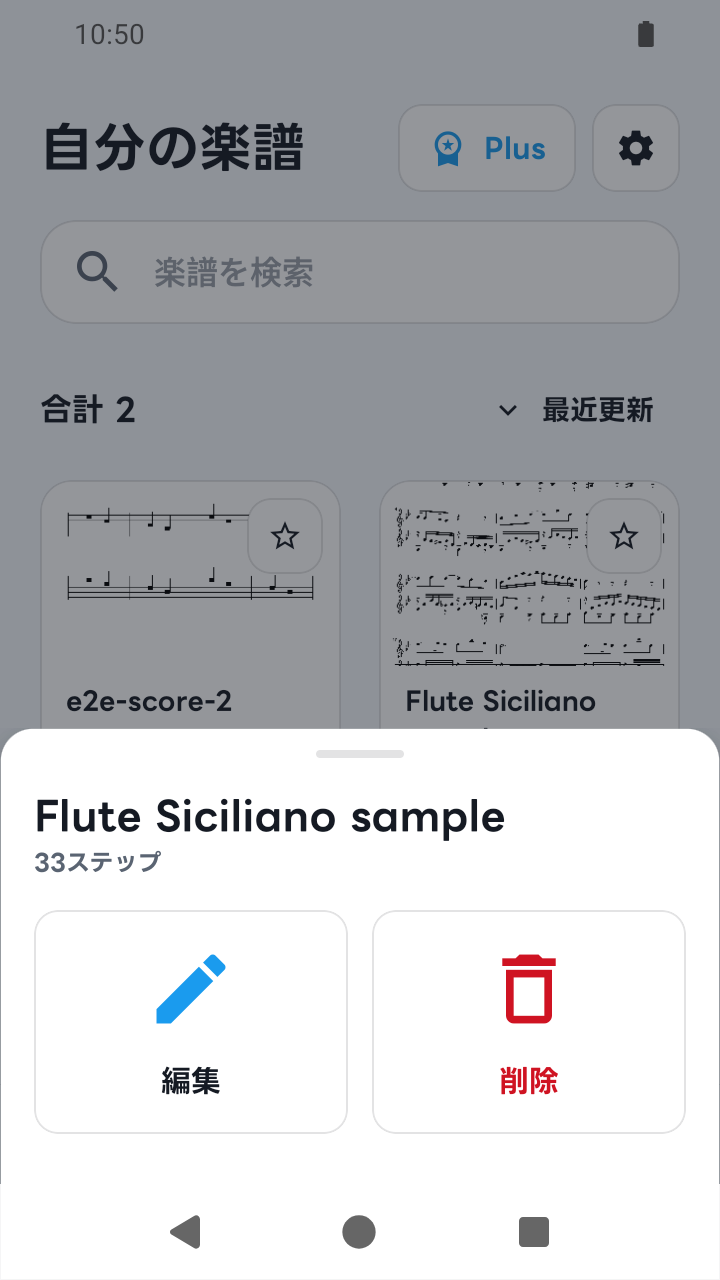
楽譜の操作メニューで編集を選ぶ
自分の楽譜で対象の楽譜の操作メニューを開き、「編集」をタップします。
 元のサイズで開く
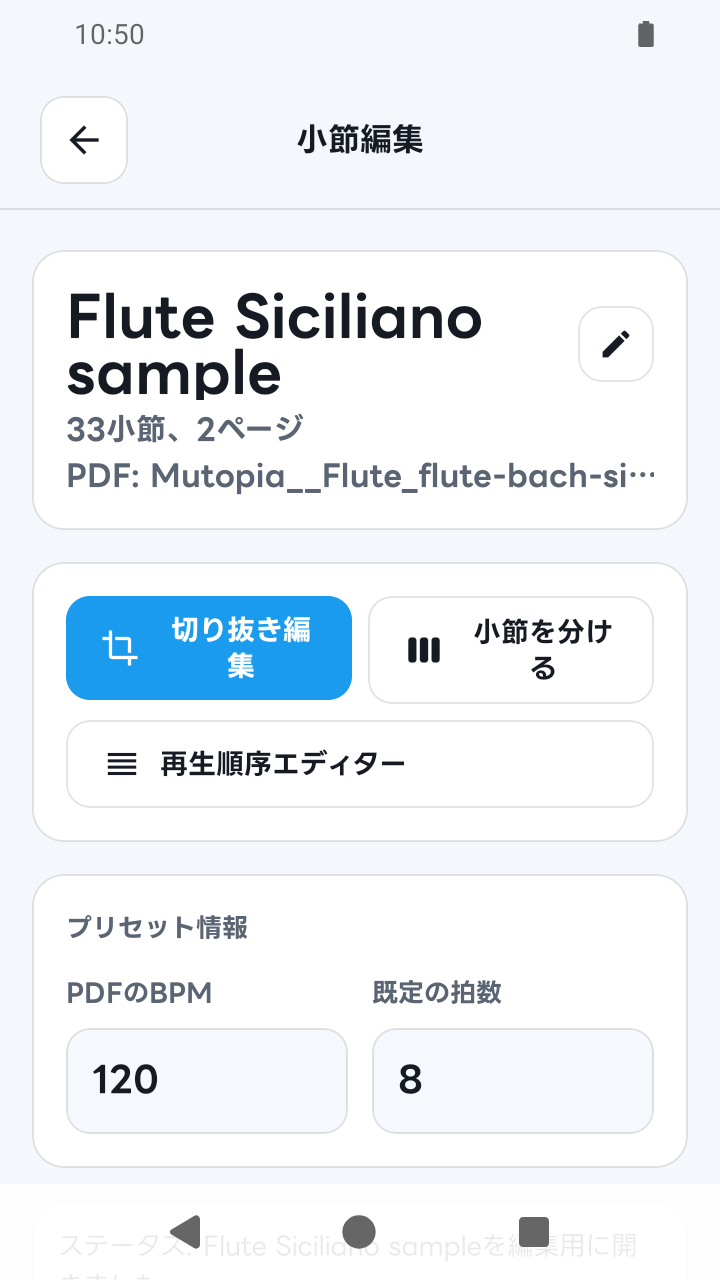
再生順序エディターを開く
小節編集が開いたら「再生順序エディター」を選び、既存の経路に入ります。
 元のサイズで開く
挿入位置を選ぶ
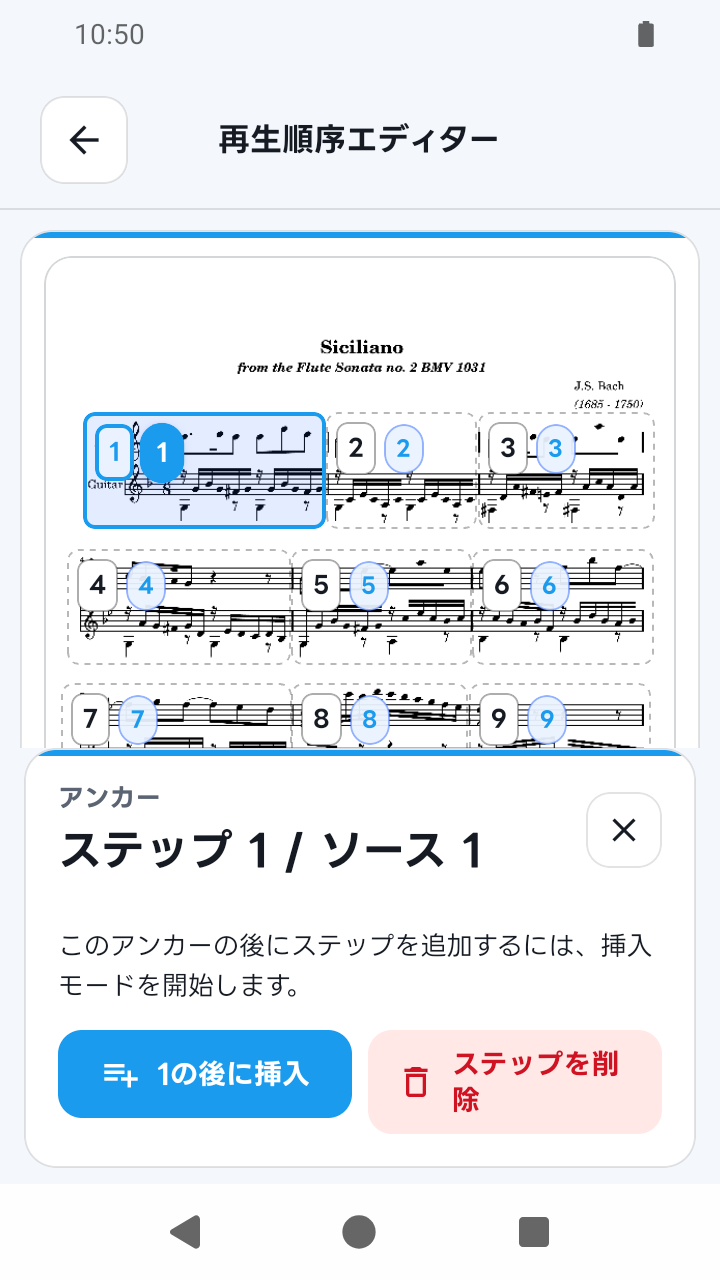
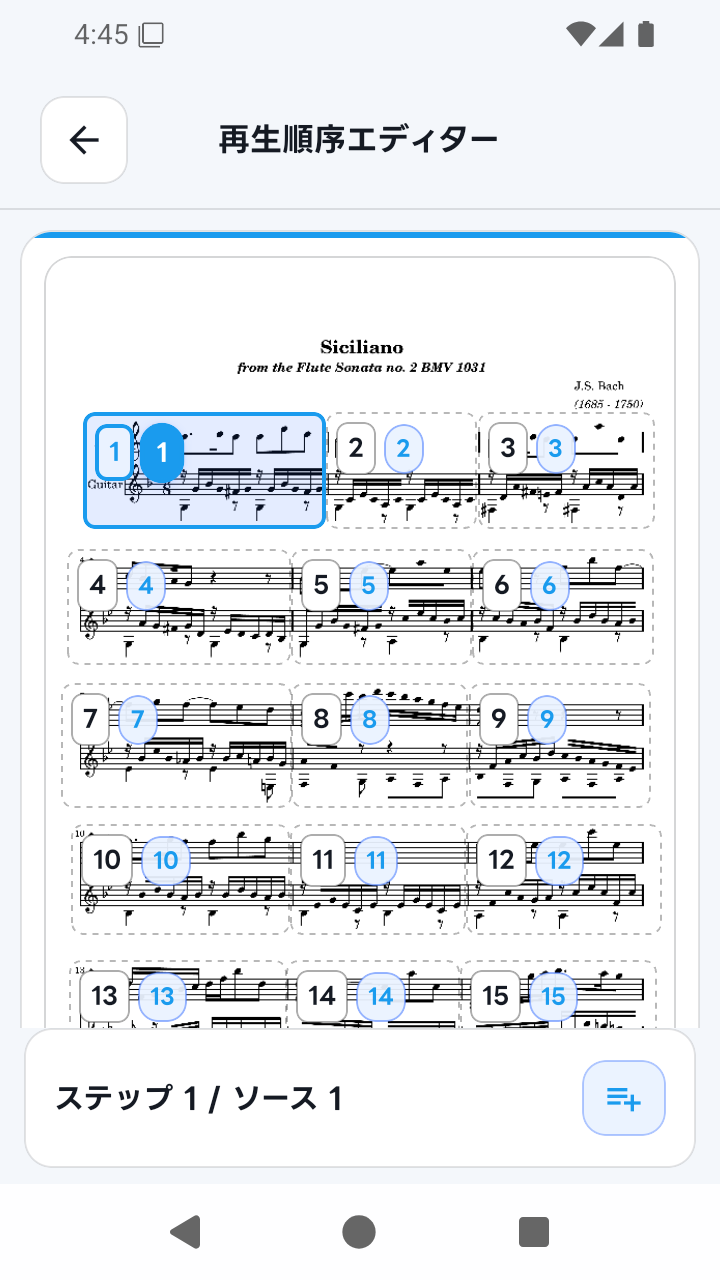
エディターにはプリセットの現在の経路が番号付きで表示されます。追加したい区間の直前に残す再生ステップを選びます。
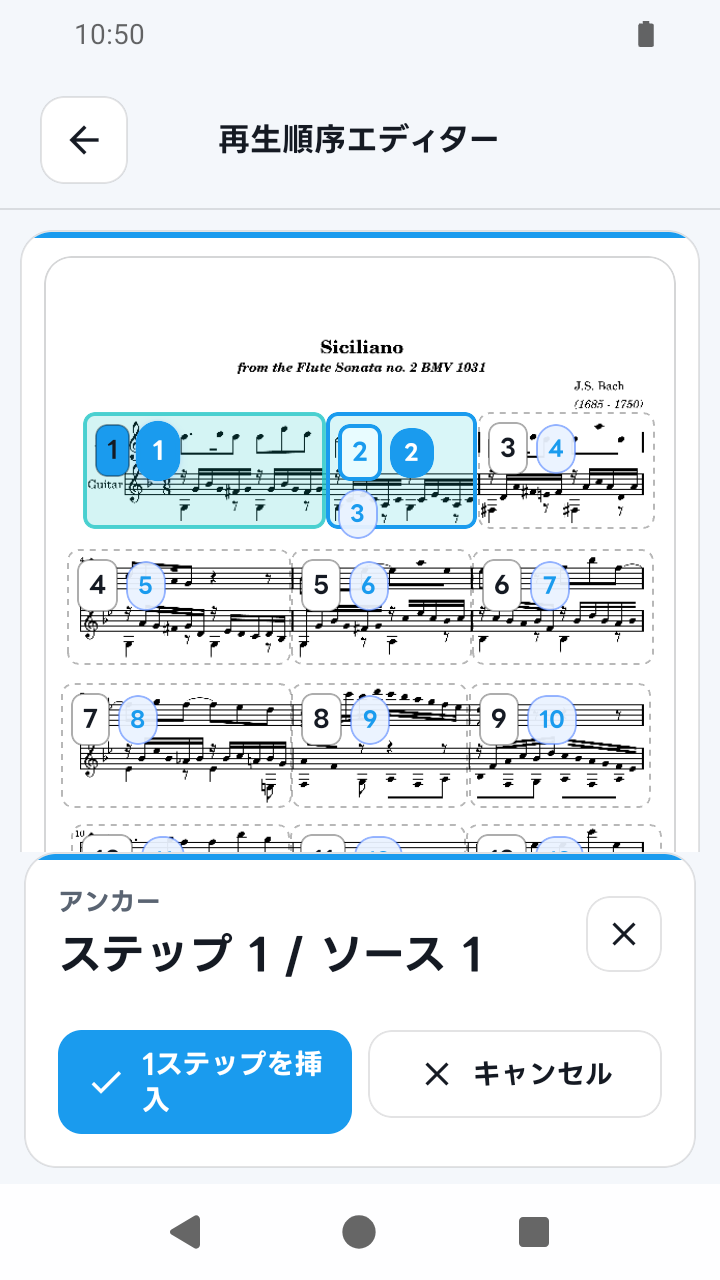
追加順を作って確定する
選択したステップ番号が表示された「後に挿入」ボタンで挿入モードに入ります。ソース小節を順に選び、ページ戻りがあればページを移動します。保留中の誤った選択を外してから、ステップの挿入を確定します。
 元のサイズで開く
反復と削除の上限を確認
楽譜上の反復は同じソース小節をもう一度挿入して表します。1つのソース小節は経路全体で最大4回です。選択ステップは削除できますが、少なくとも1ステップを残す必要があります。
 元のサイズで開く
楽譜に戻って表示を選ぶ
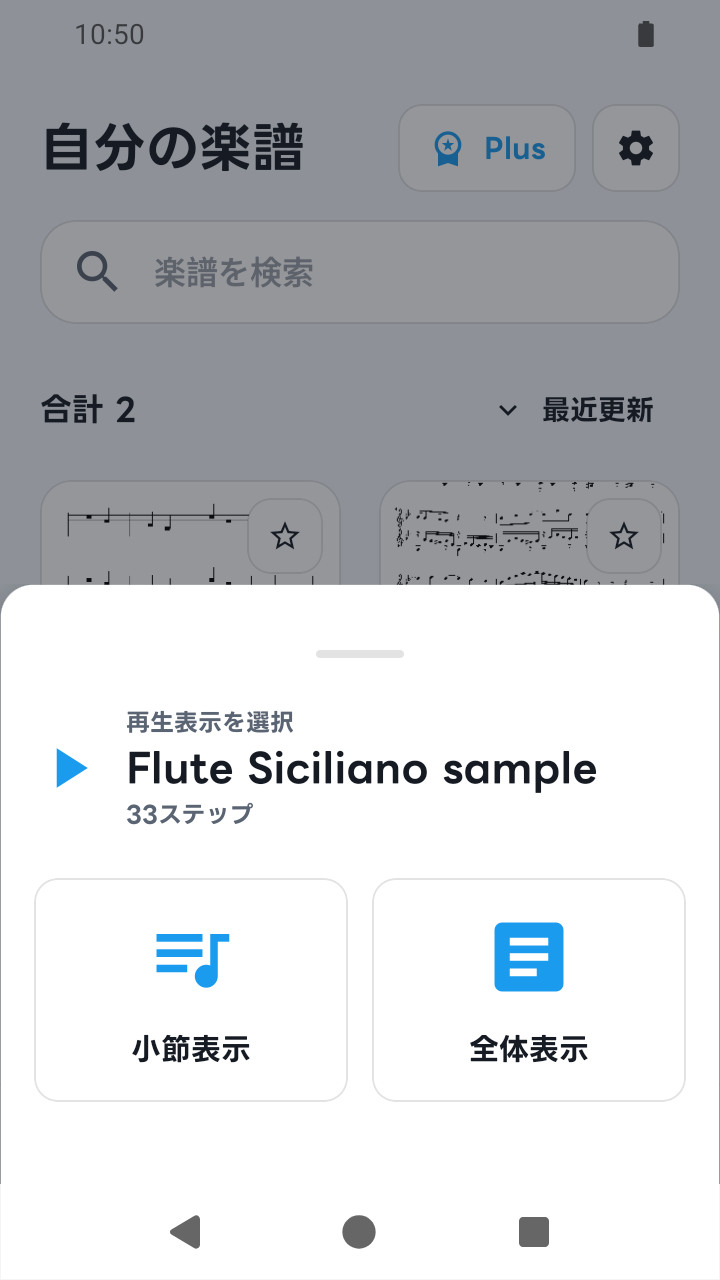
再生順序エディターと小節編集から順に戻り、自分の楽譜を開きます。対象楽譜の再生ボタンをタップし、小節表示または全体表示を選びます。
 元のサイズで開く
今回の練習にはA-Bを使う
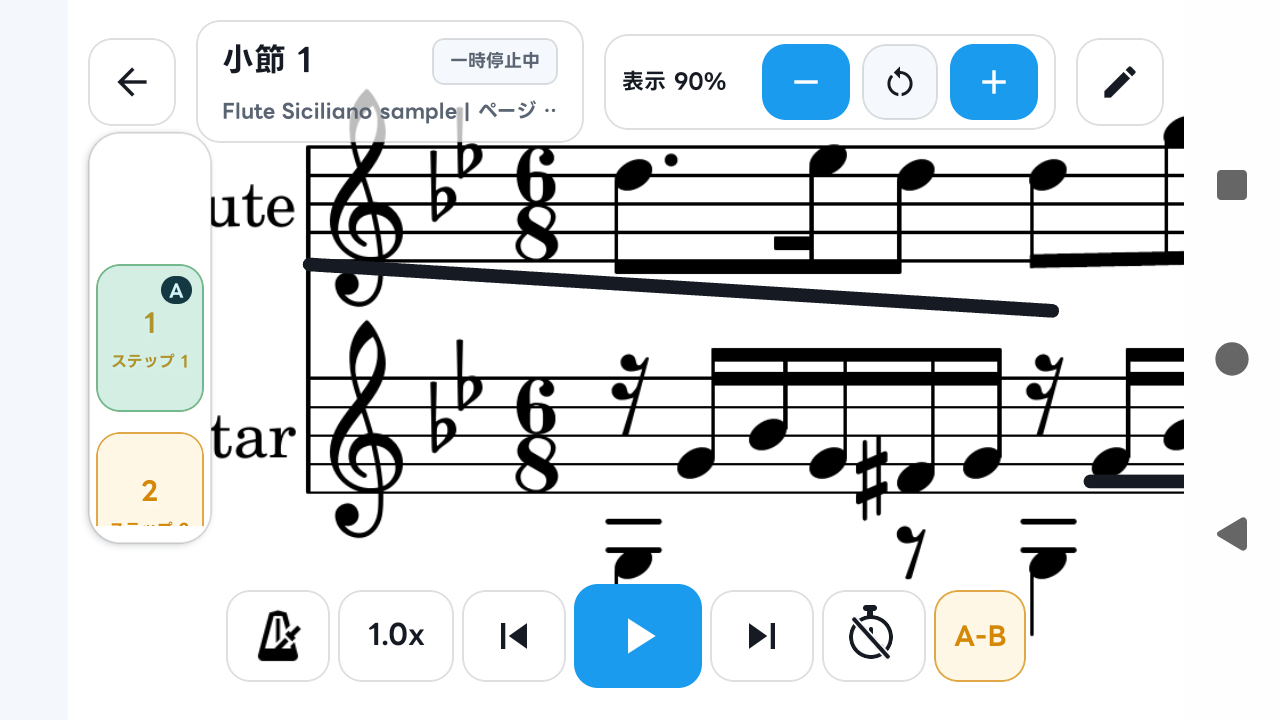
練習画面で開始ステップをA、終了ステップをBにします。SheetCueは両端を含む範囲を5回再生し、保存された再生経路はそのまま保ちます。
 元のサイズで開く
知っておきたいこと
基準ステップが挿入位置を決める
新しいステップは選んだ再生ステップの直後に入ります。ソース小節を選ぶだけで残りの経路を並べ替えたり置き換えたりはしません。
A-Bはソースボックスではなく再生ステップ基準
同じソース小節が複数回現れても各位置は別のステップです。AとBは現在の再生経路上の位置を指します。
現在の対応範囲
- 自作、利用地域でパブリックドメインの版、または権利者からデジタル利用を許諾された楽譜だけを使ってください。
- 反復記号、ヴォルタ、D.S.、D.C.、Codaは自動で読みません。
- 同じソース小節は最大4回までで、経路の最後の1ステップは削除できません。
- A-Bは選択範囲を時間に従って5回再生し、楽器の音には反応しません。
関連ガイド
手元の楽譜を小節ごとの練習フローに。
SheetCueはiOS、iPadOS、Androidで無料ダウンロードできます。対象のアカウントは、App StoreまたはGoogle Playに表示されるSheetCue Plusの14日間無料トライアルから始められます。