Wiedergabereihenfolge
Übungsreihenfolge für Wiederholungen und Rücksprünge
Ein Preset besitzt bereits eine aus seinen Takten erzeugte Route. Ergänze sie nach einem gewählten Schritt; A-B ist nur für die aktuelle Übung gedacht.
Kurzantwort
Öffne unter Meine Partituren das Aktionsmenü der Partitur und tippe auf Bearbeiten. Wähle unter Takt bearbeiten den Editor für die Wiedergabereihenfolge. Markiere den Wiedergabeschritt direkt vor der neuen Passage, tippe auf den nummerierten Knopf wie Nach 1 einfügen, wähle Quelltakte auf der aktuellen oder einer anderen Seite und bestätige die ausstehenden Schritte. Ein Quelltakt darf insgesamt höchstens viermal in der Route vorkommen; der letzte verbleibende Schritt lässt sich nicht löschen. Kehre zu Meine Partituren zurück, öffne eine Übungsansicht und setze A und B, um den Bereich fünfmal abzuspielen, ohne die gespeicherte Route zu ändern.
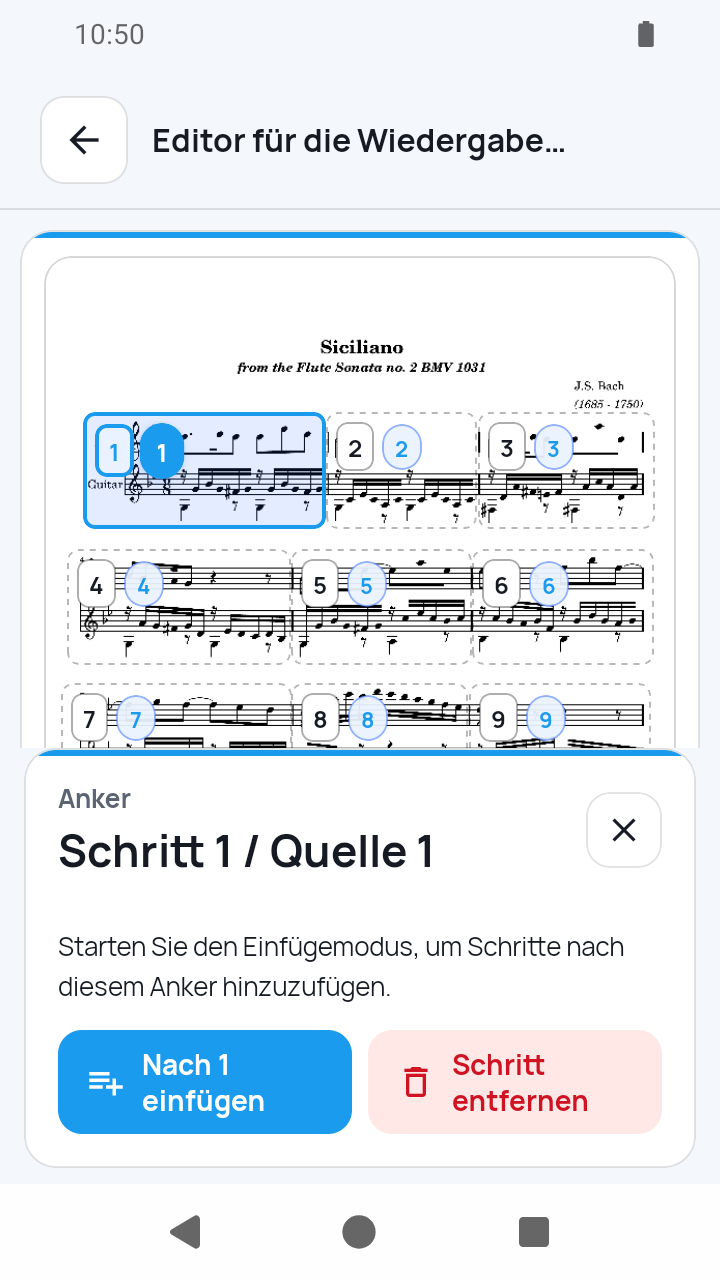 Bild in Originalgröße öffnen
So funktioniert es
Im Aktionsmenü Bearbeiten wählen
Öffne unter Meine Partituren das Aktionsmenü der Zielpartitur und tippe auf Bearbeiten.
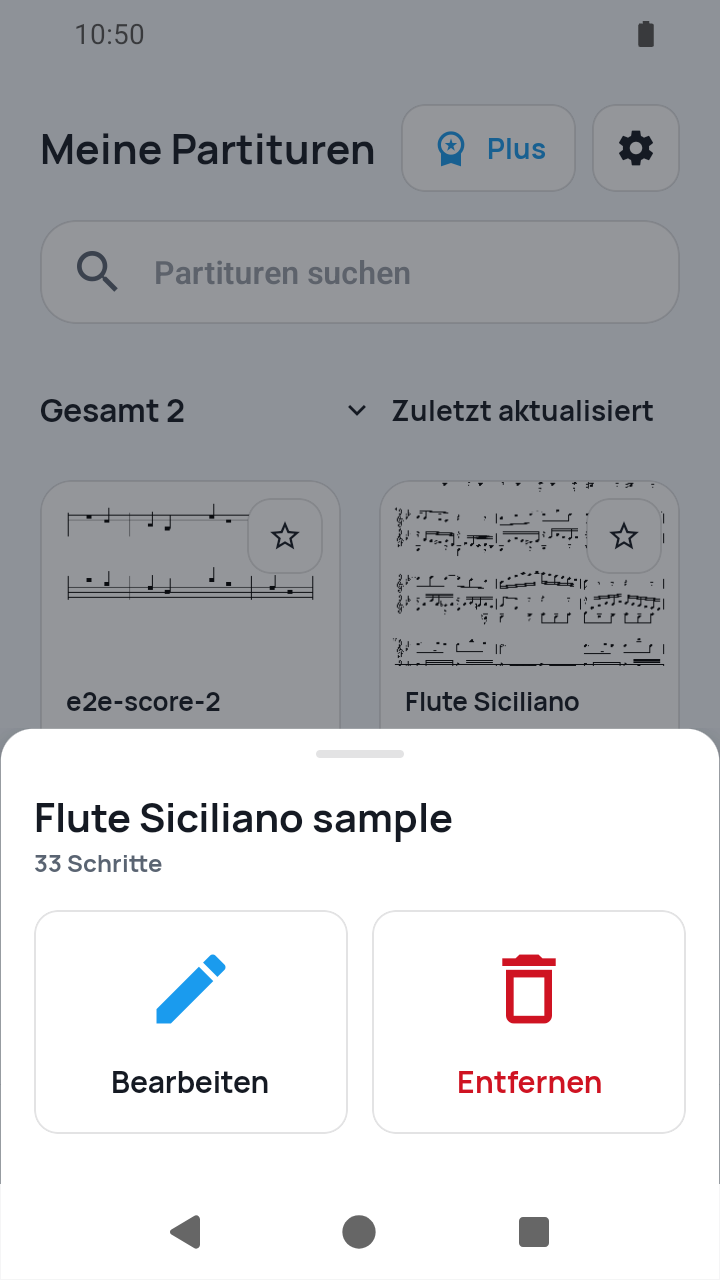 Bild in Originalgröße öffnen
Editor für die Wiedergabereihenfolge öffnen
Wenn Takt bearbeiten geöffnet ist, wähle den Editor für die Wiedergabereihenfolge, um die vorhandene Route zu öffnen.
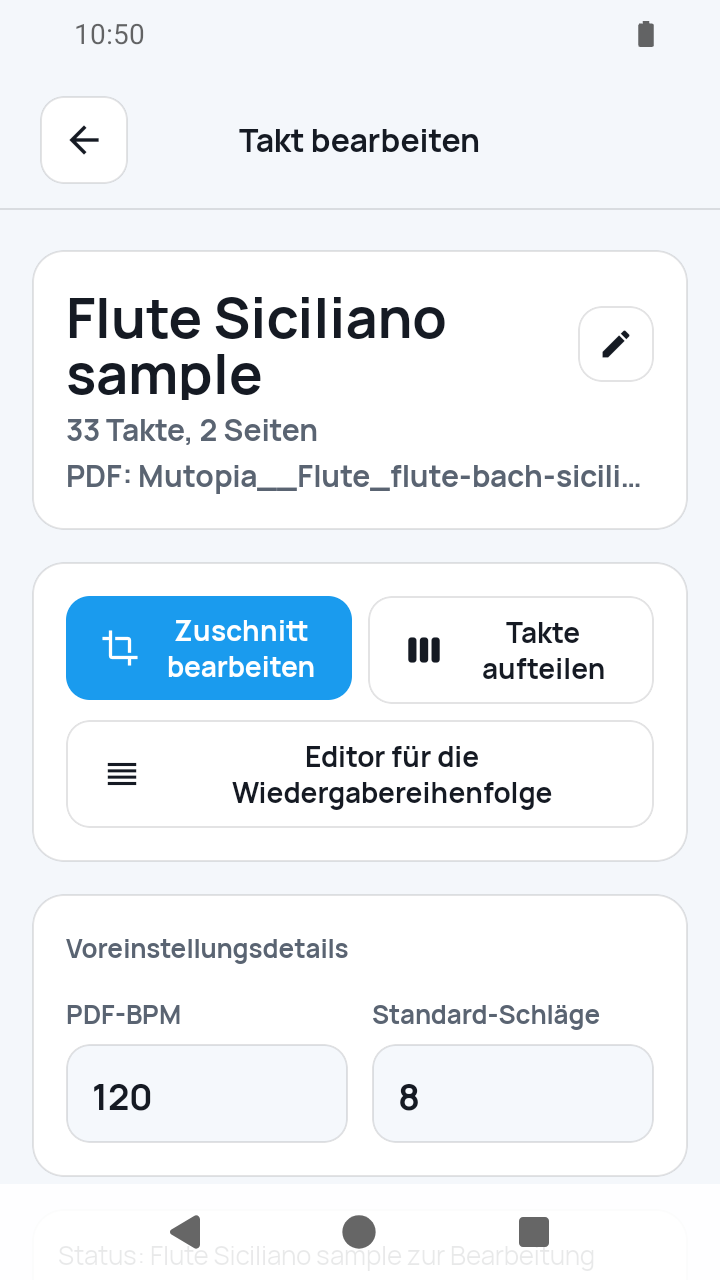 Bild in Originalgröße öffnen
Einfügepunkt wählen
Der Editor zeigt die aktuelle nummerierte Route des Presets. Wähle den Wiedergabeschritt, der unmittelbar vor der einzufügenden Passage stehen bleiben soll.
Einzufügende Folge bauen und bestätigen
Wechsle mit dem Knopf, der die Nummer des gewählten Schritts zeigt, in den Einfügemodus. Wähle die Quelltakte der Reihe nach und wechsle für einen Rücksprung die Seite. Entferne falsche ausstehende Schritte und bestätige dann die Einfügung.
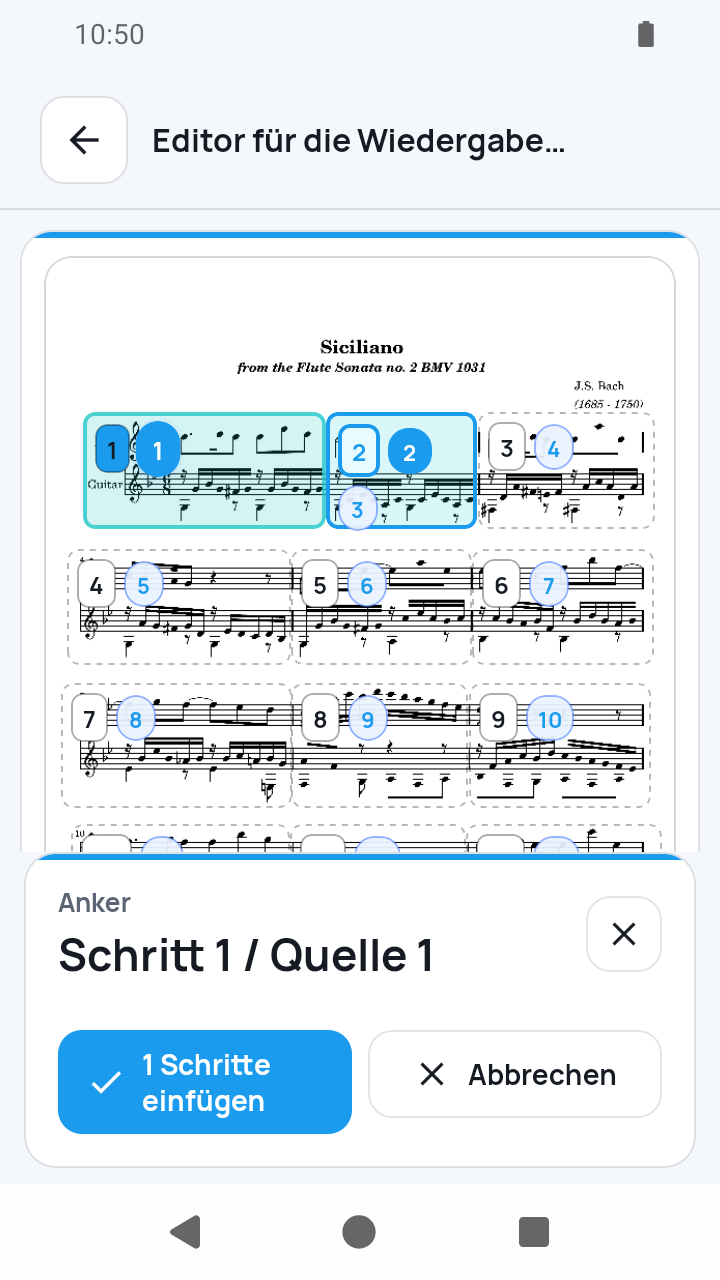 Bild in Originalgröße öffnen
Grenzen für Wiederholung und Löschen beachten
Eine notierte Wiederholung entsteht durch erneutes Einfügen desselben Quelltakts. Er darf in der gesamten Route höchstens viermal vorkommen. Schritte lassen sich löschen, solange mindestens einer erhalten bleibt.
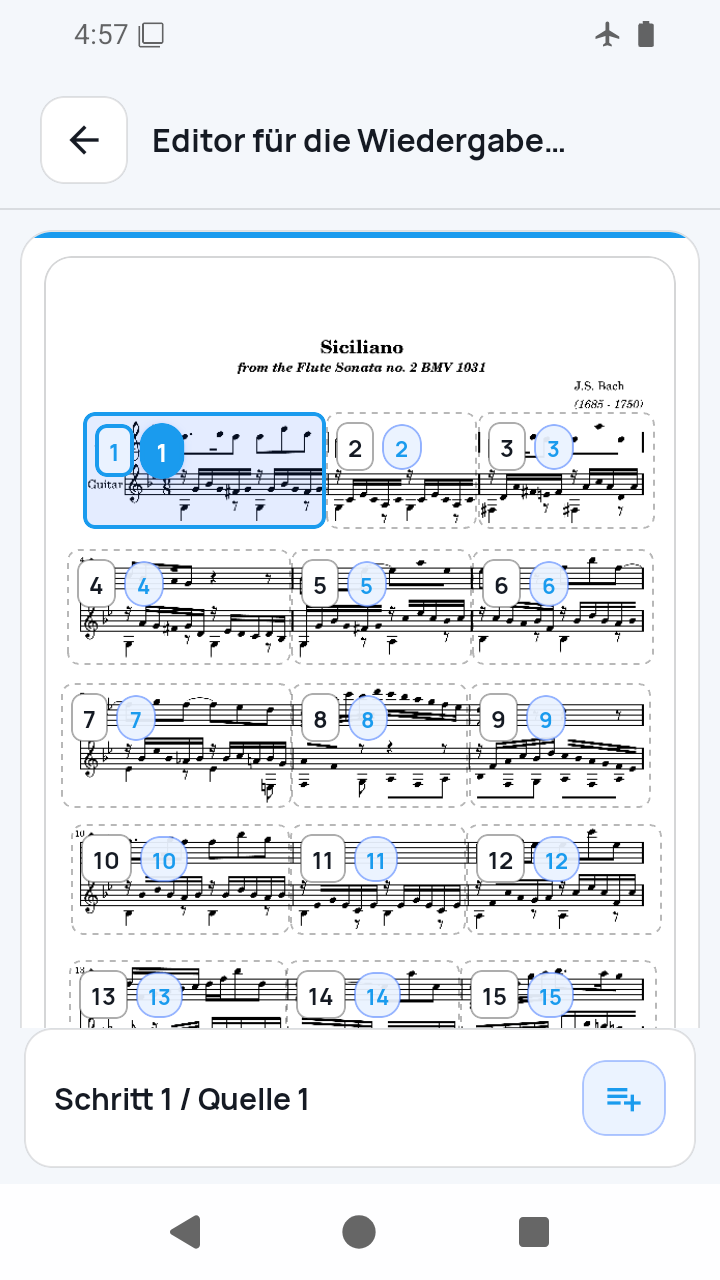 Bild in Originalgröße öffnen
Zur Partitur zurückkehren und Ansicht wählen
Gehe vom Editor für die Wiedergabereihenfolge und von Takt bearbeiten zurück zu Meine Partituren. Tippe auf die Wiedergabe der Partitur und wähle Taktansicht oder Ganze Seite.
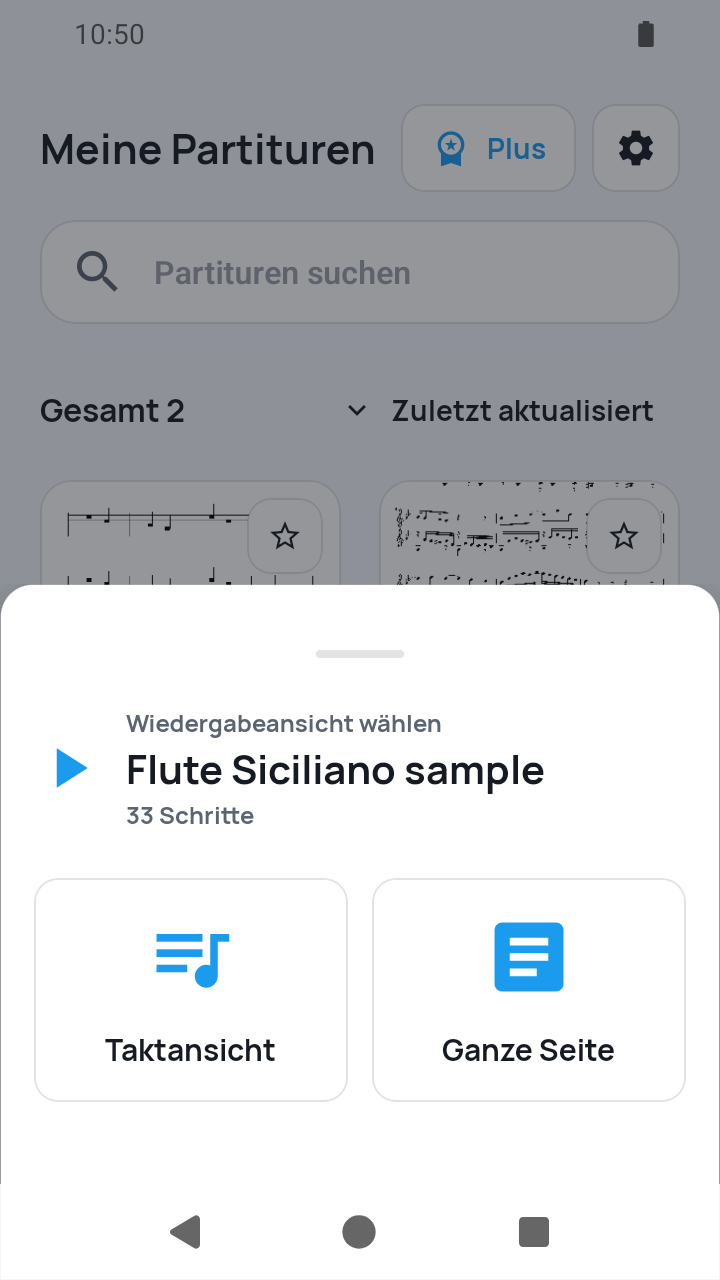 Bild in Originalgröße öffnen
A-B für eine Übungssitzung verwenden
Markiere in der Übungsansicht den Startschritt als A und den Endschritt als B. SheetCue spielt den Bereich einschließlich beider Grenzen fünfmal und verändert die gespeicherte Route nicht.
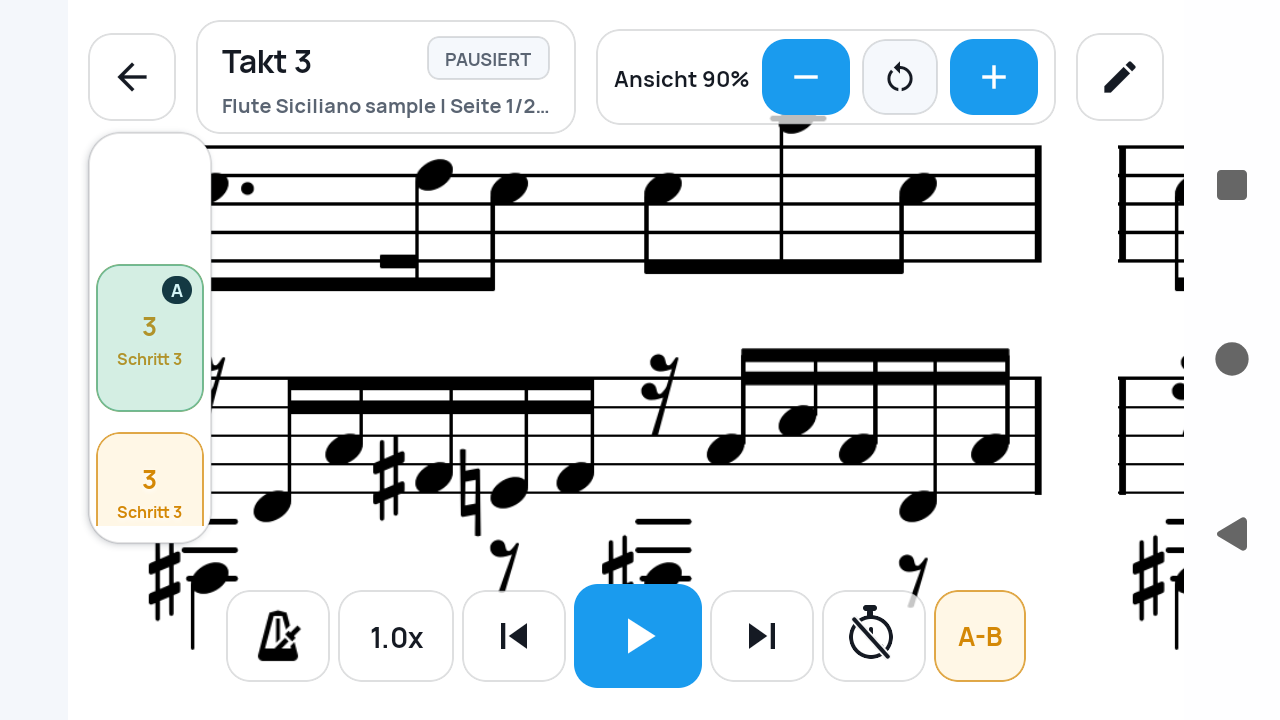 Bild in Originalgröße öffnen
Wichtige Hinweise
Der Anker bestimmt die Einfügeposition
Neue Schritte erscheinen direkt nach dem gewählten Wiedergabeschritt. Das bloße Auswählen von Quelltakten sortiert oder ersetzt den übrigen Verlauf nicht.
A-B bezieht sich auf Wiedergabeschritte
Mehrere Vorkommen desselben Quelltakts bleiben verschiedene Positionen. A und B markieren daher Stellen in der aktuellen Route, nicht nur Quellfelder.
Aktuelle Grenzen
- Wiederholungszeichen, Volten, D.S., D.C. und Coda werden nicht automatisch gelesen.
- Ein Quelltakt darf höchstens viermal vorkommen; der letzte Routenschritt kann nicht gelöscht werden.
- A-B spielt den gewählten Bereich zeitgesteuert fünfmal und reagiert nicht auf den Instrumentenklang.
Passende Anleitungen
Verwandle deine Noten in einen taktweisen Übungsablauf.
SheetCue ist für iOS, iPadOS und Android kostenlos erhältlich. Berechtigte Konten starten mit einer 14-tägigen kostenlosen Testphase für SheetCue Plus, wie im App Store oder bei Google Play angezeigt.