Taktfelder bearbeiten
Taktgrenzen und Zuschnitt korrigieren
Korrigiere Notenzeilen und Grenzen, wenn ein Takt falsch aussieht. Ändere vorhandene Felder mit „Zuschnitt bearbeiten“.
Kurzantwort
„Hat alles gepasst?“ → „Einige Takte stimmen nicht“ öffnet „Takte aufteilen“. Beide Editoren sind auch unter ⋮ → „Bearbeiten“.
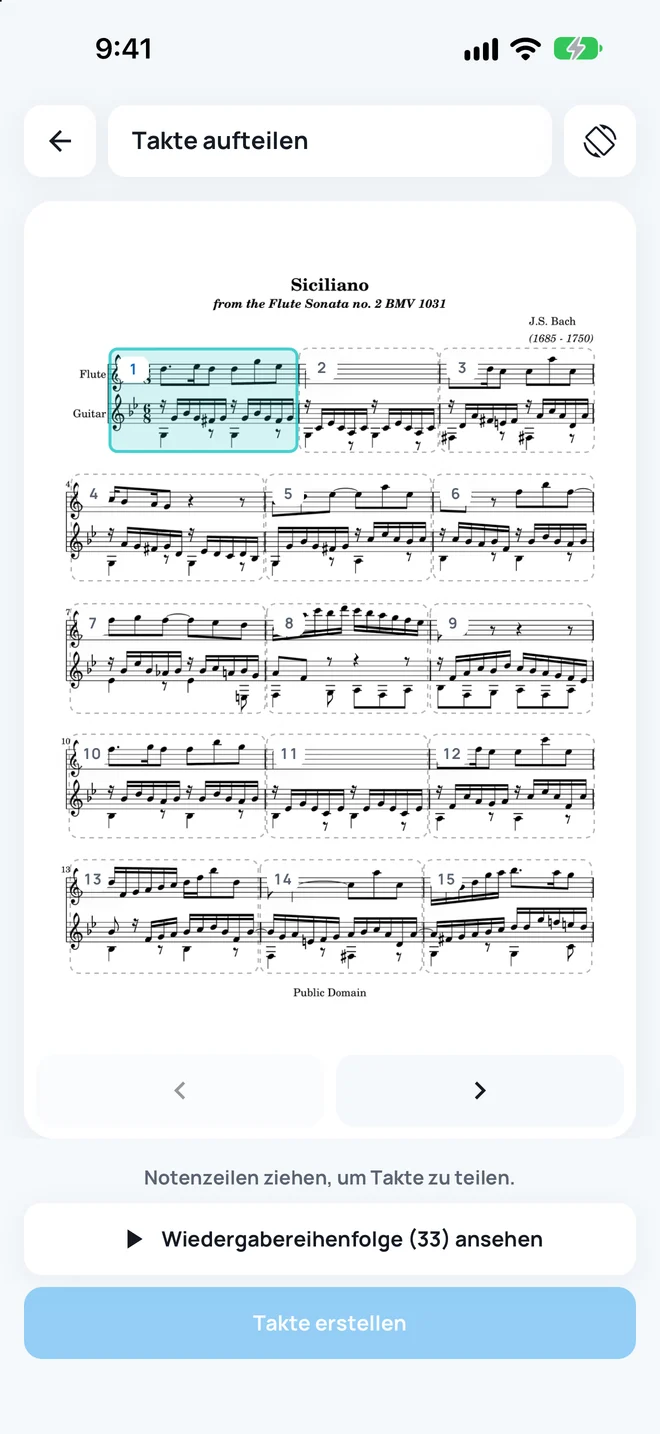 Bild in Originalgröße öffnen
So funktioniert es
Taktkorrektur öffnen
„Einige Takte stimmen nicht“ öffnet „Takte aufteilen“ auf der aktuellen Seite. Auch Noten ohne Takte beginnen in diesem Editor.
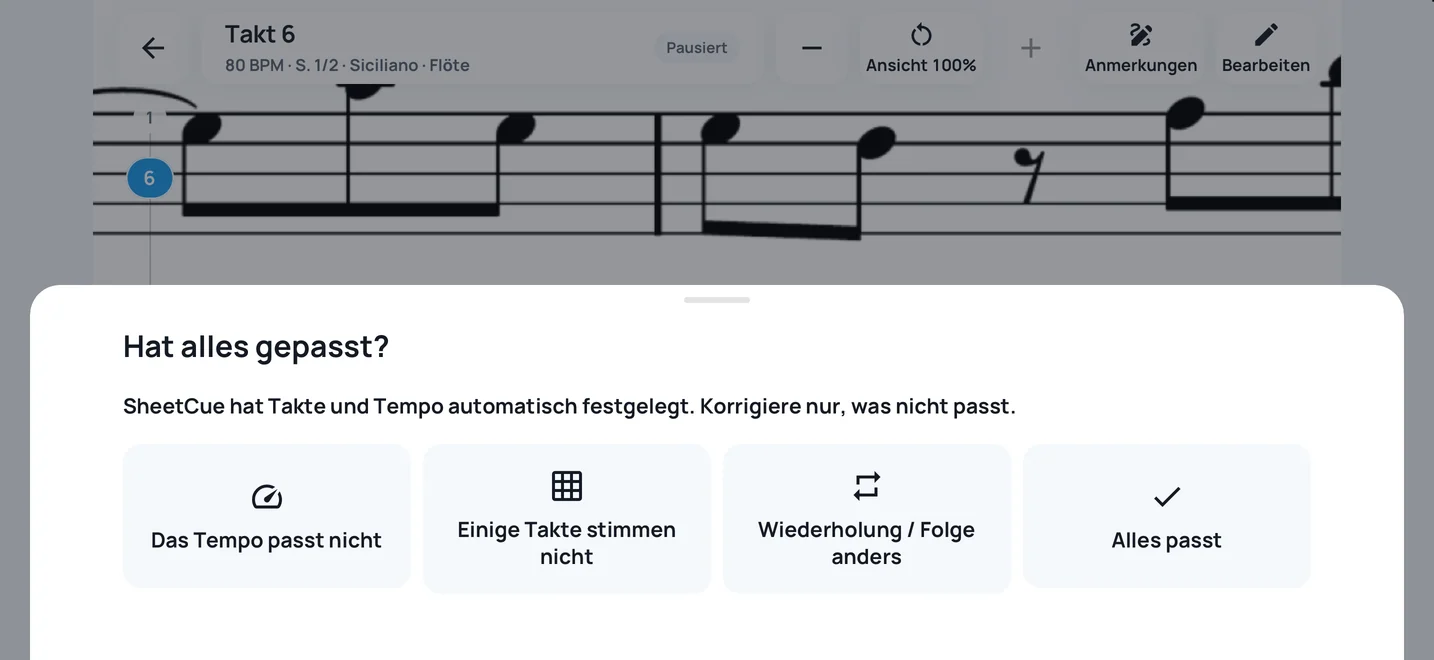 Bild in Originalgröße öffnen
Zeilen und Grenzen korrigieren
Ziehe über eine Notenzeile, wähle sie aus und tippe zwischen Takte für Grenzen. Verschiebe blaue Linien; nutze „Grenze hinzufügen“, „Ausgewählte Zeile entfernen“ oder „Letzte Zeile rückgängig“. Bestätige mit der angezeigten Taktzahl, im Bild etwa „3 Takte erstellen“.
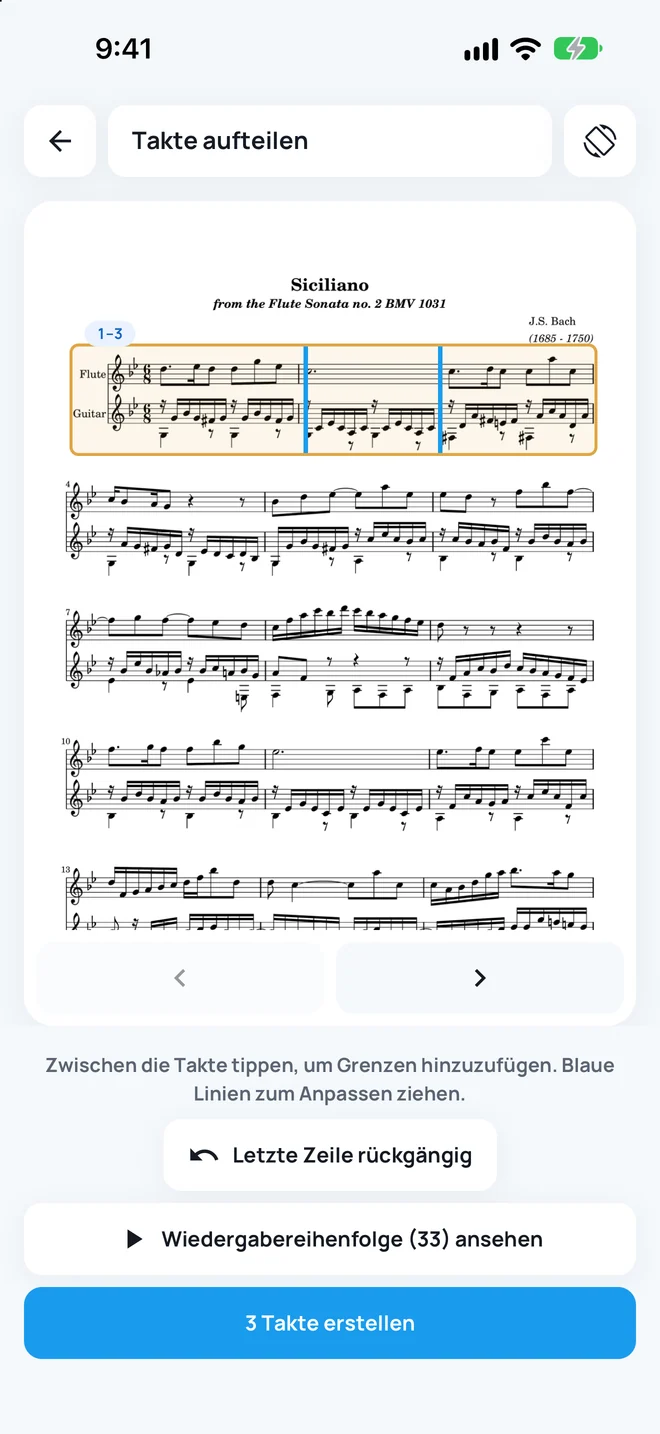 Bild in Originalgröße öffnen
Bei Bedarf zuschneiden
Wähle unter „Bearbeiten“ → „Zuschnitt bearbeiten“ einen Takt und öffne „Feld“ → „Feldanpassung“ für Position und Größe in 1–5%-Schritten. Prüfe nach Teilen oder Verbinden die Reihenfolge. Tippe in „Zuschnitt bearbeiten“ auf ein Taktfeld, um „Horizontal teilen“ / „Vertikal teilen“ / „Zusammenführen“ / „Löschen“ zu wählen.
Wichtige Hinweise
Zwei Werkzeuge
„Takte aufteilen“ erstellt Takte aus Zeilen und Grenzen. „Zuschnitt bearbeiten“ ändert vorhandene Taktfelder.
Aktuelle Grenzen
- Geteilt wird in der Feldmitte. Nur benachbarte Felder derselben Seite lassen sich verbinden. Der letzte Takt kann nicht gelöscht werden.
Passende Anleitungen
Verwandle deine Noten in einen taktweisen Übungsablauf.
SheetCue bietet das Abo SheetCue Plus an; Preise und Bedingungen stehen in der App und im Store.