Anotaciones en la partitura
Anotar una partitura PDF mientras practicas
Las anotaciones se incorporaron en SheetCue 1.3.0. Las pantallas son de 1.6.2 y el recorrido se volvió a comprobar con 1.8.1. Tanto en Página completa como en Vista de compás, pausa primero la reproducción. Solo entonces aparece el botón de plumín. El editor muestra entera la página actual de la partitura, y las mismas marcas permanecen visibles en ambas vistas de práctica.
Respuesta rápida
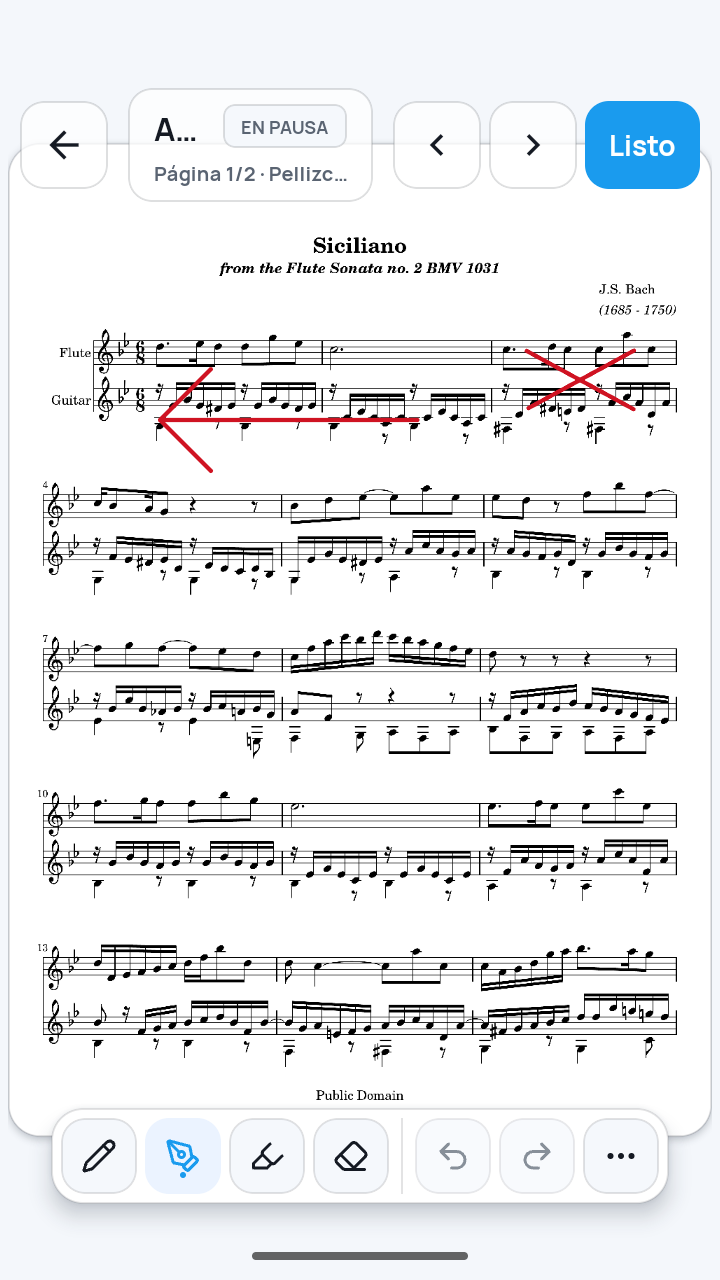
Abre una partitura preparada en Página completa o Vista de compás y pausa la reproducción. El botón de plumín "Anotar esta página de la partitura" aparece entonces en la cabecera superior derecha, justo a la izquierda del lápiz Editar. Tócalo para abrir entera la página actual de la partitura en el editor. Dibuja con Lápiz, Pluma o Resaltador y toca Listo. Si empezaste en Vista de compás, SheetCue vuelve a esa vista pausada. Las anotaciones se guardan automáticamente con el preajuste del dispositivo sin modificar el PDF original.
Necesitas una partitura importada con la configuración de compases y reproducción terminada. Si aún no está lista, sigue primero la guía de configuración de PDF. Practicar una partitura PDF compás a compás
 Abrir imagen a tamaño completo
Cómo funciona
Pausar y abrir las anotaciones
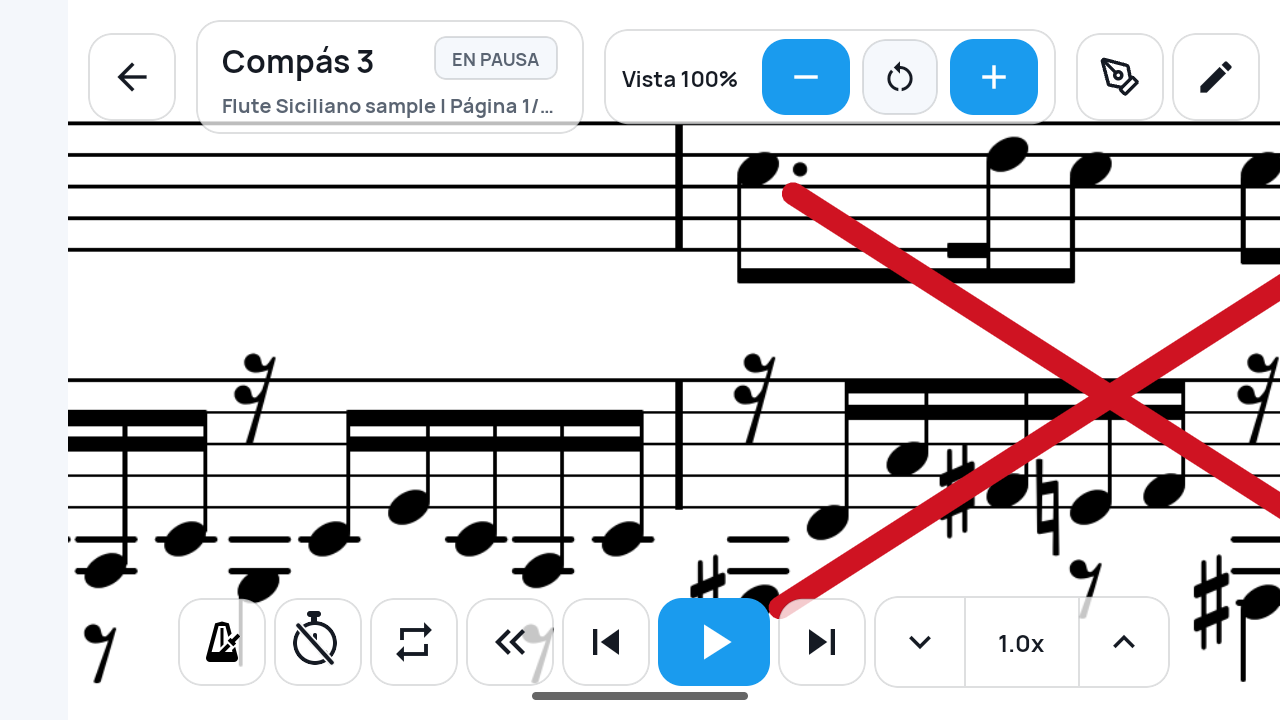
Abre Página completa o Vista de compás y pausa primero la reproducción. El botón de plumín "Anotar esta página de la partitura" aparece entonces en el extremo derecho de la cabecera, justo a la izquierda del botón Editar con lápiz. Desde cualquiera de las dos vistas, abre entera la página actual de la partitura en el editor.
 Abrir imagen a tamaño completo
Elegir la herramienta y sus ajustes
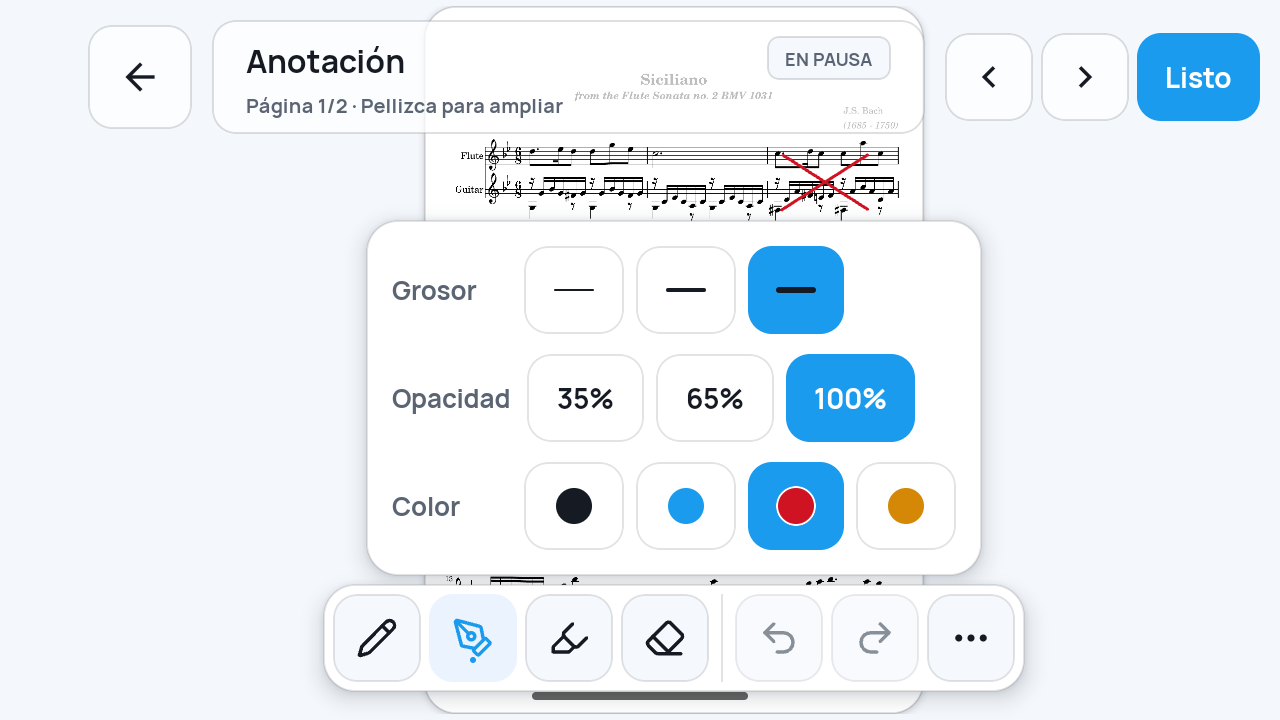
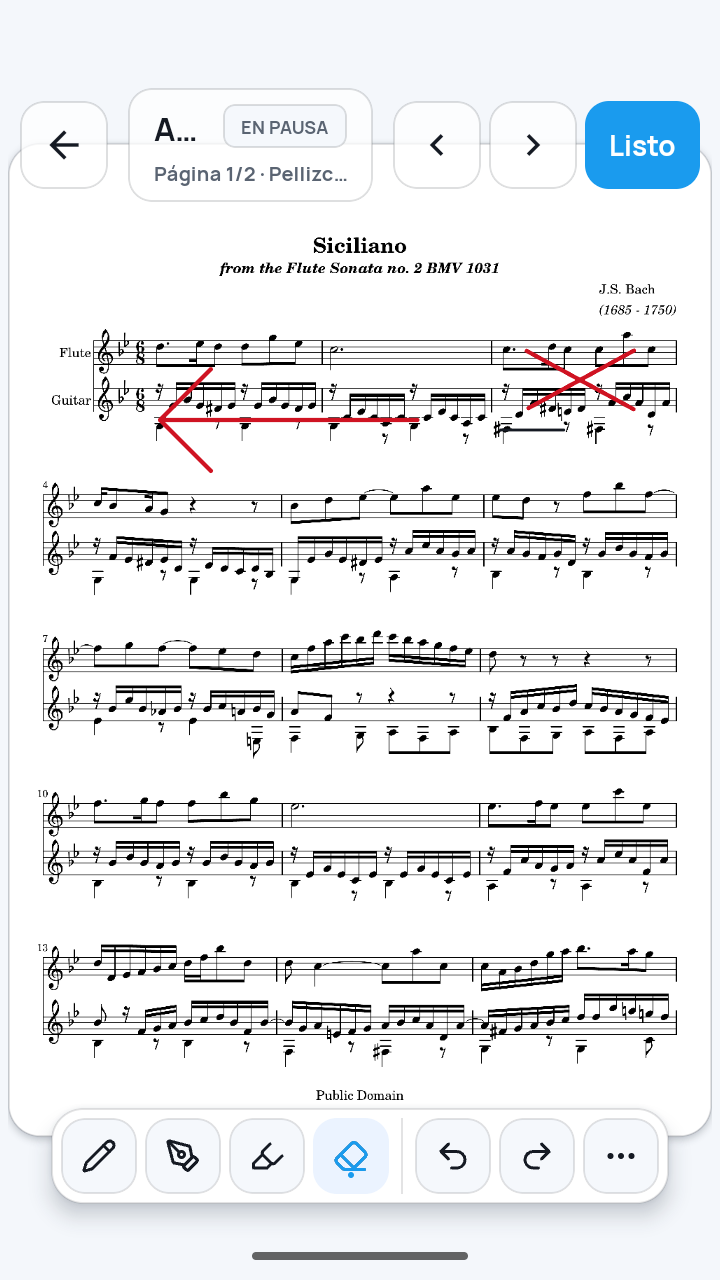
Toca Lápiz, Pluma o Resaltador en la barra inferior. El panel permite ajustar Grosor, Opacidad y Color. La pantalla mostrada tiene seleccionada Pluma con trazo grueso, opacidad del 100 por ciento y rojo.
 Abrir imagen a tamaño completo
Comparar la misma marca en ambas vistas
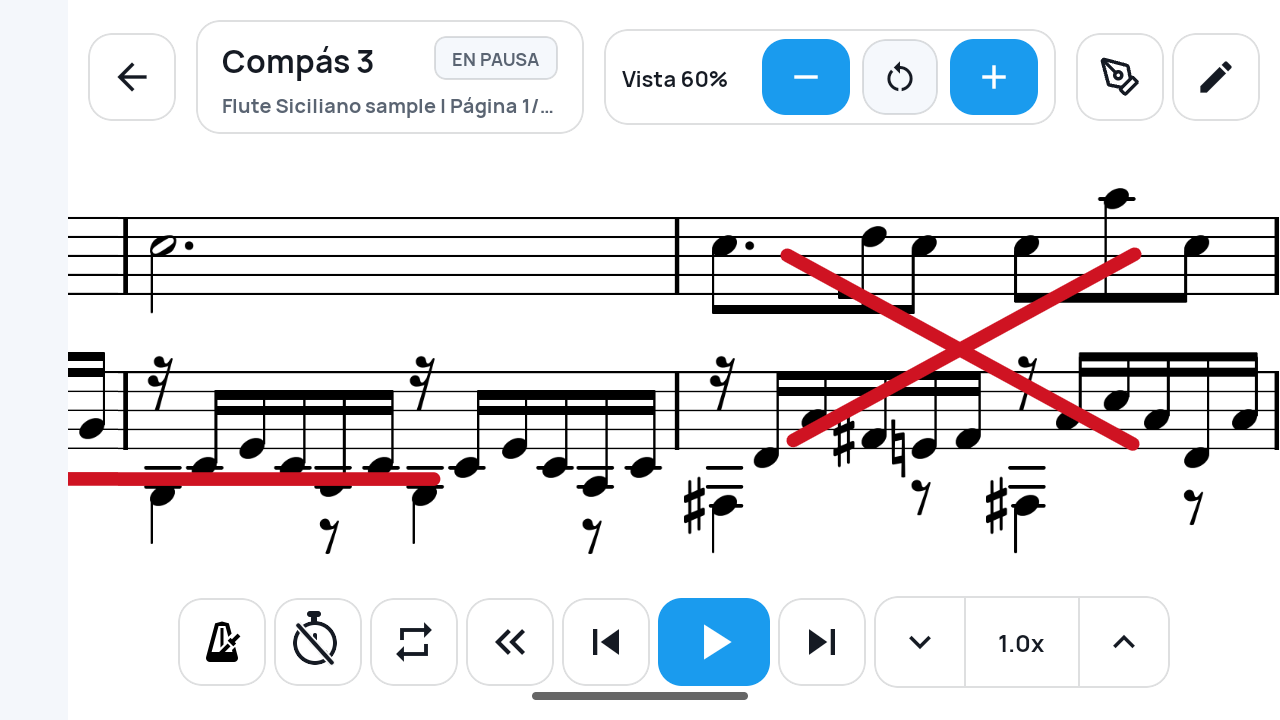
La Página completa de arriba muestra una X roja gruesa sobre el compás 3 de Flute Siciliano sample. Esta Vista de compás muestra la misma X proyectada en el recorte del compás 3.
 Abrir imagen a tamaño completo
Corregir un trazo y terminar
Usa Deshacer y Rehacer para las últimas ediciones. Para quitar una marca directamente, selecciona el Borrador de trazos completos en la barra inferior y toca el trazo. Se borra el trazo completo. Toca Listo al terminar. Si abriste el editor desde una Vista de compás pausada, vuelves a ese compás.
 Abrir imagen a tamaño completo
Qué debes saber
Guardar no modifica el PDF original
Cada edición actualiza los datos de anotación del preajuste y SheetCue los guarda automáticamente en el dispositivo. El archivo PDF no se reescribe. Al volver a abrir el preajuste guardado, sus anotaciones se cargan de nuevo.
La exportación incluye las anotaciones de un preajuste
En Mis partituras, el menú de acciones ⋮ de la partitura > Exportar preajuste crea un archivo .sheetcue separado para un preajuste de usuario. Contiene su PDF, configuración y anotaciones, que se restauran al importarlo. No hay sincronización de cuenta, sincronización automática entre dispositivos, exportación de toda la biblioteca ni restauración en la nube.
Límites actuales
- Tanto en Página completa como en Vista de compás, el botón de anotación solo aparece con la reproducción en pausa.
- El borrador elimina un trazo entero, no una parte.
- El guardado automático en el dispositivo no es una copia independiente. Exporta por separado como .sheetcue cada preajuste de usuario que quieras conservar.
Guías relacionadas
Convierte tu partitura en una práctica compás a compás.
SheetCue se descarga gratis en iOS, iPadOS y Android. Si tu cuenta cumple los requisitos, empieza con una prueba gratuita de 14 días de SheetCue Plus, según se muestre en App Store o Google Play.