악보 필기
연습하면서 PDF 악보에 필기하기
필기 기능은 SheetCue 1.3.0에서 추가됐습니다. 화면은 1.6.2에서 캡처했고, 절차는 1.8.1 기준으로 다시 확인했습니다. 전체보기와 마디보기 모두 먼저 재생을 일시정지해야 펜촉 모양의 진입 버튼이 나타납니다. 편집기에는 현재 악보 페이지 전체가 열리고, 같은 표시는 두 연습 보기에서 이어집니다.
먼저 답부터
준비를 마친 악보를 전체보기나 마디보기로 열고 재생을 일시정지하세요. 그러면 오른쪽 위 헤더의 편집 연필 바로 왼쪽에 펜촉 모양의 "이 악보 페이지에 필기" 버튼이 나타납니다. 이 버튼을 누르면 현재 악보 페이지 전체가 편집기에 열립니다. 연필, 펜, 형광펜으로 그린 뒤 완료를 누르세요. 마디보기에서 시작했다면 일시정지한 마디보기로 돌아갑니다. 필기는 원본 PDF를 바꾸지 않고 기기 내 프리셋에 자동 저장됩니다.
마디와 재생 준비를 마친 가져오기 악보가 필요합니다. 아직 준비하지 않았다면 PDF 설정 가이드부터 따라 하세요. PDF 악보를 마디별로 연습하는 방법
 원본 크기로 보기
이렇게 사용합니다
재생을 멈춘 뒤 필기 열기
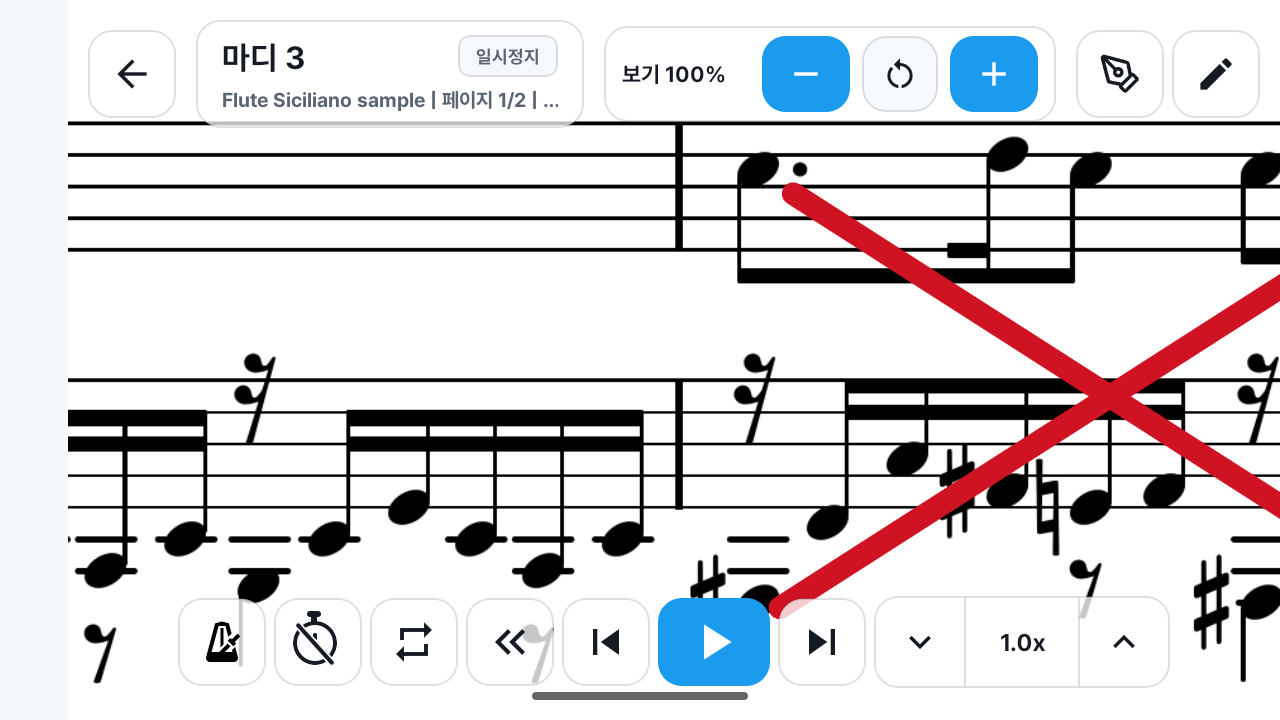
전체보기나 마디보기를 열고 먼저 재생을 일시정지하세요. 그러면 헤더 오른쪽 끝의 별도 편집 연필 버튼 바로 왼쪽에 펜촉 모양의 "이 악보 페이지에 필기" 버튼이 나타납니다. 어느 보기에서 시작하든 이 버튼은 현재 악보 페이지 전체를 필기 편집기로 엽니다.
 원본 크기로 보기
필기 도구와 설정 고르기
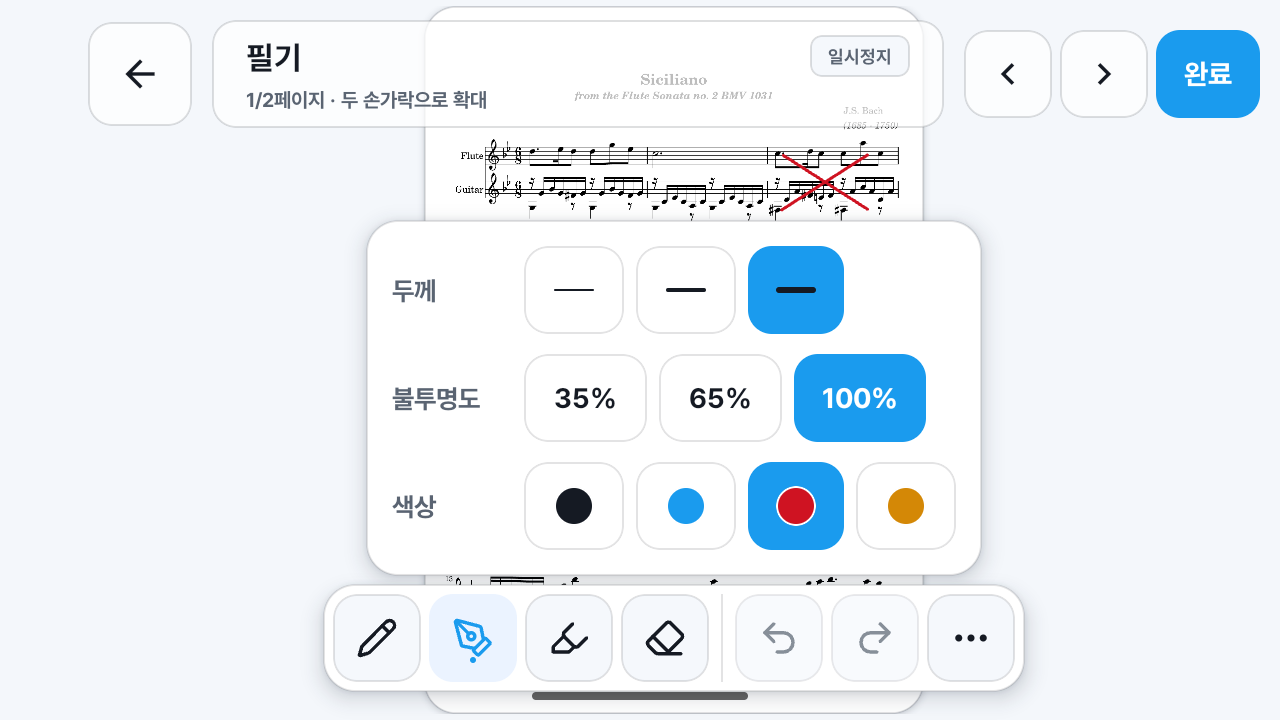
아래 도구 모음에서 연필, 펜, 형광펜 중 하나를 누르세요. 열린 패널에서 두께, 불투명도, 색상을 정할 수 있습니다. 이 화면은 펜, 두꺼운 선, 불투명도 100%, 빨간색을 선택한 상태입니다.
 원본 크기로 보기
두 보기에서 같은 표시 비교하기
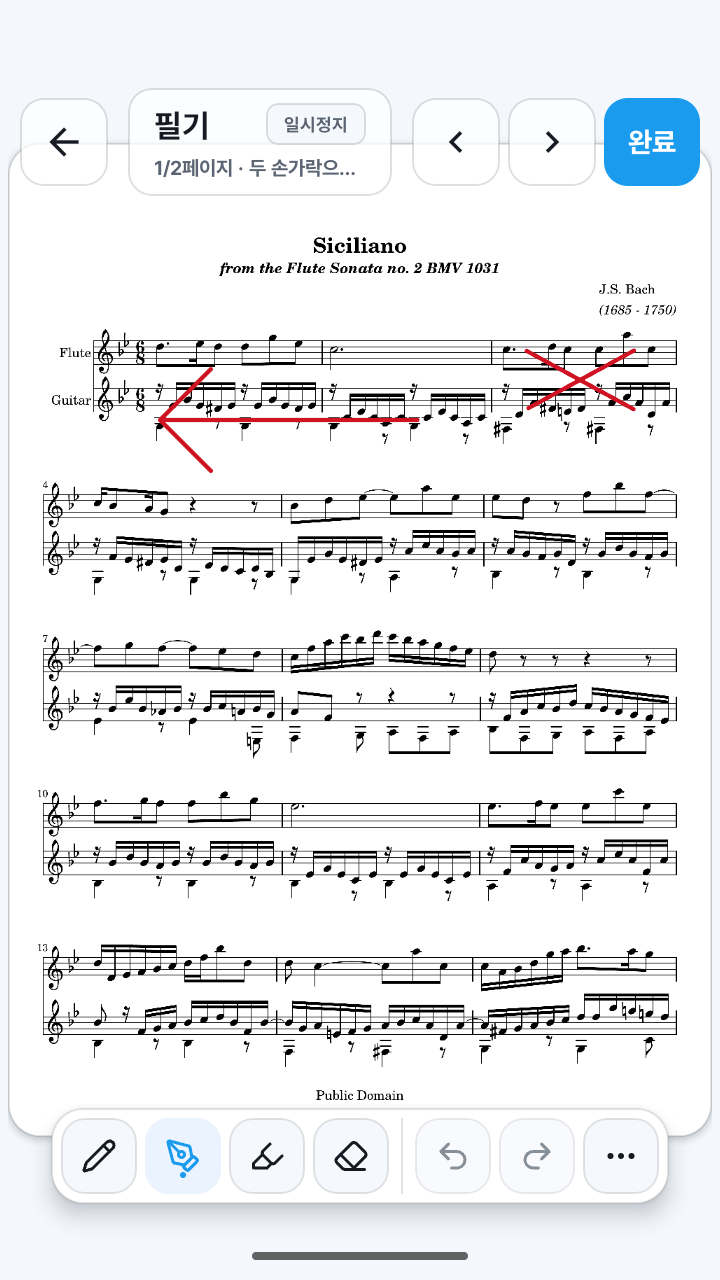
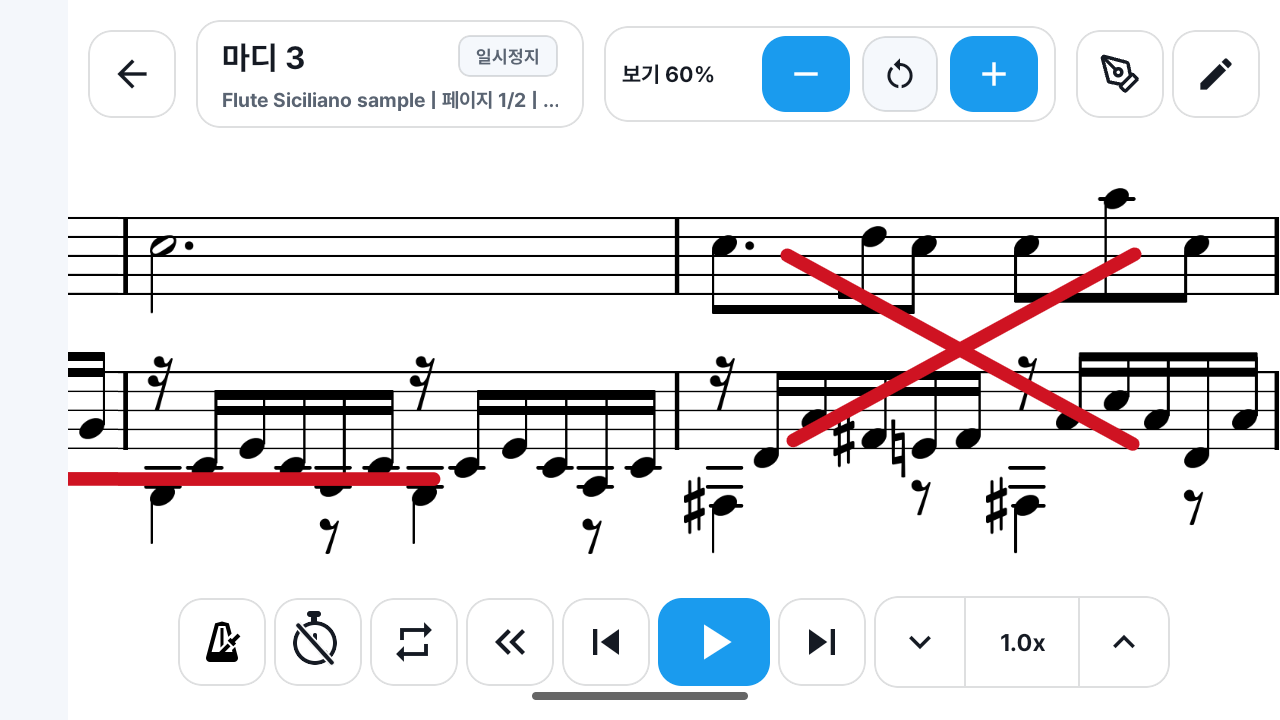
위 전체보기에는 Flute Siciliano sample 3마디에 굵은 빨간 X가 있습니다. 이 마디보기 화면에도 같은 X가 잘라낸 3마디 위에 그대로 표시됩니다.
 원본 크기로 보기
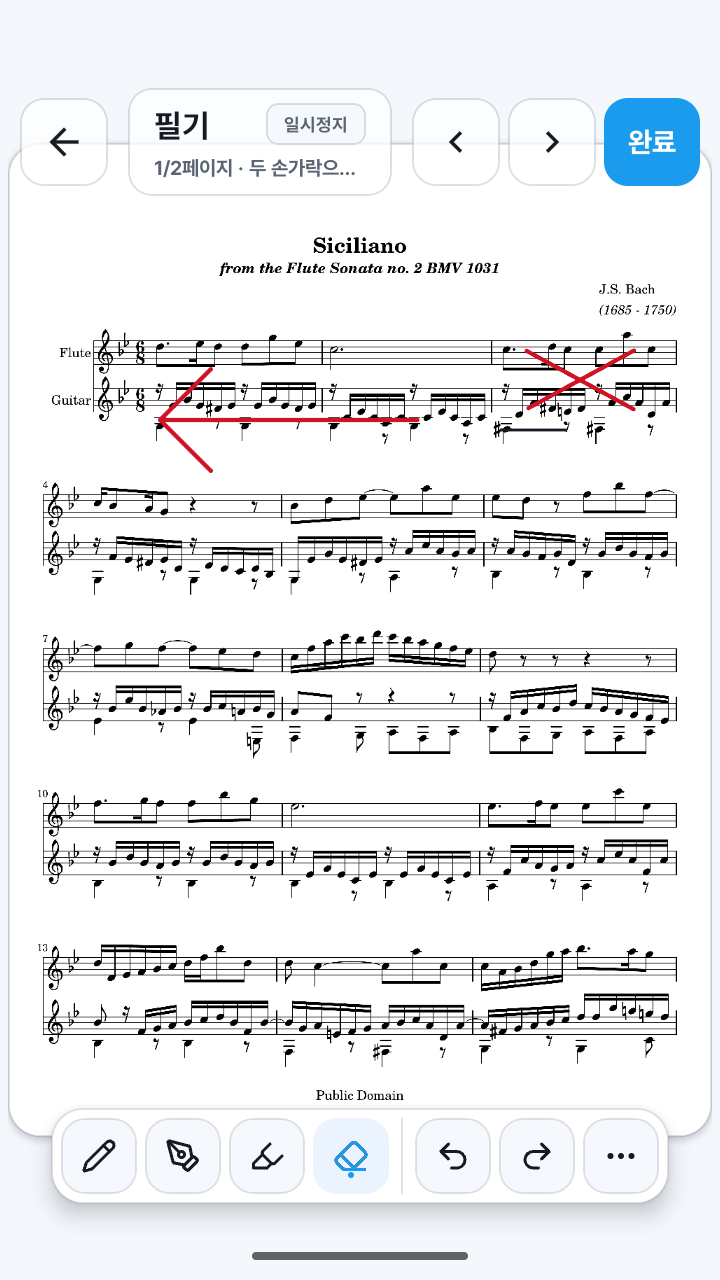
획을 고치고 마치기
최근 편집을 실행 취소하거나 다시 실행할 수 있습니다. 표시를 직접 없애려면 아래 도구 모음에서 획 전체 지우개를 고르고 해당 획을 누르세요. 한 번에 그린 획 전체가 지워집니다. 작업을 마치면 완료를 누릅니다. 일시정지한 마디보기에서 편집기를 열었다면 그 마디보기로 돌아갑니다.
 원본 크기로 보기
알아두면 좋은 점
저장해도 원본 PDF는 바뀌지 않습니다
필기를 편집할 때마다 프리셋 데이터가 갱신되고 SheetCue가 기기에 자동 저장합니다. PDF 파일 자체에 선을 덧쓰지는 않습니다. 저장된 프리셋을 다시 열면 필기 데이터도 함께 불러옵니다.
내보내기는 프리셋 하나의 필기까지 담습니다
나의 악보에서 악보의 ⋮ 작업 메뉴 > 프리셋 내보내기를 사용하면 사용자 프리셋 하나를 별도 .sheetcue 파일로 저장합니다. PDF, 설정 데이터, 필기가 함께 들어가며 가져오기로 복원할 수 있습니다. 계정 동기화, 기기 간 자동 동기화, 전체 보관함 내보내기, 클라우드 복원은 없습니다.
현재 지원 범위
- 전체보기와 마디보기 모두 재생을 일시정지해야 필기 진입 버튼이 나타납니다.
- 지우개는 획 일부가 아니라 획 전체를 지웁니다.
- 기기 자동 저장은 별도 백업이 아닙니다. 보관할 사용자 프리셋은 각각 .sheetcue 파일로 내보내세요.
함께 볼 가이드
내 악보를 마디별 연습 흐름으로 바꿔보세요.
SheetCue는 iOS, iPadOS, Android에서 무료로 받을 수 있습니다. 대상 계정이라면 App Store 또는 Google Play에 표시되는 SheetCue Plus 14일 무료 체험으로 시작하세요.