楽譜への書き込み
練習しながらPDF楽譜に書き込む
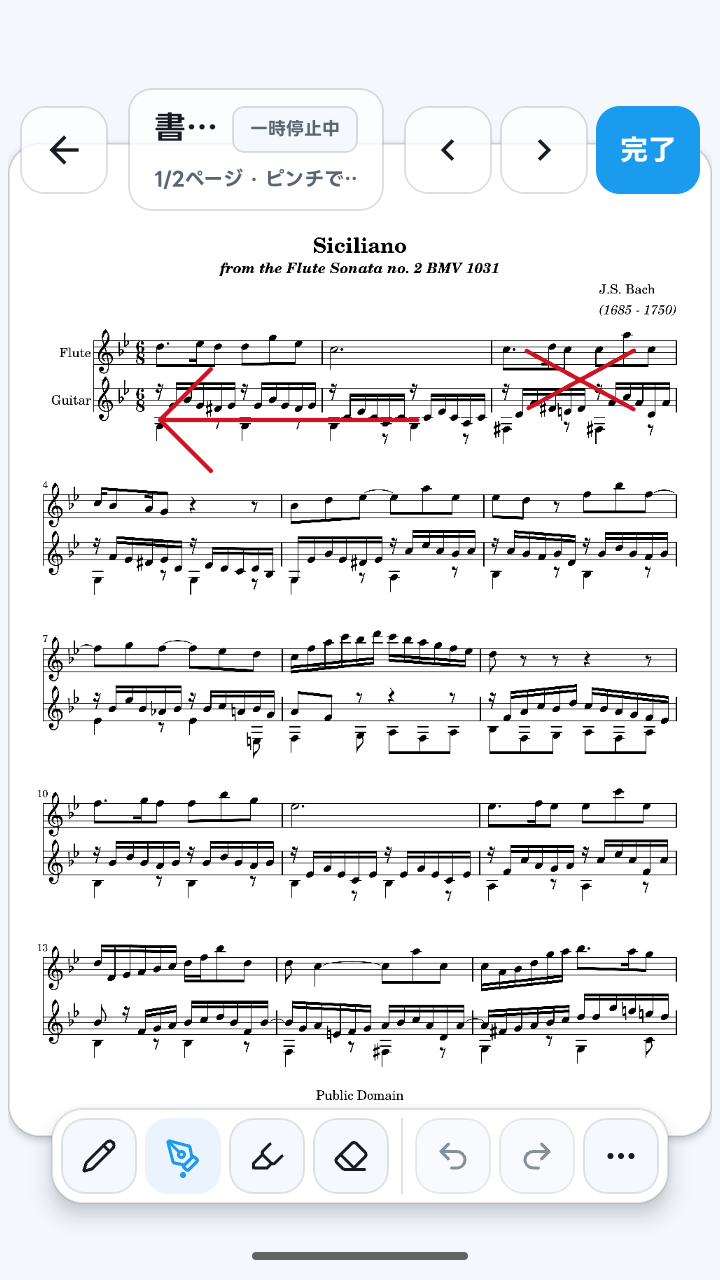
書き込み機能はSheetCue 1.3.0で追加されました。画面は1.6.2で撮影し、手順は1.8.1で再確認しています。全体表示でも小節表示でも、先に再生を一時停止するとペン先ボタンが表示されます。エディターには現在の楽譜ページ全体が表示され、同じ印はどちらの練習表示にも残ります。
先に答えを
準備済みの楽譜を全体表示または小節表示で開き、再生を一時停止します。すると右上ヘッダーで、編集用の鉛筆のすぐ左にペン先の「この楽譜ページに書き込む」ボタンが表示されます。タップすると、現在の楽譜ページが全体表示のエディターで開きます。鉛筆、ペン、蛍光ペンで書いたら「完了」をタップしてください。小節表示から始めた場合は、一時停止した小節表示に戻ります。書き込みは元のPDFを変更せず、端末内のプリセットへ自動保存されます。
小節と再生準備を完了したインポート済み楽譜が必要です。まだ準備していない場合は、先にPDF設定ガイドを進めてください。 PDF楽譜を小節ごとに練習する方法
 元のサイズで開く
使い方
再生を止めて書き込みを開く
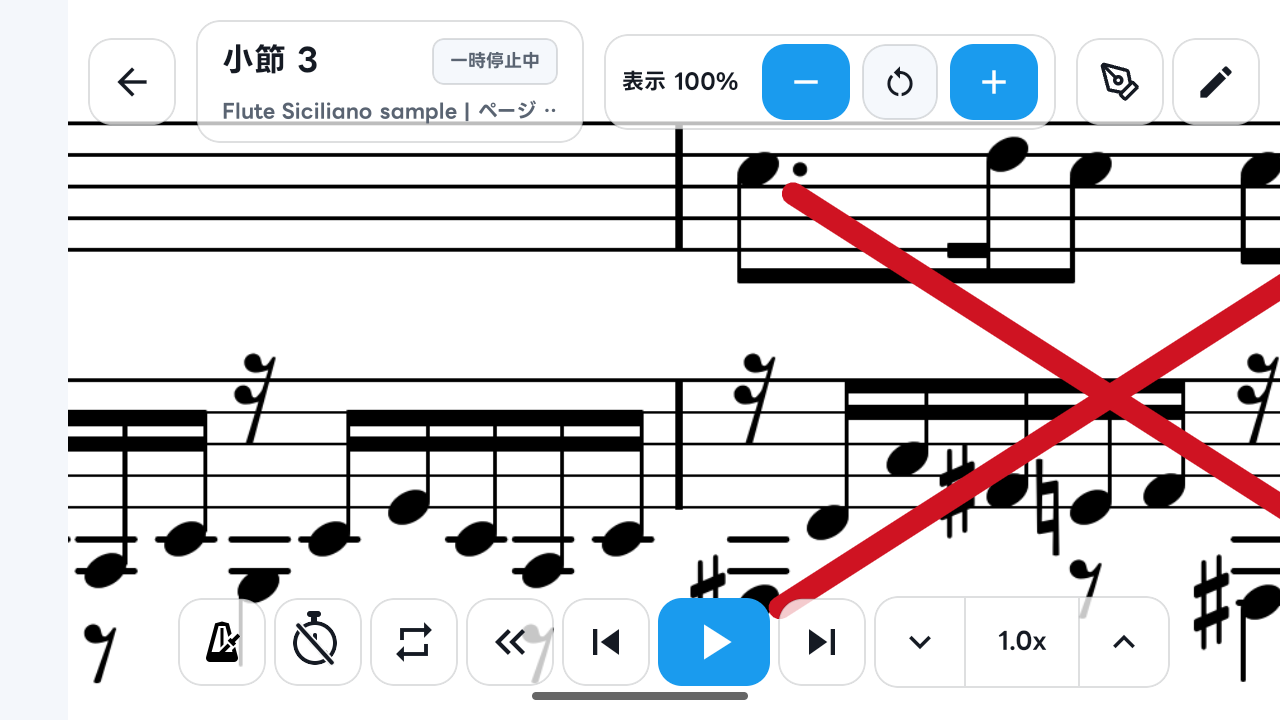
全体表示または小節表示を開き、先に再生を一時停止します。するとヘッダー右端で、別の編集用鉛筆ボタンのすぐ左にペン先ボタン「この楽譜ページに書き込む」が表示されます。どちらの表示から開いても、書き込みエディターには現在の楽譜ページ全体が表示されます。
 元のサイズで開く
書き込みツールと設定を選ぶ
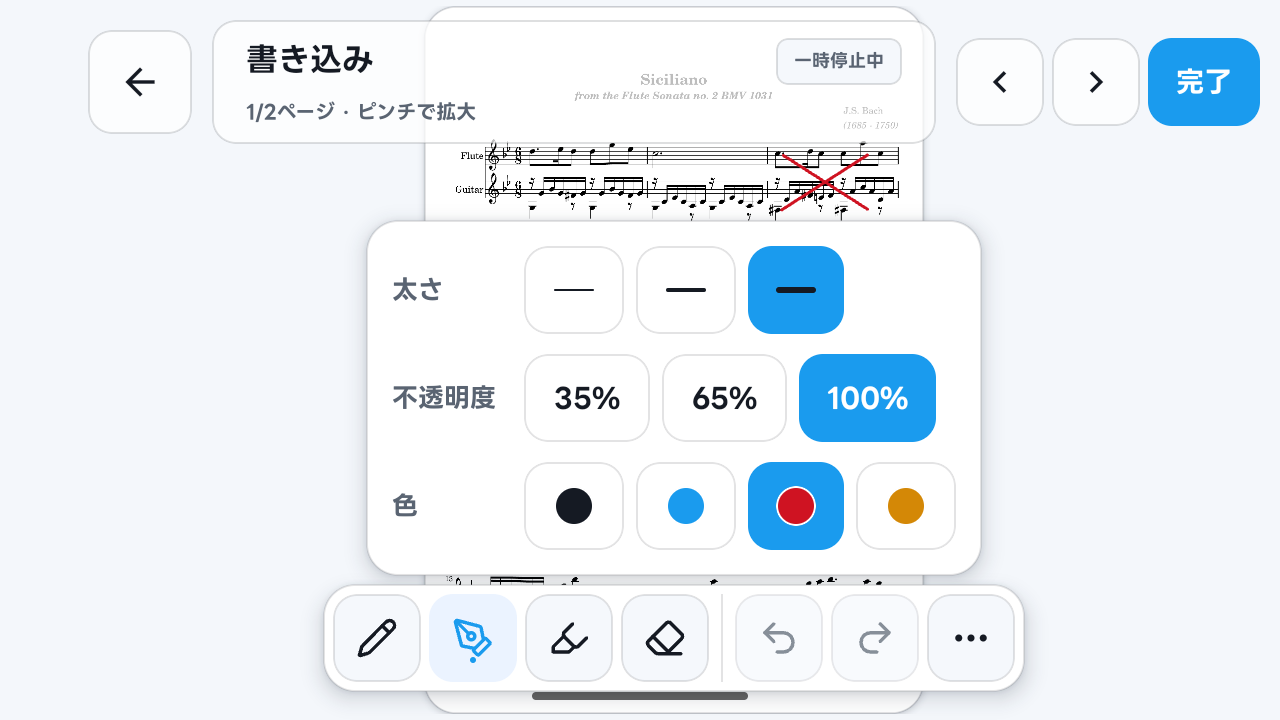
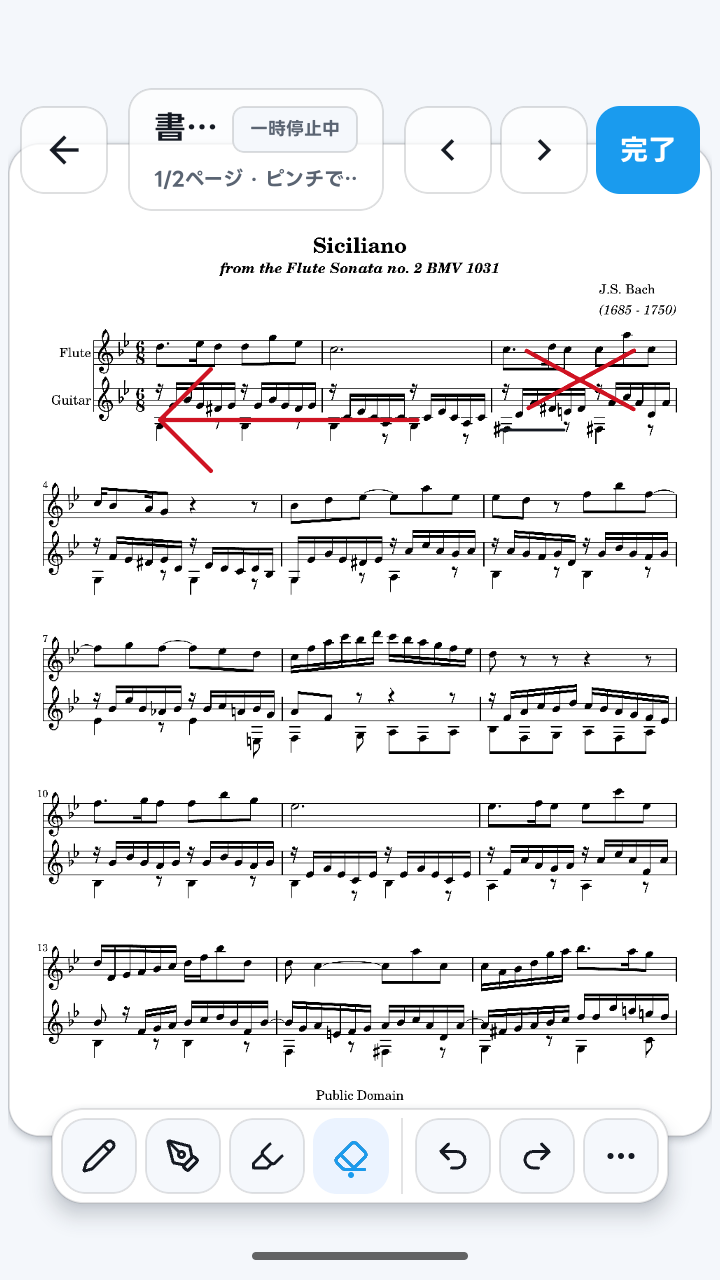
下部ツールバーで鉛筆、ペン、蛍光ペンのいずれかをタップします。開いたパネルで太さ、不透明度、色を設定できます。この画面ではペン、太い線、不透明度100%、赤色を選択しています。
 元のサイズで開く
両方の表示で同じ印を比べる
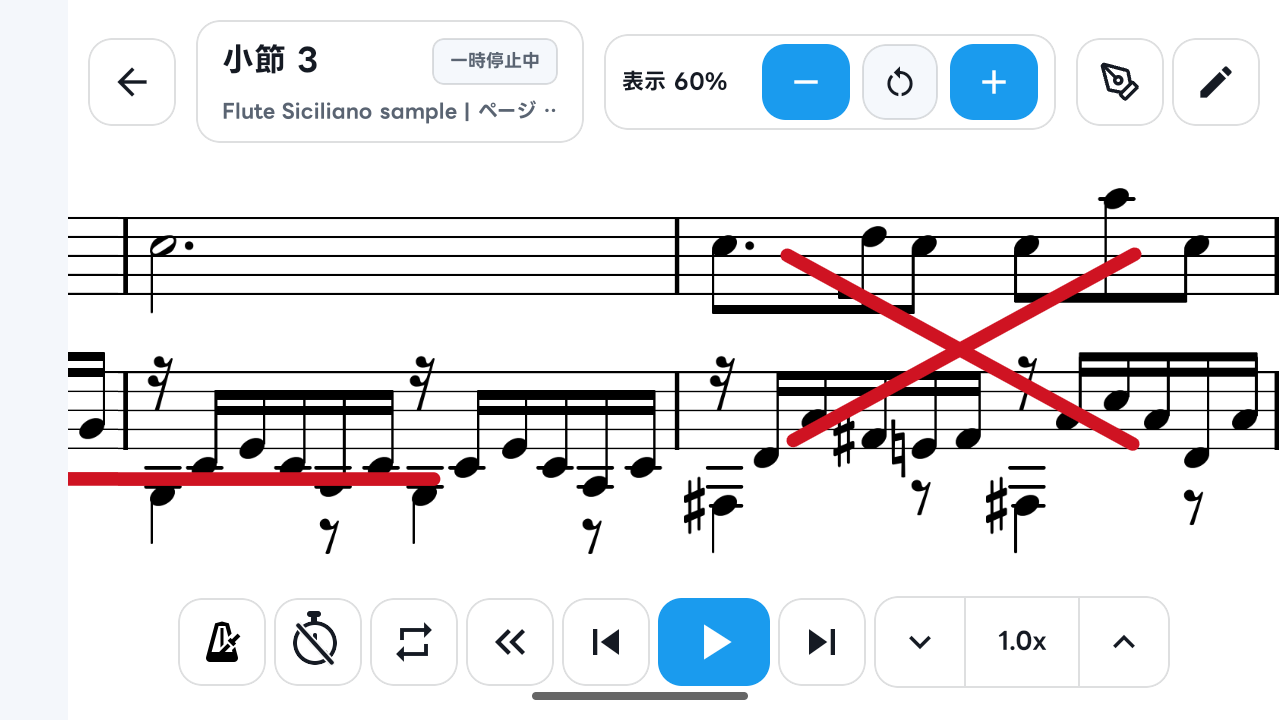
上の全体表示では、Flute Siciliano sampleの第3小節に太い赤いXがあります。この小節表示にも、切り抜かれた第3小節の同じ位置にそのXが表示されています。
 元のサイズで開く
ストロークを直して終了する
直前の編集は「元に戻す」と「やり直す」で調整します。印を直接消すには、下部ツールバーのストローク消しゴムを選んで対象をタップしてください。一度に描いたストローク全体が消えます。作業後に「完了」をタップします。一時停止した小節表示からエディターを開いた場合は、その表示に戻ります。
 元のサイズで開く
知っておきたいこと
保存しても元のPDFは変わらない
書き込みを編集するたびにプリセットのデータが更新され、SheetCueが端末へ自動保存します。PDFファイル自体には書き込みません。保存済みプリセットを開き直すと、書き込みデータも読み込まれます。
エクスポートには1つのプリセットの書き込みも入る
自分の楽譜で楽譜の⋮操作メニュー > 「プリセットをエクスポート」を使うと、ユーザープリセット1件を別の.sheetcueファイルに保存できます。PDF、設定データ、書き込みが含まれ、インポートで復元できます。アカウント同期、端末間の自動同期、ライブラリ全体のエクスポート、クラウド復元はありません。
現在の対応範囲
- 全体表示と小節表示のどちらでも、再生を一時停止するまでペン先ボタンは表示されません。
- 消しゴムはストロークの一部ではなく全体を消します。
- 端末への自動保存は別バックアップではありません。残したいユーザープリセットは1件ずつ.sheetcueファイルへエクスポートしてください。
関連ガイド
手元の楽譜を小節ごとの練習フローに。
SheetCueはiOS、iPadOS、Androidで無料ダウンロードできます。対象のアカウントは、App StoreまたはGoogle Playに表示されるSheetCue Plusの14日間無料トライアルから始められます。