Notenanmerkungen
PDF-Noten beim Üben markieren
Anmerkungen wurden mit SheetCue 1.3.0 eingeführt. Die Ansichten stammen aus 1.6.2; die Schritte wurden mit 1.8.1 erneut geprüft. Sowohl in der Ansicht Ganze Seite als auch in der Taktansicht musst du die Wiedergabe zuerst pausieren. Erst dann erscheint die Feder-Schaltfläche. Der Editor zeigt die aktuelle Partiturseite vollständig, und dieselbe Markierung bleibt in beiden Übungsansichten sichtbar.
Kurzantwort
Öffne eine vorbereitete Partitur in der Ansicht Ganze Seite oder in der Taktansicht und pausiere die Wiedergabe. Danach erscheint oben rechts die Feder-Schaltfläche "Diese Notenseite beschriften", direkt links neben dem Bearbeiten-Stift. Sie öffnet die aktuelle Partiturseite vollständig im Editor. Zeichne mit Bleistift, Stift oder Textmarker und tippe danach auf Fertig. Wenn du aus der Taktansicht gekommen bist, kehrst du zu diesem pausierten Takt zurück. SheetCue speichert die Anmerkungen automatisch im Preset auf dem Gerät, ohne die ursprüngliche PDF zu verändern.
Du brauchst eine importierte Partitur mit abgeschlossener Takt- und Wiedergabeeinrichtung. Ist sie noch nicht bereit, folge zuerst der PDF-Einrichtung. Eine PDF-Partitur taktweise üben
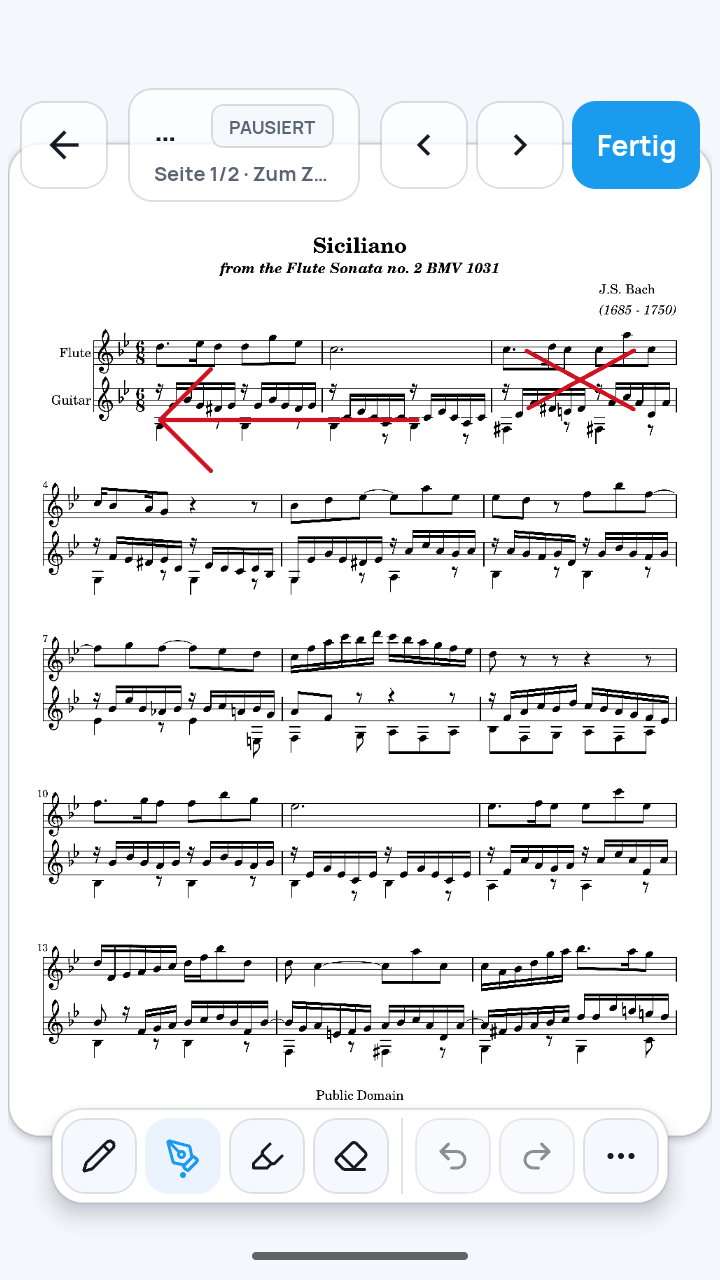 Bild in Originalgröße öffnen
So funktioniert es
Wiedergabe pausieren und Anmerkungen öffnen
Öffne die Ansicht Ganze Seite oder die Taktansicht und pausiere zuerst die Wiedergabe. Dann erscheint ganz rechts im Kopfbereich die Feder-Schaltfläche "Diese Notenseite beschriften", direkt links neben der separaten Bearbeiten-Schaltfläche mit Stiftsymbol. Von beiden Ansichten aus öffnet sie die aktuelle Partiturseite vollständig im Editor.
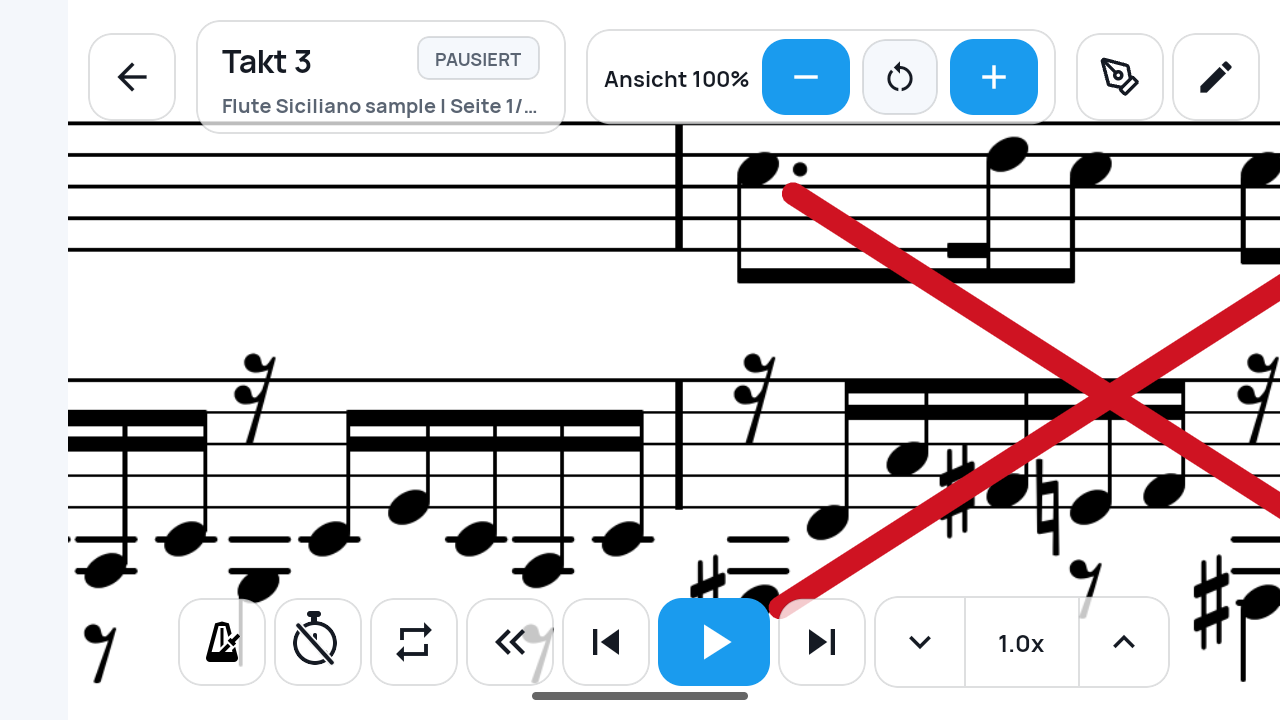 Bild in Originalgröße öffnen
Werkzeug und Einstellungen wählen
Tippe unten auf Bleistift, Stift oder Textmarker. Im geöffneten Feld stellst du Breite, Deckkraft und Farbe ein. Die gezeigte Ansicht verwendet den Stift mit dicker Linie, 100 Prozent Deckkraft und Rot.
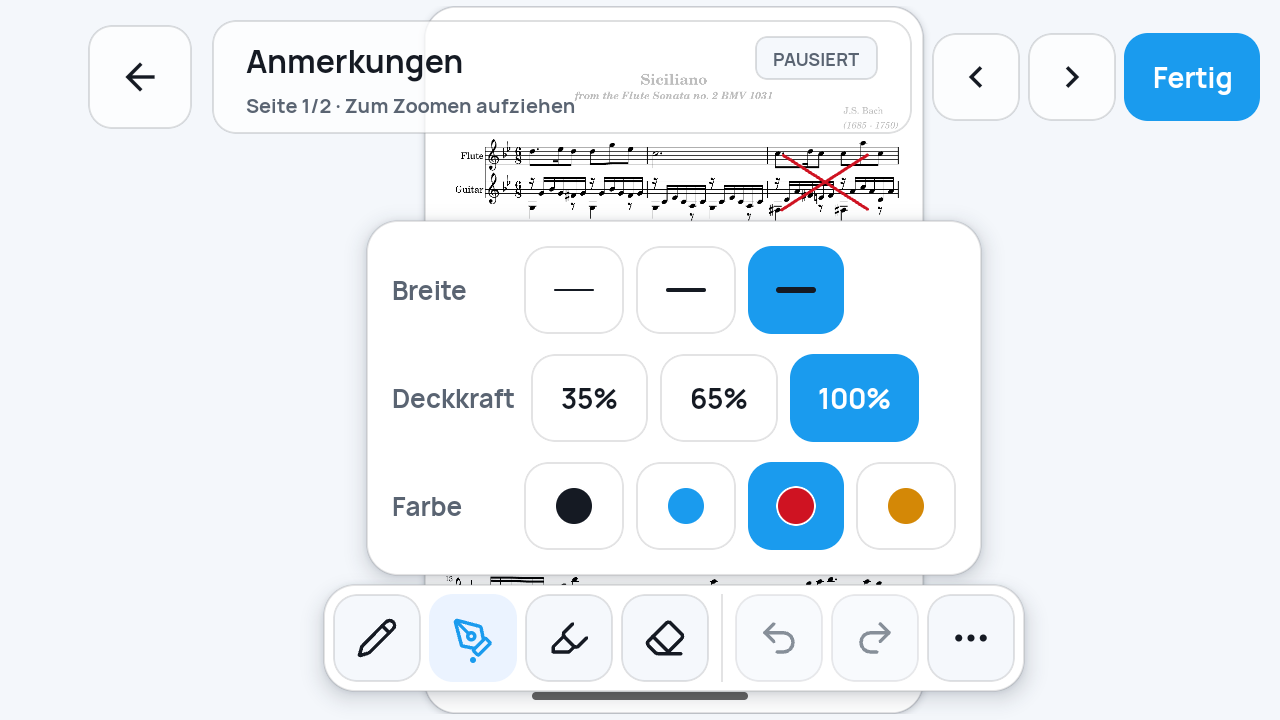 Bild in Originalgröße öffnen
Dieselbe Markierung in beiden Ansichten vergleichen
Oben in der Ansicht Ganze Seite liegt ein dickes rotes X auf Takt 3 von Flute Siciliano sample. Die Taktansicht zeigt dasselbe X im zugeschnittenen Takt 3.
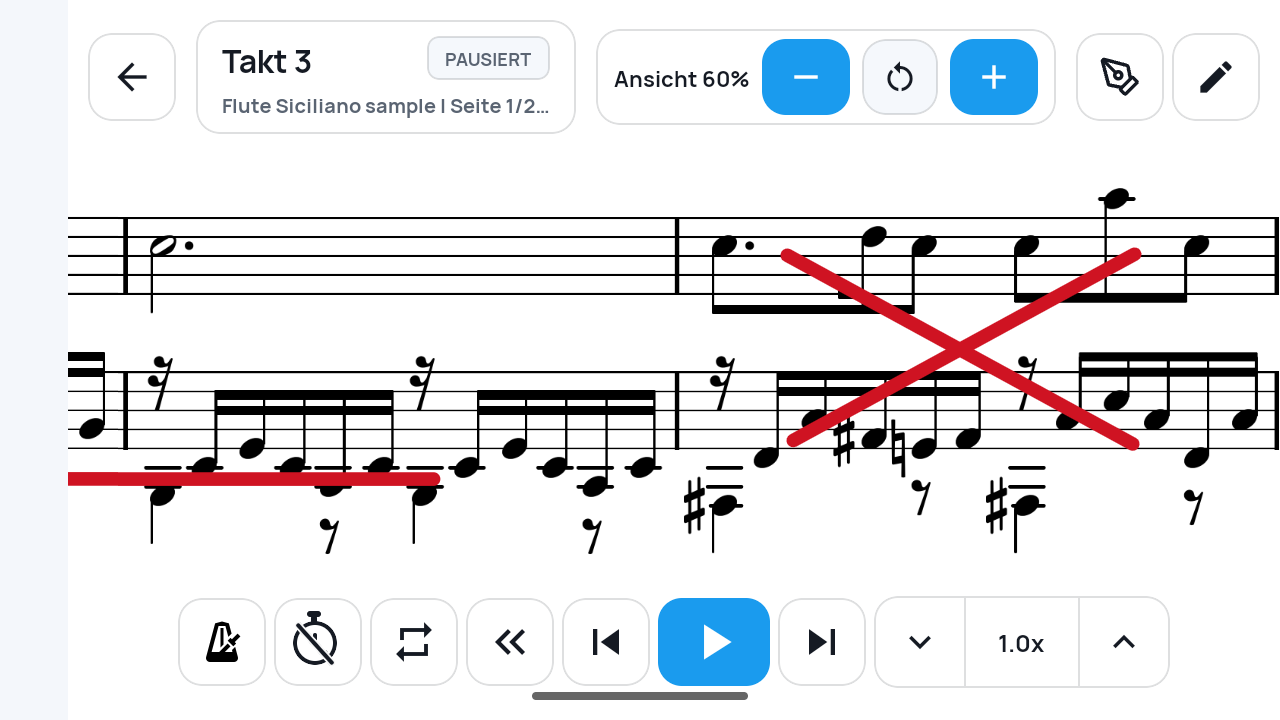 Bild in Originalgröße öffnen
Einen Strich korrigieren und abschließen
Nutze Rückgängig und Wiederholen für die letzten Änderungen. Zum direkten Entfernen wählst du unten den Strichradierer und tippst auf den Strich. Er löscht den ganzen Strich. Tippe zum Abschluss auf Fertig. Hast du den Editor aus einer pausierten Taktansicht geöffnet, kehrst du zu diesem Takt zurück.
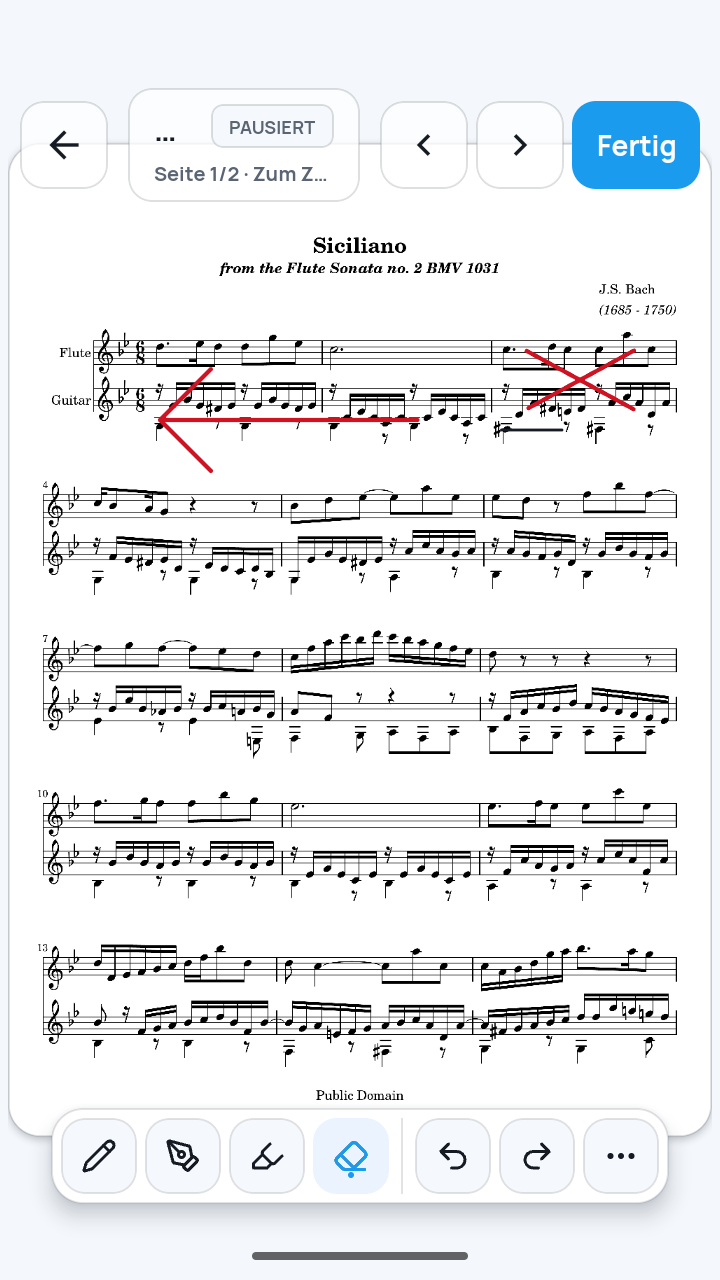 Bild in Originalgröße öffnen
Wichtige Hinweise
Speichern verändert die ursprüngliche PDF nicht
Jede Änderung aktualisiert die Anmerkungsdaten des Presets, die SheetCue automatisch auf dem Gerät speichert. Die PDF-Datei selbst wird nicht überschrieben. Beim erneuten Öffnen des gespeicherten Presets werden die Anmerkungen wieder geladen.
Der Export nimmt die Anmerkungen eines Presets mit
Unter Meine Partituren erstellt das ⋮-Aktionsmenü der Partitur > Preset exportieren eine separate .sheetcue-Datei für ein Benutzer-Preset. Sie enthält PDF, Einrichtungsdaten und Anmerkungen, die ein Import wiederherstellt. Es gibt keine Kontosynchronisierung, automatische Synchronisierung zwischen Geräten, keinen Gesamtexport der Bibliothek und keine Cloud-Wiederherstellung.
Aktuelle Grenzen
- In der Ansicht Ganze Seite und in der Taktansicht erscheint die Feder-Schaltfläche erst bei pausierter Wiedergabe.
- Der Strichradierer entfernt einen ganzen Strich statt eines Teilstücks.
- Die automatische Gerätespeicherung ist keine separate Sicherung. Exportiere jedes wichtige Benutzer-Preset einzeln als .sheetcue-Datei.
Passende Anleitungen
Verwandle deine Noten in einen taktweisen Übungsablauf.
SheetCue ist für iOS, iPadOS und Android kostenlos erhältlich. Berechtigte Konten starten mit einer 14-tägigen kostenlosen Testphase für SheetCue Plus, wie im App Store oder bei Google Play angezeigt.