Annotations de partition
Annoter une partition PDF pendant la répétition
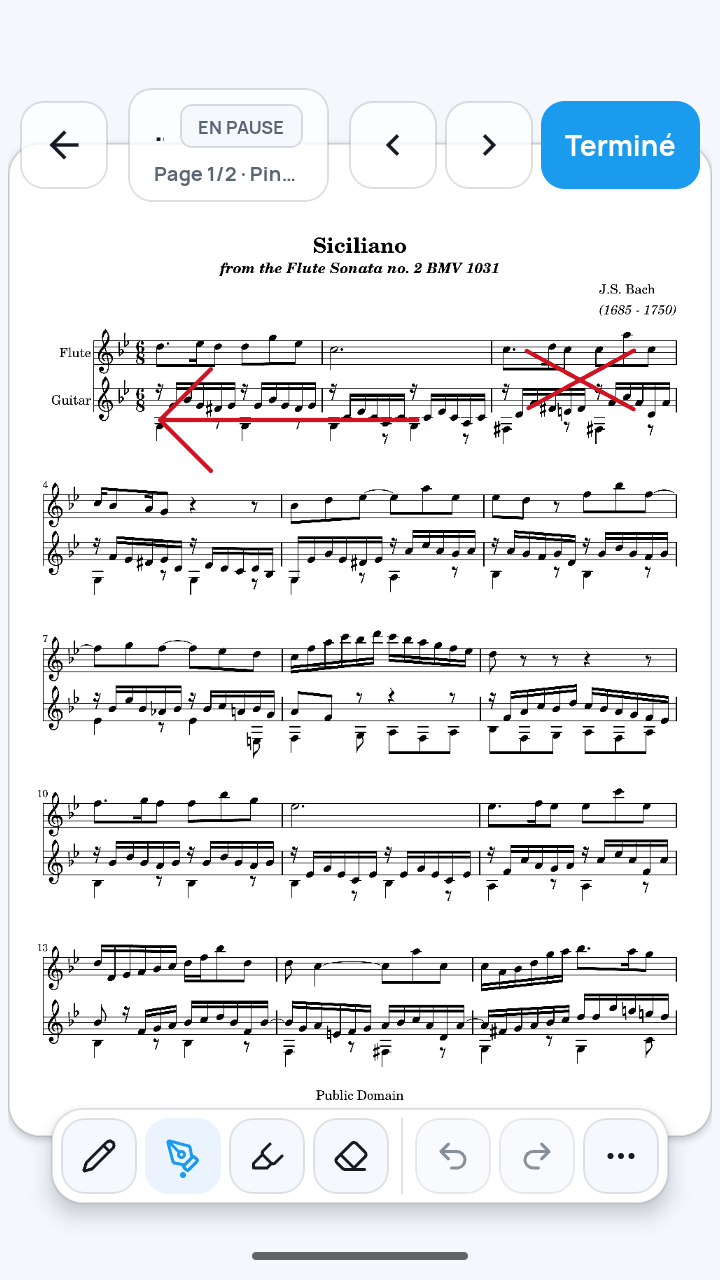
Les annotations sont disponibles depuis SheetCue 1.3.0. Les écrans proviennent de la version 1.6.2 et le parcours a été revérifié pour la version 1.8.1. Dans Page entière comme dans Vue mesure, mettez d'abord la lecture en pause. Le bouton en forme de plume apparaît alors. L'éditeur affiche toute la page de partition active, et les mêmes marques restent visibles dans les deux vues de répétition.
Réponse rapide
Ouvrez une partition préparée dans Page entière ou Vue mesure, puis mettez la lecture en pause. Le bouton en forme de plume "Annoter cette page de partition" apparaît alors en haut à droite, juste à gauche du crayon Modifier. Touchez-le pour ouvrir toute la page de partition active dans l'éditeur. Dessinez avec Crayon, Stylo ou Surligneur, puis touchez Terminé. Si vous veniez de Vue mesure, SheetCue revient à cette vue toujours en pause. Les annotations sont enregistrées automatiquement avec le préréglage sur l'appareil, sans modifier le PDF d'origine.
Vous devez avoir importé une partition et terminé le réglage des mesures et de la lecture. Si elle n'est pas prête, suivez d'abord le guide de configuration PDF. Répéter une partition PDF mesure par mesure
 Ouvrir l’image en taille réelle
Mode d'emploi
Mettre en pause puis ouvrir les annotations
Ouvrez Page entière ou Vue mesure et mettez d'abord la lecture en pause. Le bouton en forme de plume "Annoter cette page de partition" apparaît alors à droite de l'en-tête, juste à gauche du bouton Modifier avec son crayon. Depuis l'une ou l'autre vue, il ouvre toute la page de partition active dans l'éditeur.
 Ouvrir l’image en taille réelle
Choisir l'outil et ses réglages
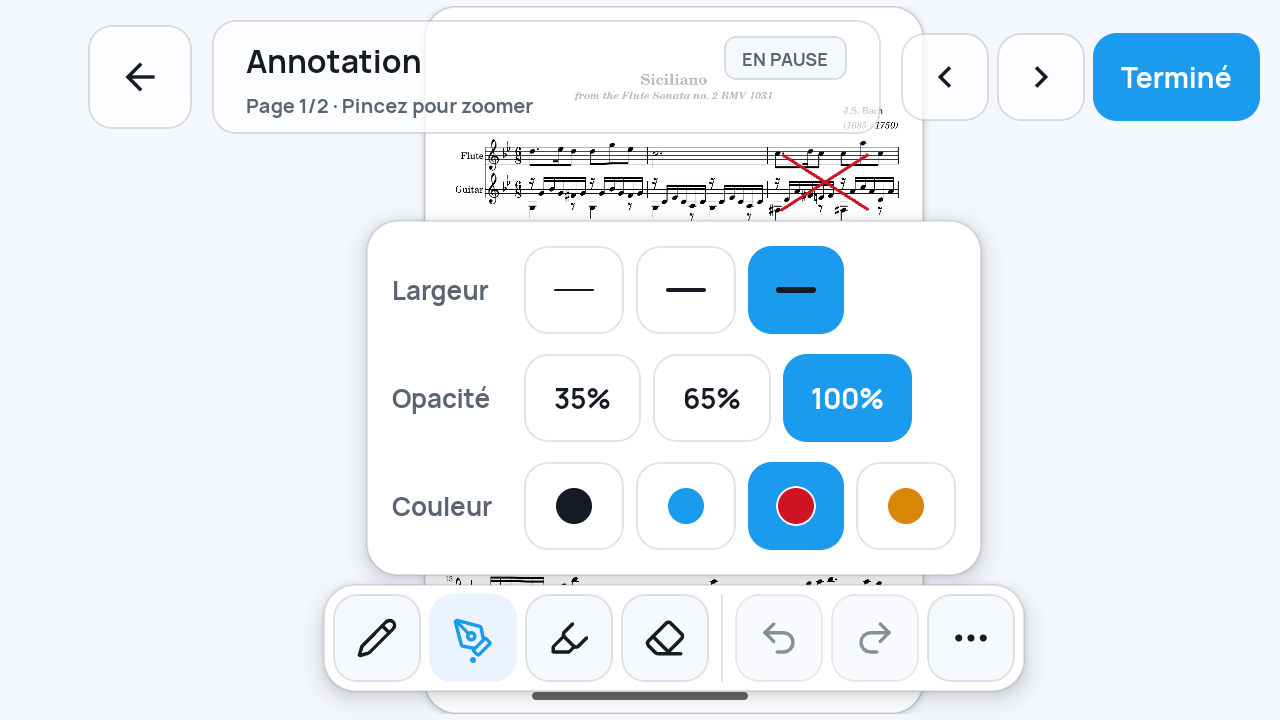
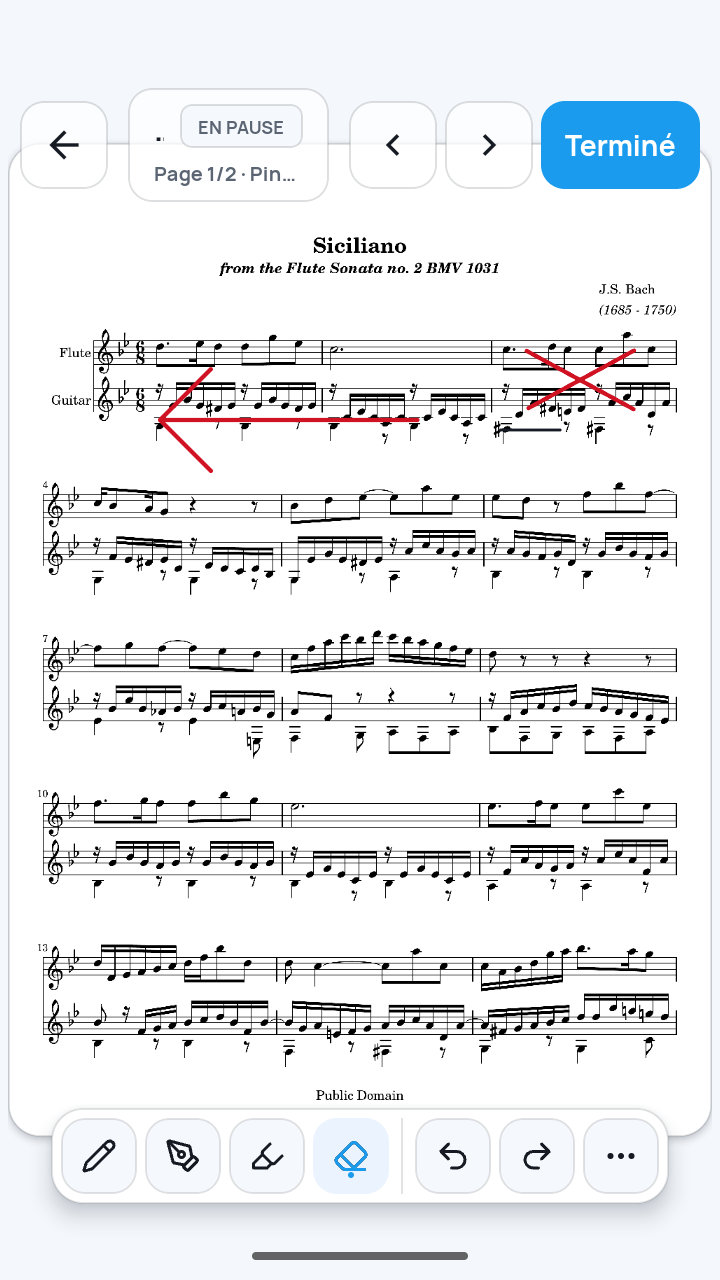
Touchez Crayon, Stylo ou Surligneur dans la barre inférieure. Le panneau permet de régler Largeur, Opacité et Couleur. L'écran présenté utilise le stylo, un trait épais, une opacité de 100 pour cent et le rouge.
 Ouvrir l’image en taille réelle
Retrouver le même repère dans les deux vues
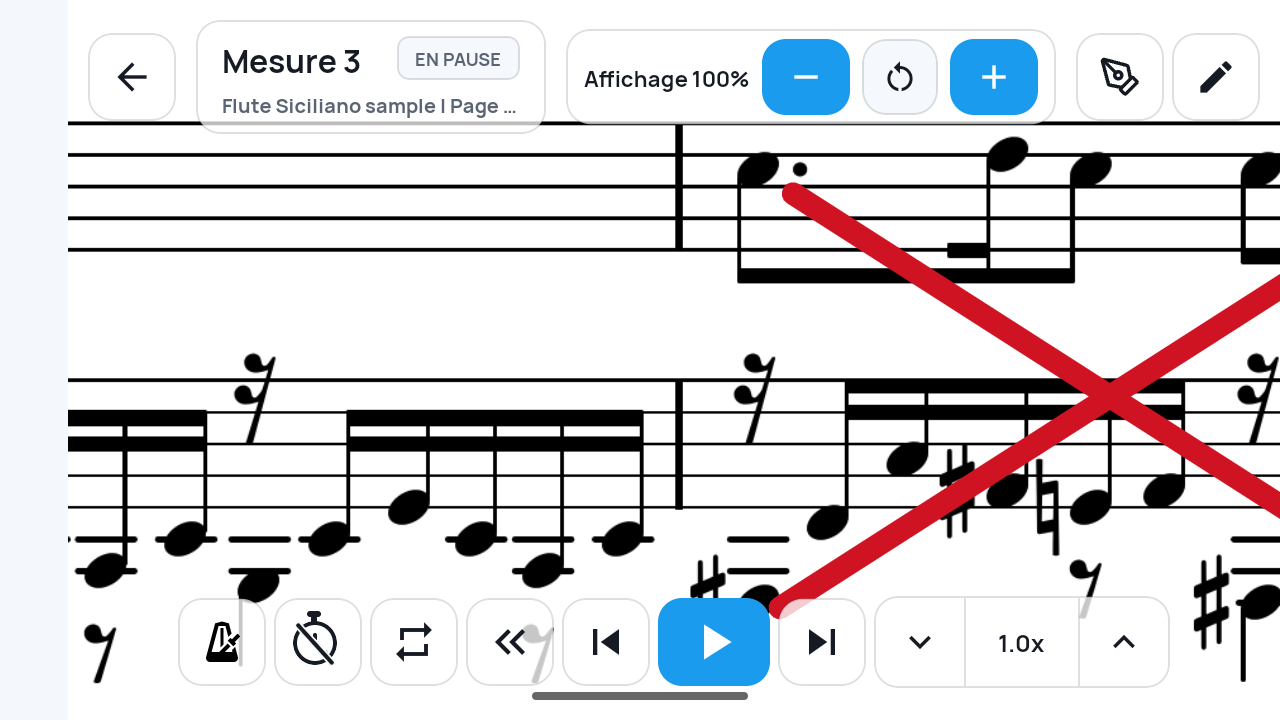
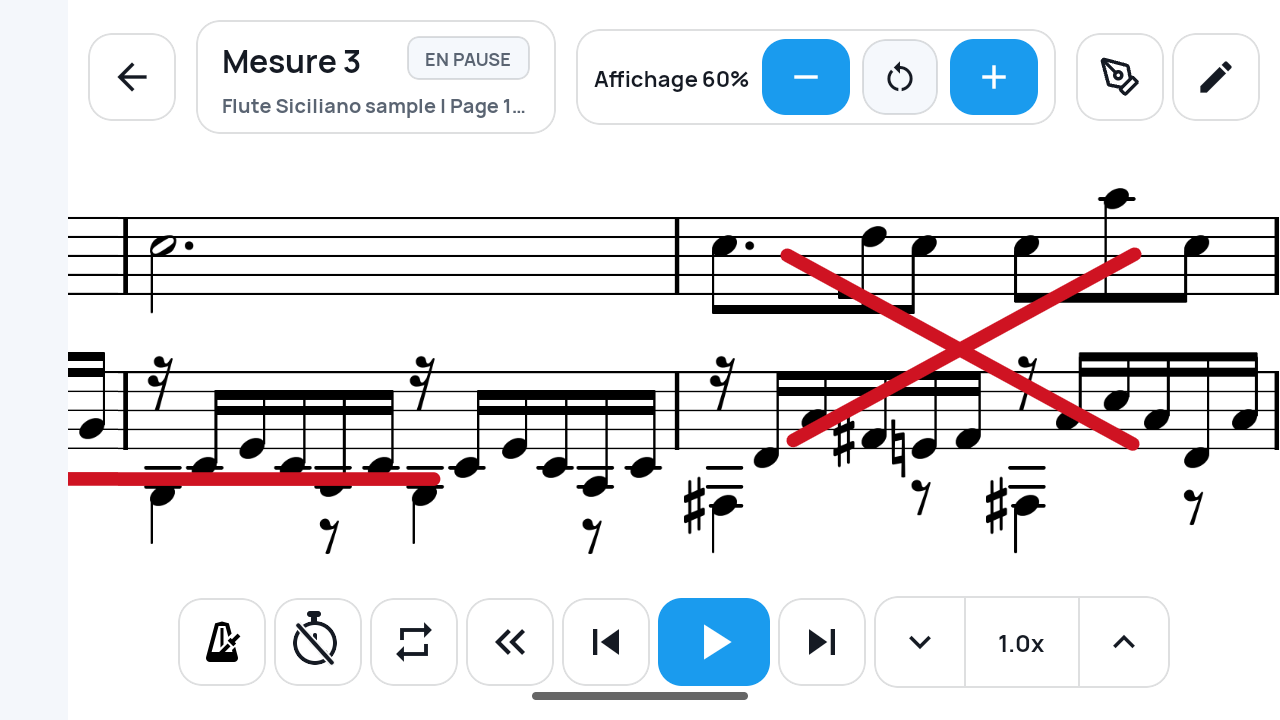
La Page entière ci-dessus montre un X rouge épais sur la mesure 3 de Flute Siciliano sample. La Vue mesure affiche le même X dans le recadrage de la mesure 3.
 Ouvrir l’image en taille réelle
Corriger un trait et terminer
Utilisez Annuler et Rétablir pour les dernières modifications. Pour retirer directement une marque, choisissez la gomme par trait entier dans la barre inférieure, puis touchez le trait. Elle efface le trait entier. Touchez Terminé quand l'annotation est prête. Si vous aviez ouvert l'éditeur depuis une Vue mesure en pause, vous revenez à cette vue.
 Ouvrir l’image en taille réelle
À savoir
L'enregistrement ne modifie pas le PDF d'origine
Chaque modification met à jour les annotations du préréglage, que SheetCue enregistre automatiquement sur l'appareil. Le fichier PDF n'est pas réécrit. Lorsque vous rouvrez le préréglage enregistré, ses annotations sont chargées à nouveau.
L'export emporte les annotations d'un préréglage
Dans Mes partitions, le menu d'actions ⋮ de la partition > Exporter un préréglage crée un fichier .sheetcue séparé pour un préréglage utilisateur. Il contient son PDF, ses réglages et ses annotations, que l'import restaure. SheetCue n'a ni synchronisation de compte, ni synchronisation automatique entre appareils, ni export global de la bibliothèque, ni restauration cloud.
Limites actuelles
- Dans Page entière comme dans Vue mesure, le bouton d'annotation n'apparaît que lorsque la lecture est en pause.
- La gomme retire un trait entier et non une portion.
- L'enregistrement automatique sur l'appareil n'est pas une sauvegarde séparée. Exportez chaque préréglage utilisateur à conserver dans son propre fichier .sheetcue.
Guides associés
Transformez votre partition en parcours mesure par mesure.
SheetCue est disponible gratuitement sur iOS, iPadOS et Android. Les comptes éligibles commencent par un essai gratuit de 14 jours de SheetCue Plus, comme indiqué sur l'App Store ou Google Play.