樂譜註記
練習時在 PDF 樂譜上做註記
註記功能在 SheetCue 1.3.0 加入。本指南的畫面擷取自 1.6.2,步驟已依 1.8.1 重新確認。無論使用完整頁面或小節檢視,都要先暫停播放,筆尖按鈕才會顯示。編輯器會開啟目前樂譜的完整頁面,而同一標記會保留在兩種練習檢視中。
先看簡短答案
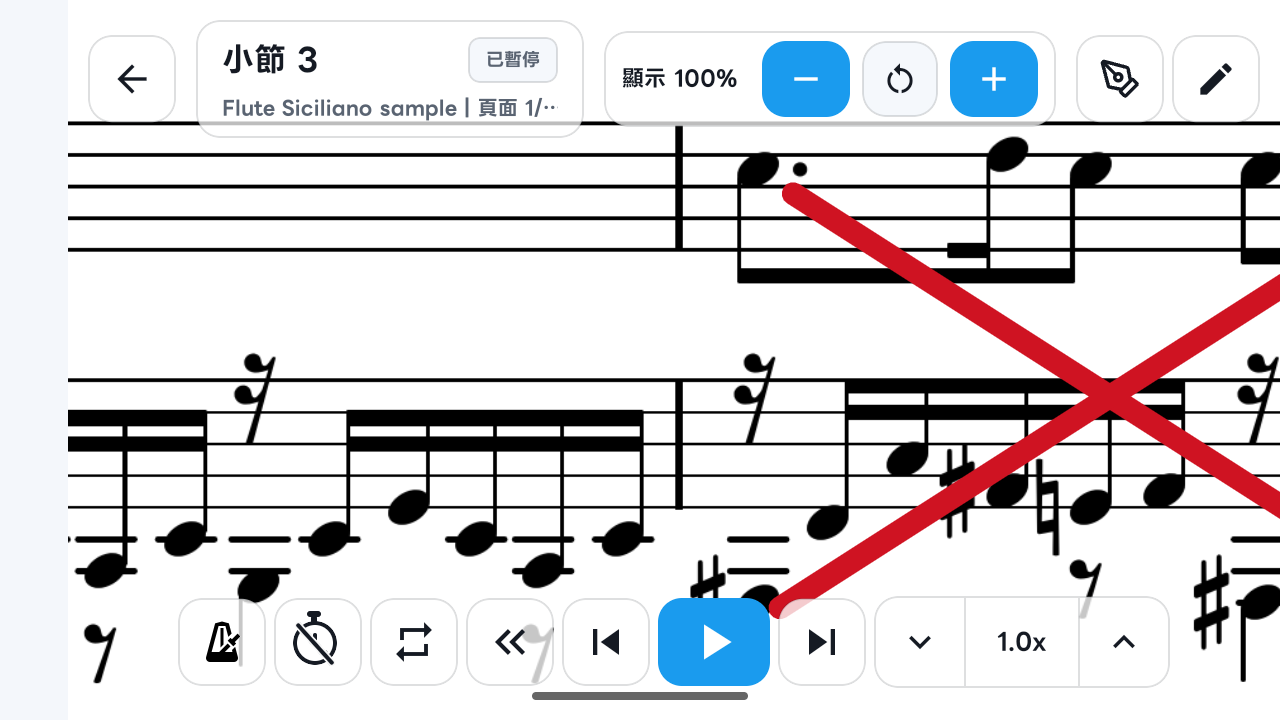
以完整頁面或小節檢視開啟已準備的樂譜,並先暫停播放。右上方頁首的編輯鉛筆左側接著會顯示筆尖形狀的「在此樂譜頁面上註記」按鈕。點選後,編輯器會開啟目前樂譜的完整頁面。用鉛筆、鋼筆或螢光筆畫完後,點選「完成」。若從小節檢視進入,SheetCue 會回到原本暫停的小節檢視。註記會隨預設自動儲存在裝置上,不會改寫原始 PDF。
你需要一份已完成小節與播放設定的匯入樂譜。若尚未準備完成,請先依照 PDF 設定指南操作。 逐小節練習 PDF 樂譜
 以原始尺寸開啟圖片
使用方式
暫停播放後開啟註記
開啟完整頁面或小節檢視,並先暫停播放。頁首最右側接著會顯示筆尖按鈕「在此樂譜頁面上註記」,位置就在另一個編輯鉛筆按鈕的左側。無論從哪一種檢視進入,這個按鈕都會在註記編輯器中開啟目前樂譜的完整頁面。
 以原始尺寸開啟圖片
選擇註記工具與設定
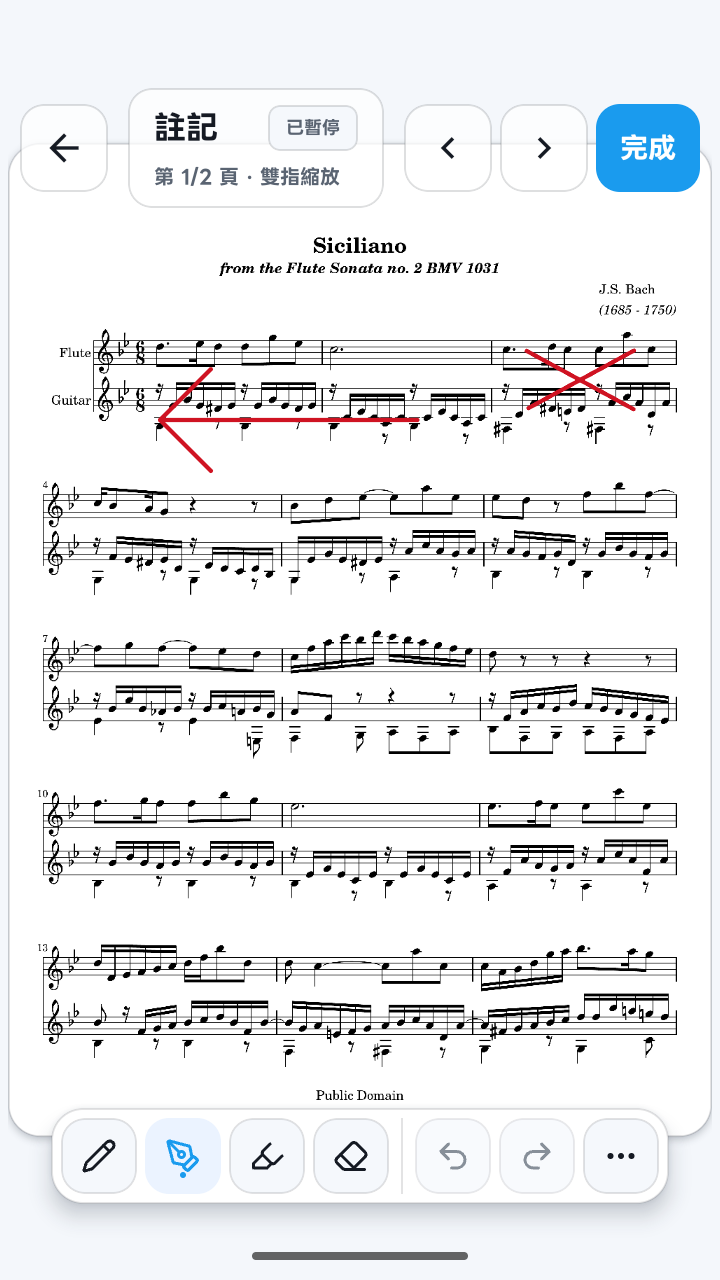
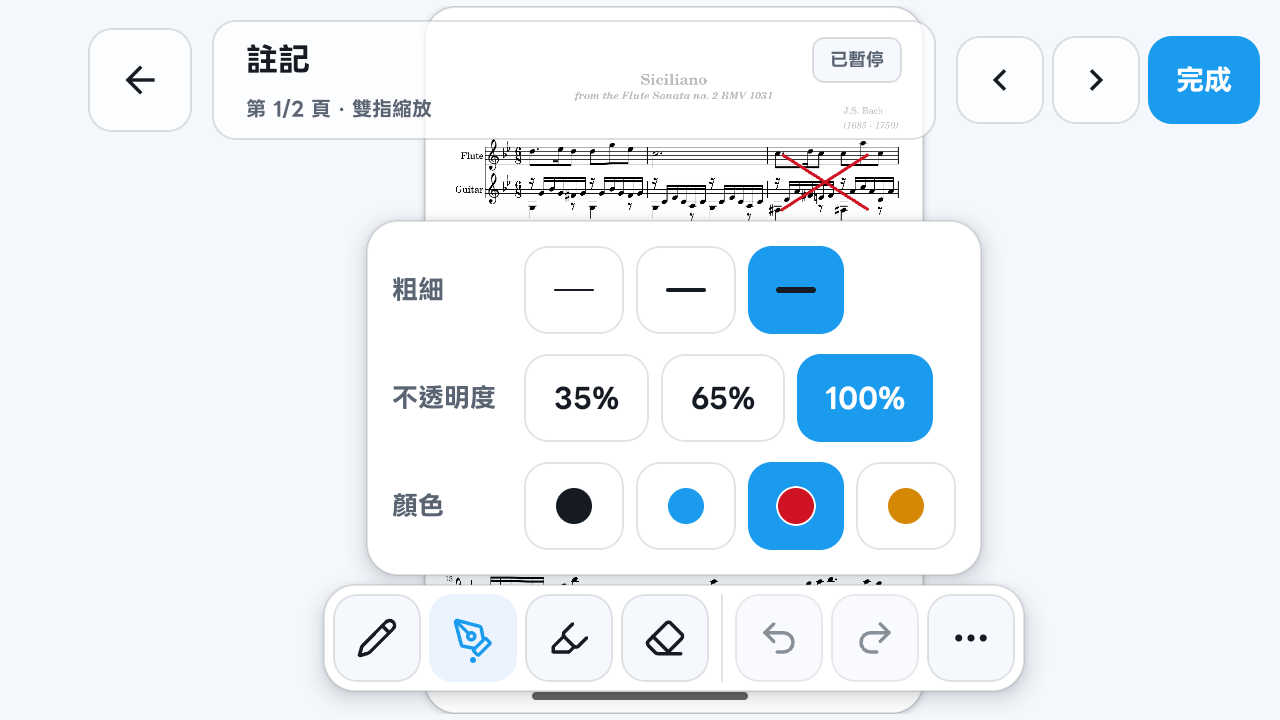
點選底部工具列的鉛筆、鋼筆或螢光筆。展開的面板可設定粗細、不透明度與顏色。此畫面選取鋼筆、粗筆畫、100% 不透明度與紅色。
 以原始尺寸開啟圖片
在兩種檢視比較相同標記
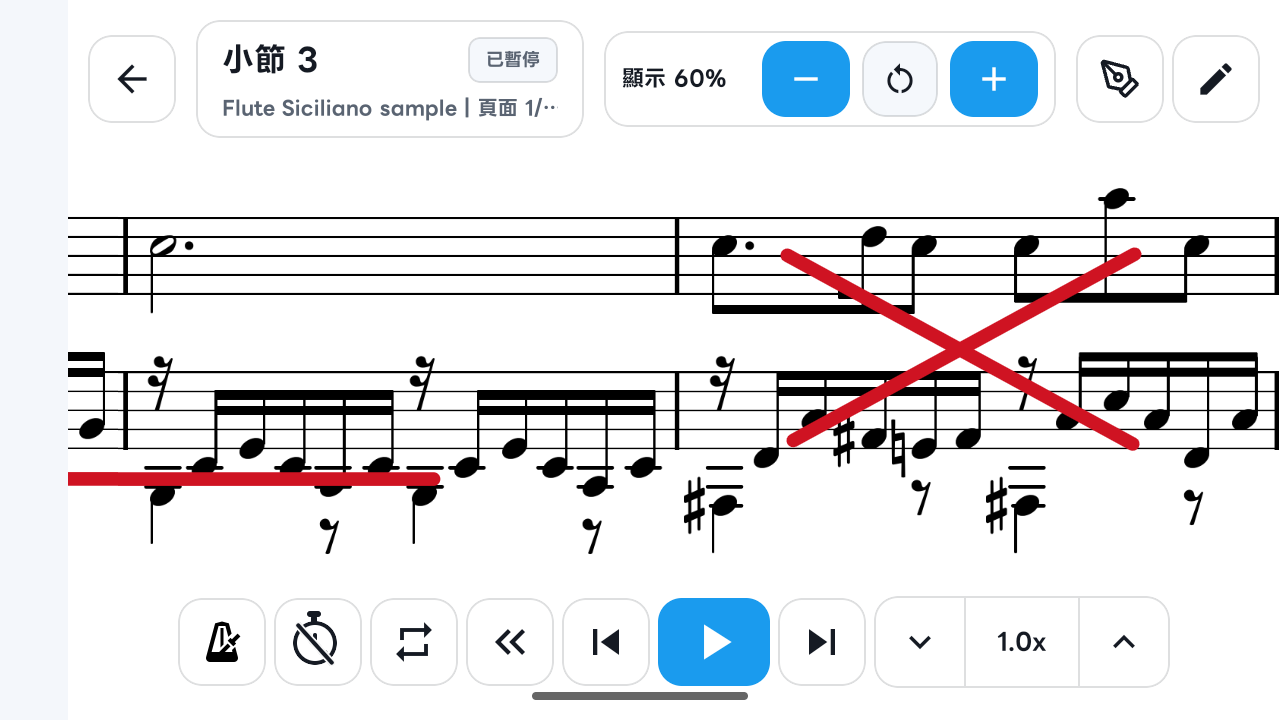
上方完整頁面在 Flute Siciliano sample 第 3 小節顯示一個粗紅色 X;此小節檢視在裁切後的第 3 小節也顯示同一個 X。
 以原始尺寸開啟圖片
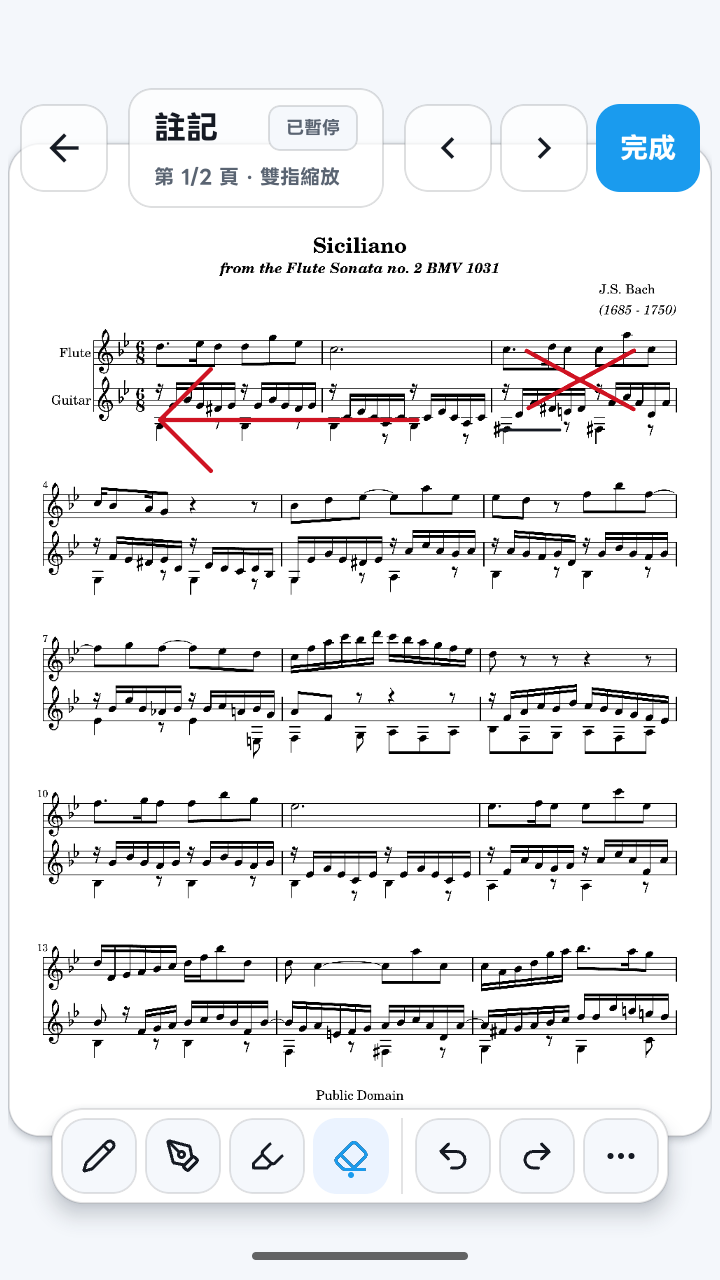
修正筆畫並結束
使用「復原」與「重做」調整最近的編輯。若要直接移除標記,請在底部工具列選擇整筆畫橡皮擦,再點選該筆畫。它會刪除一次畫出的完整筆畫。完成後點選「完成」;若從已暫停的小節檢視開啟編輯器,便會回到該小節檢視。
 以原始尺寸開啟圖片
需要知道的事
儲存不會改變原始 PDF
每次編輯都會更新預設內的註記資料,SheetCue 會自動儲存在裝置上。PDF 檔案本身不會被改寫。再次開啟已儲存的預設時,註記資料也會重新載入。
匯出會包含單一預設的註記
在我的樂譜使用樂譜的 ⋮ 操作選單 >「匯出預設」,可為一個使用者預設建立獨立 .sheetcue 檔案。檔案內含 PDF、設定資料與註記,匯入時會一併還原。SheetCue 沒有帳號同步、自動跨裝置同步、整個資料庫匯出或雲端還原。
目前限制
- 完整頁面與小節檢視都必須先暫停播放,筆尖按鈕才會顯示。
- 橡皮擦會移除整道筆畫,而非其中一段。
- 裝置上的自動儲存不是獨立備份。需要保留的使用者預設請逐一匯出為 .sheetcue 檔案。
相關指南
把手上的樂譜變成逐小節練習流程。
SheetCue 可在 iOS、iPadOS 與 Android 免費下載。符合資格的帳號可先開始 SheetCue Plus 14 天免費試用,實際以 App Store 或 Google Play 顯示為準。