Editar cuadros
Corregir límites y recortes de compases
Corrige pentagramas y límites si un compás se ve mal. Usa el recorte para un cuadro existente.
Respuesta rápida
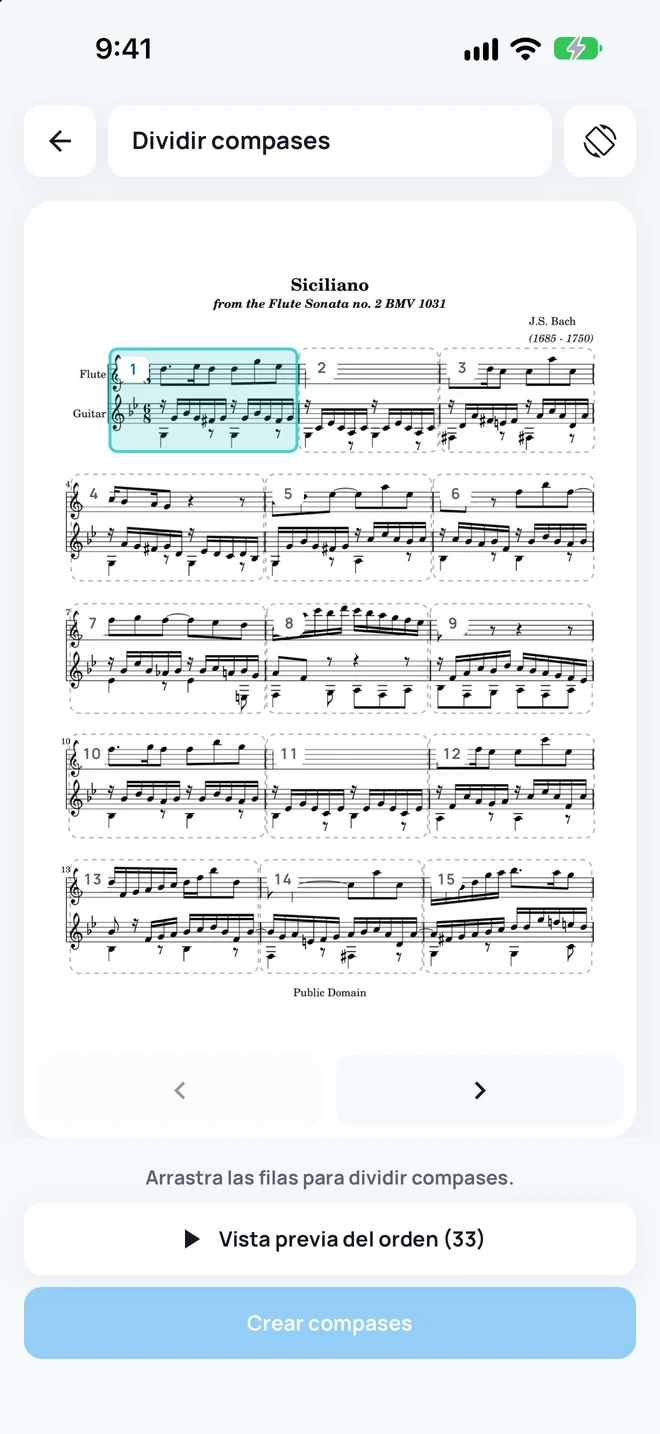
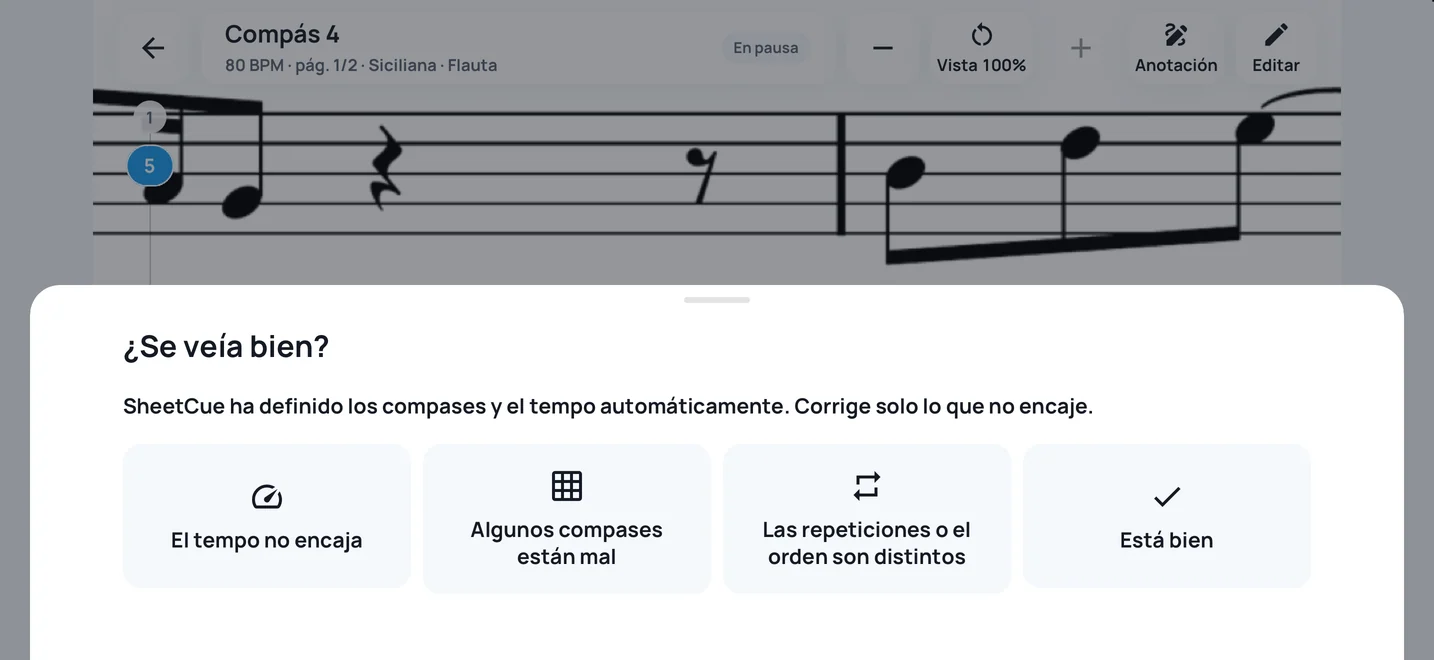
«¿Se veía bien?» → «Algunos compases están mal» abre «Dividir compases». Los dos editores también están en ⋮ → «Editar».
 Abrir imagen a tamaño completo
Cómo funciona
Abre la corrección
«Algunos compases están mal» abre «Dividir compases» en la página actual. Las partituras sin compases también empiezan aquí.
 Abrir imagen a tamaño completo
Corrige líneas y límites
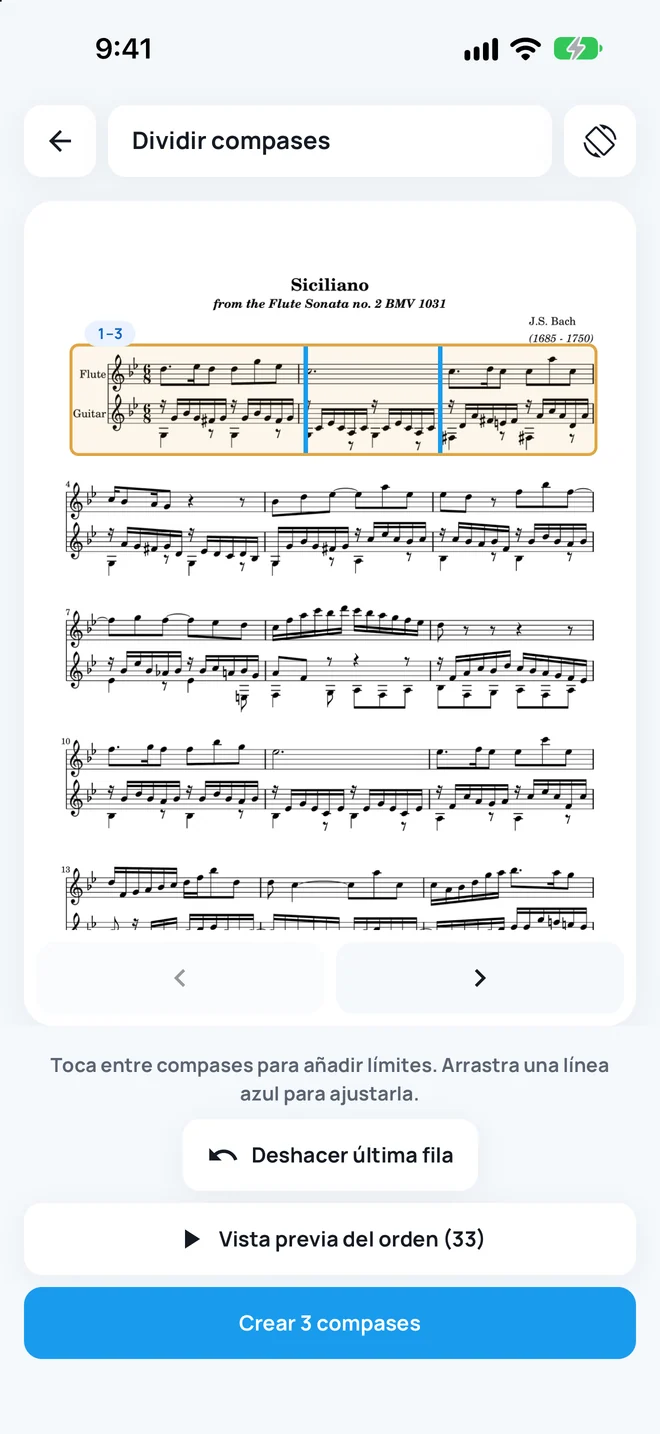
Arrastra sobre una línea del pentagrama, selecciónala y toca entre compases para añadir límites. Mueve las líneas azules; usa «Añadir límite», «Quitar fila seleccionada» o «Deshacer última fila» y confirma el número de compases indicado, por ejemplo Crear 3 compases en la imagen.
 Abrir imagen a tamaño completo
Recorta si hace falta
En «Editar» → «Edición de recorte», elige un compás y abre «Cuadro» → «Ajuste del cuadro» para mover o cambiar el tamaño en pasos del 1–5 %. Revisa el orden tras dividir o unir. En «Edición de recorte», toca un recuadro para elegir «Dividir en horizontal» / «Dividir en vertical» / «Unir» / «Eliminar».
Qué debes saber
Dos herramientas
«Dividir compases» crea compases desde líneas y límites. «Edición de recorte» cambia los cuadros existentes.
Límites actuales
- Se divide por el centro del cuadro. Solo se unen cuadros adyacentes de la misma página. No se puede borrar el último compás.
Guías relacionadas
Convierte tu partitura en una práctica compás a compás.
SheetCue ofrece la suscripción SheetCue Plus; los precios y las condiciones se muestran en la app y la tienda.