마디 박스 편집
연습 전에 마디 박스를 정확하게 보정하기
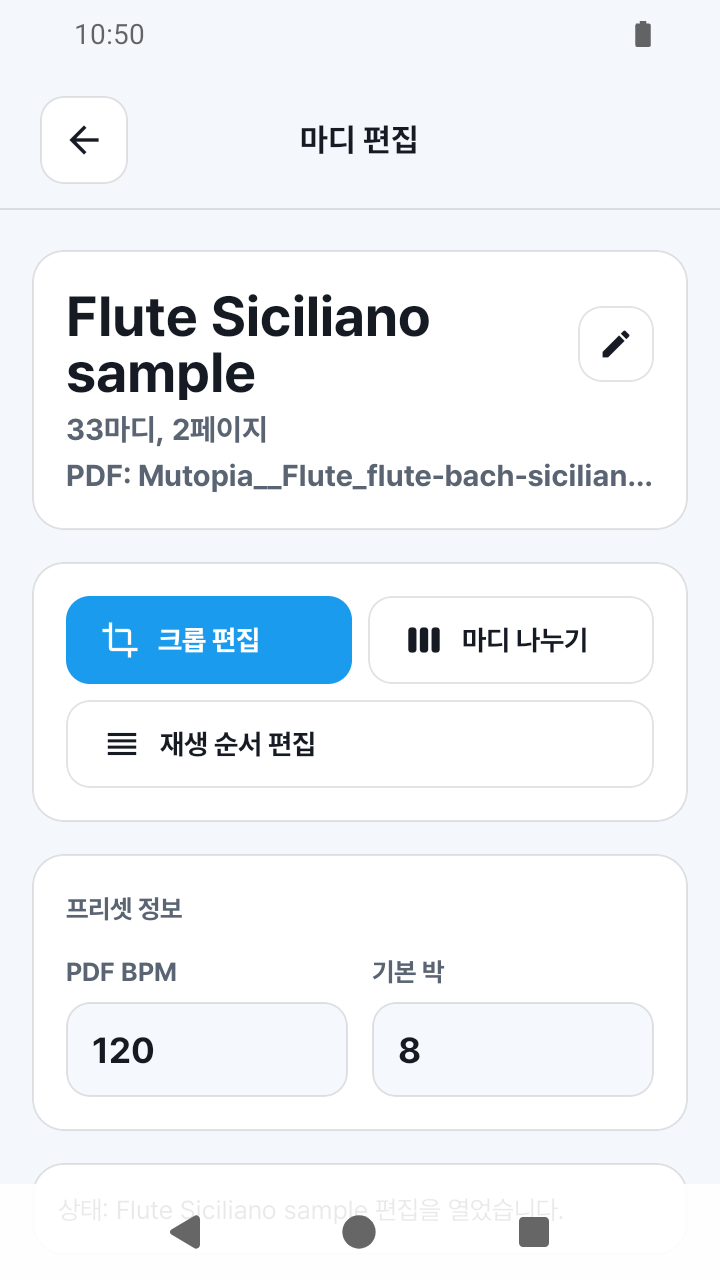
마디 편집은 두 작업의 시작점입니다. 크롭 편집은 기존 박스를 고치고, 마디 나누기는 보표 한 줄을 다시 그립니다.
먼저 답부터
악보 작업 메뉴에서 편집을 눌러 마디 편집을 여세요. 기존 번호 박스는 크롭 편집에서 선택하고 1–5% 단위로 이동·확대·축소합니다. 가로·세로 분할은 선택 박스의 정중앙을 자르며, 병합은 같은 페이지에서 실제로 인접한 박스끼리만 됩니다. 마지막 남은 마디는 삭제할 수 없습니다. 보표 한 줄 전체를 다시 만들 때는 허브로 돌아가 마디 나누기를 따로 여세요.
 원본 크기로 보기
이렇게 사용합니다
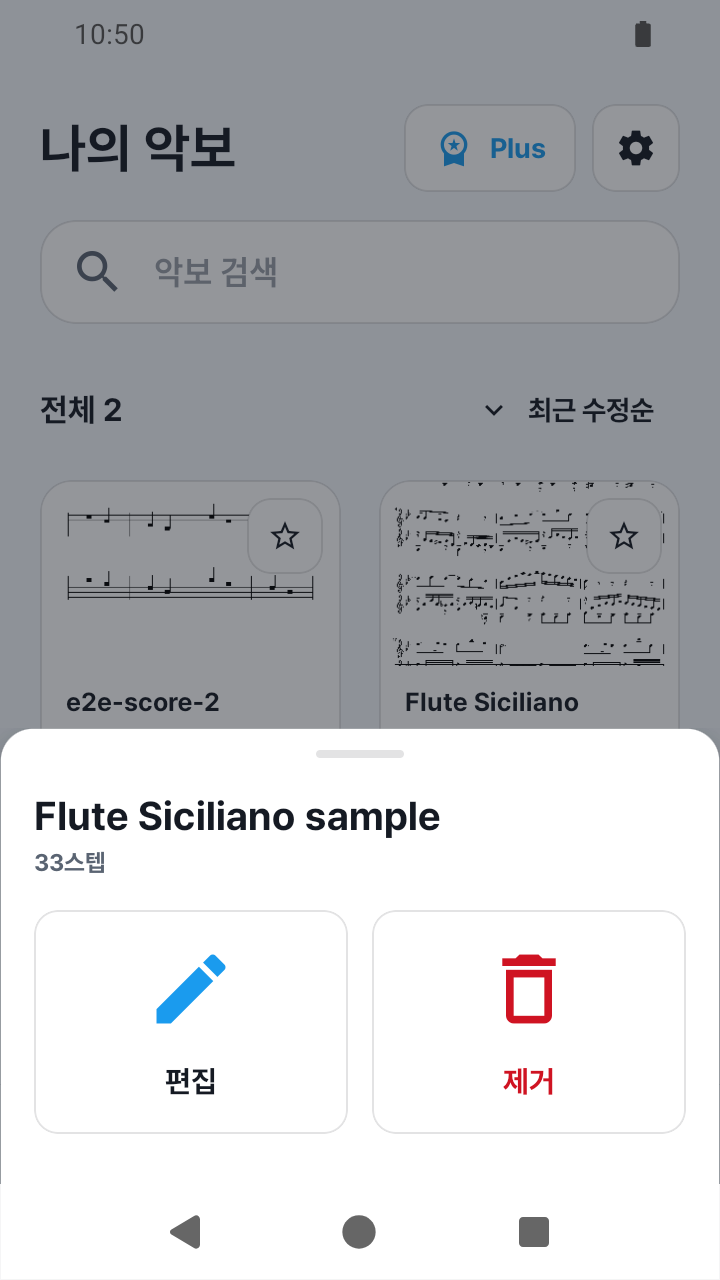
마디 편집에서 작업 종류 고르기
악보의 작업 메뉴에서 편집을 누르세요. 저장된 박스를 바꾸려면 크롭 편집을, 보표 한 줄을 통째로 다시 그리려면 별도 버튼인 마디 나누기를 고릅니다.
 원본 크기로 보기
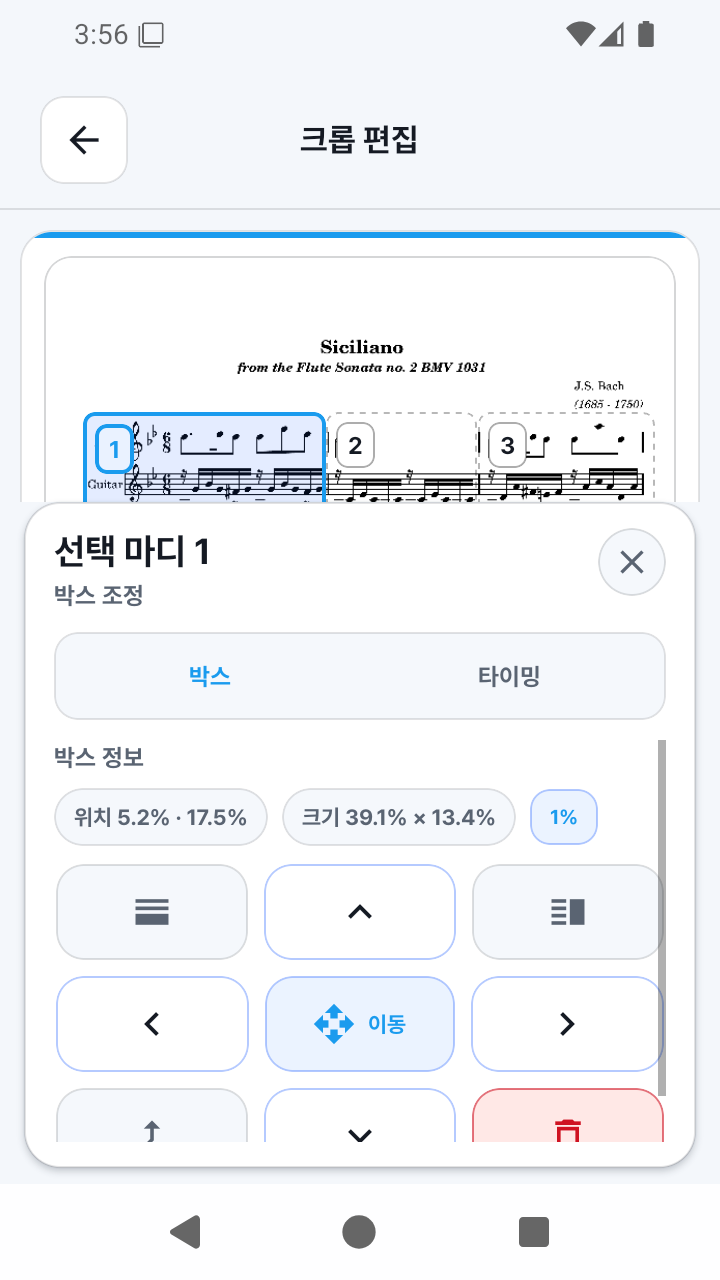
크롭 편집에서 기존 박스 조절하기
번호가 붙은 마디를 누르고 박스 조절 화면을 여세요. 이동·확대·축소 모드와 1–5% 단위를 정한 뒤 화살표로 조절하면서 실제 연습 이미지를 확인합니다.
 원본 크기로 보기
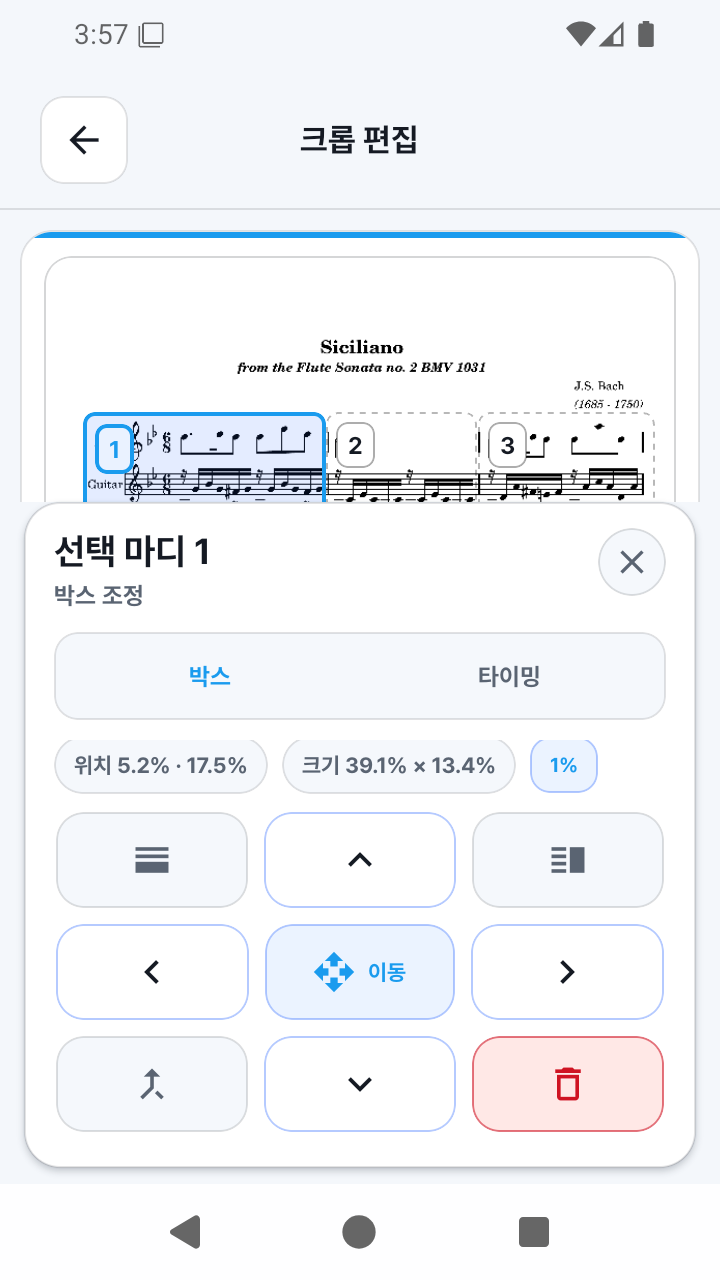
구조 변경 기능 제한 확인하기
가로·세로 분할은 선택 박스를 정확히 반으로 나눕니다. 병합은 같은 페이지에서 기하학적으로 인접한 마디만 대상으로 하며, 삭제는 마디가 둘 이상 남아 있을 때만 가능합니다.
 원본 크기로 보기
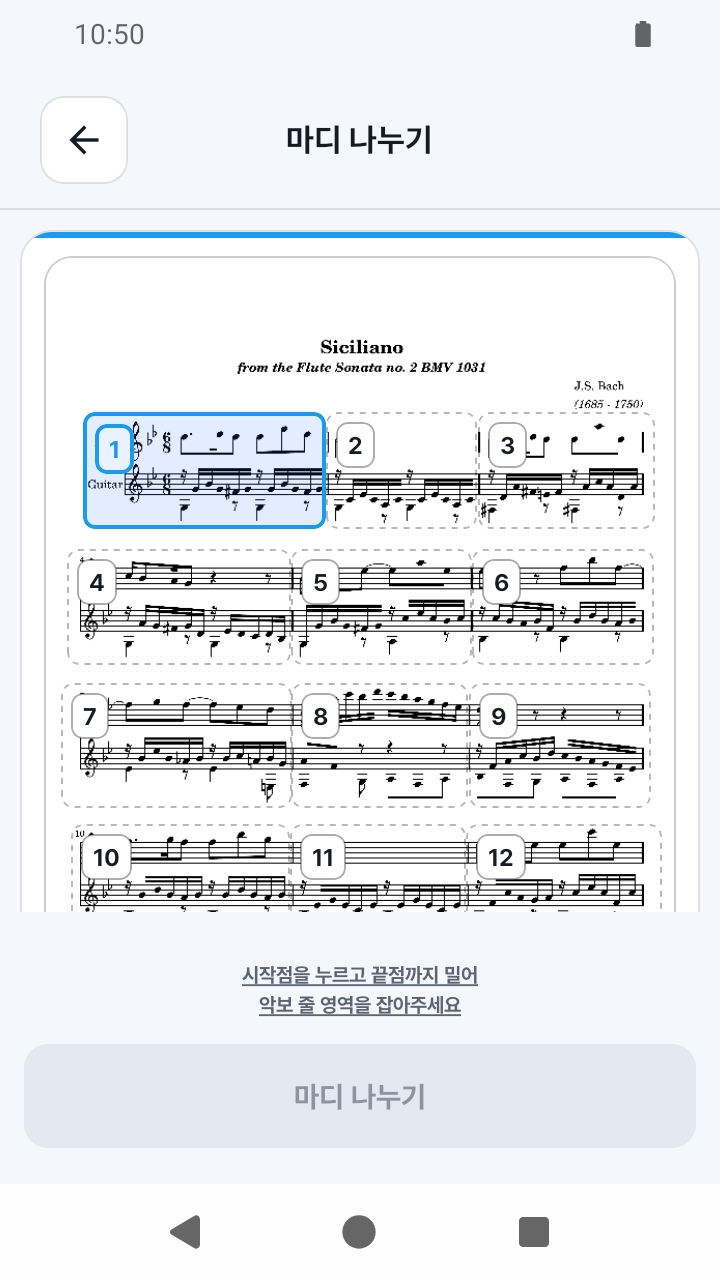
마디 나누기에서 한 줄 다시 그리기
마디 편집으로 돌아가 마디 나누기를 여세요. 보표 한 줄의 사각형을 그리고 경계선을 추가·조절한 뒤 적용합니다. 구조를 바꾼 뒤 번호·타이밍·재생 순서를 다시 확인하세요.
 원본 크기로 보기
알아두면 좋은 점
크롭 편집과 마디 나누기는 별도 기능입니다
크롭 편집은 기존 번호 박스 하나를 대상으로 합니다. 마디 나누기는 새로 그린 보표 줄과 그 안의 경계선으로 박스들을 만듭니다.
구조 변경은 재생 경로에도 반영됩니다
분할은 관련 스텝을 새 마디 둘로 바꾸고, 병합은 관련 스텝을 합친 마디로 연결하며, 삭제는 경로를 정리합니다. 연습 전에 결과를 확인하세요.
현재 지원 범위
- 분할 위치는 정중앙으로 고정됩니다. 원하는 위치에 경계를 만들려면 마디 나누기로 줄을 다시 그리세요.
- 병합은 같은 페이지의 기하학적으로 인접한 마디끼리만 가능하며 마지막 남은 마디는 삭제할 수 없습니다.
- 박스 편집은 음악적 의미를 이해하거나 악보를 OCR하지 않습니다.
함께 볼 가이드
내 악보를 마디별 연습 흐름으로 바꿔보세요.
SheetCue는 iOS, iPadOS, Android에서 무료로 받을 수 있습니다. 대상 계정이라면 App Store 또는 Google Play에 표시되는 SheetCue Plus 14일 무료 체험으로 시작하세요.