小節ボックス編集
練習前に小節ボックスを正しく修正
小節編集は2つの作業の入口です。切り抜き編集は既存ボックスを直し、小節を分ける機能は段全体を引き直します。
先に答えを
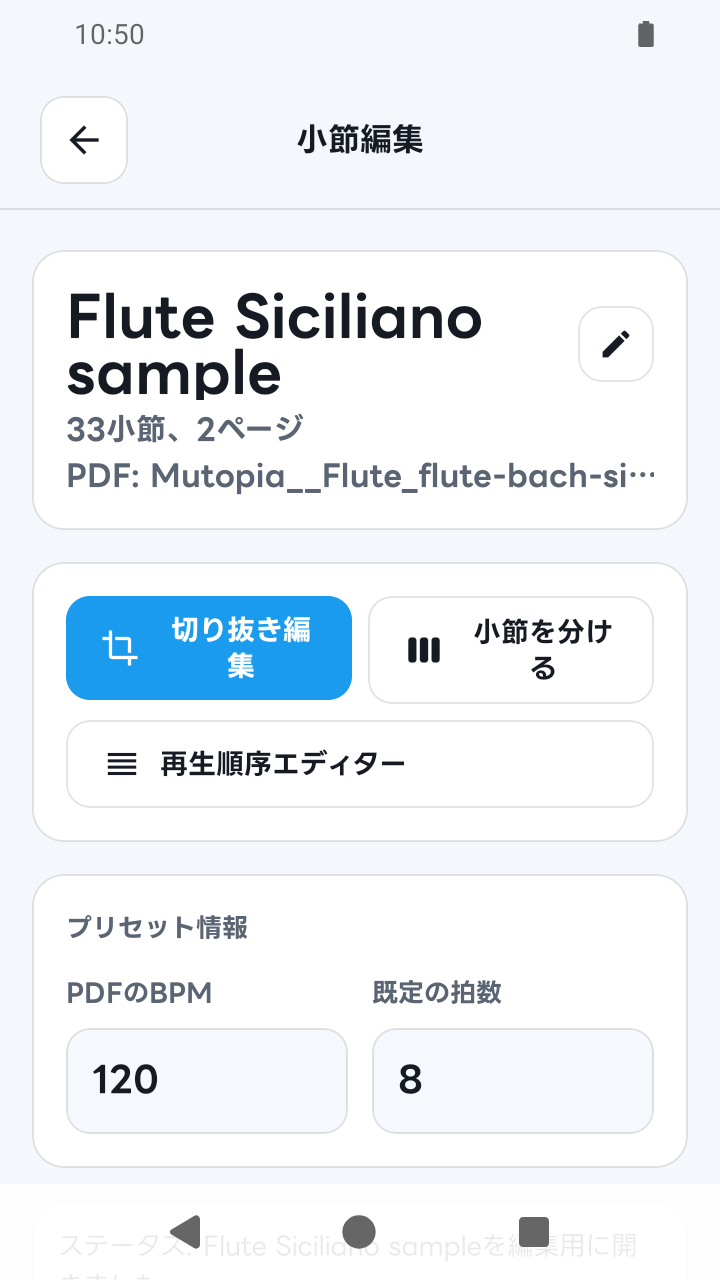
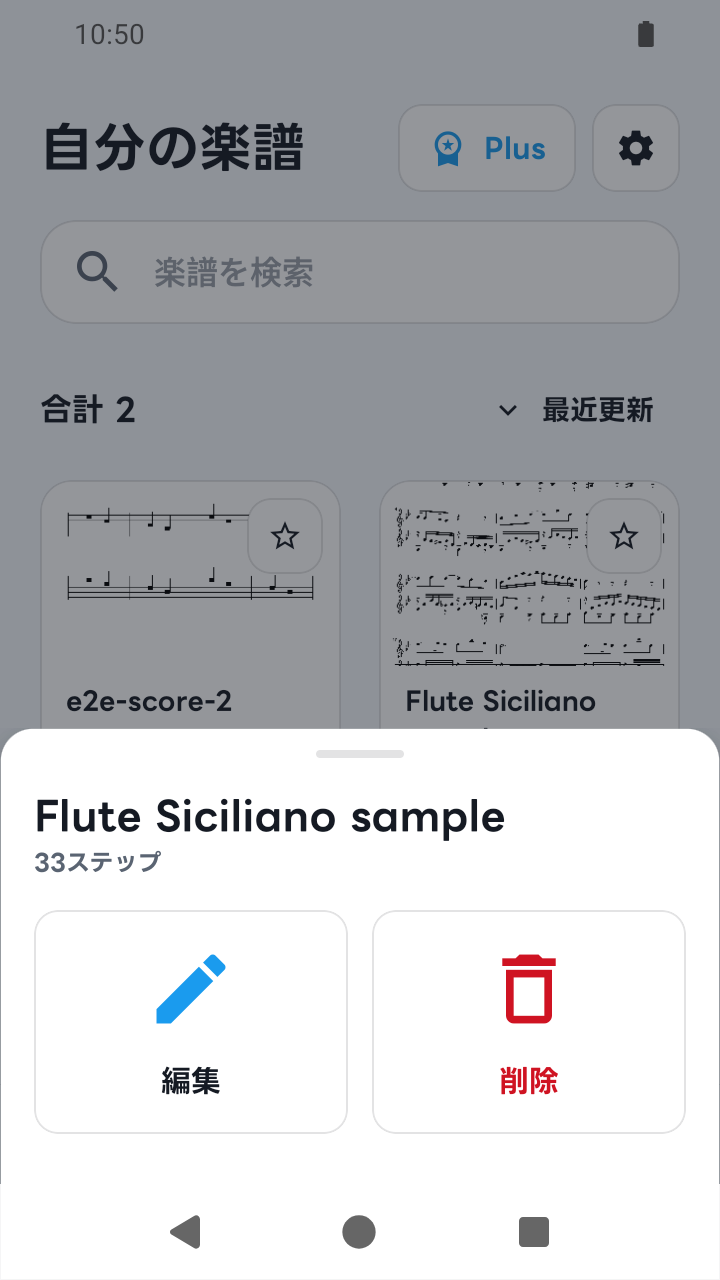
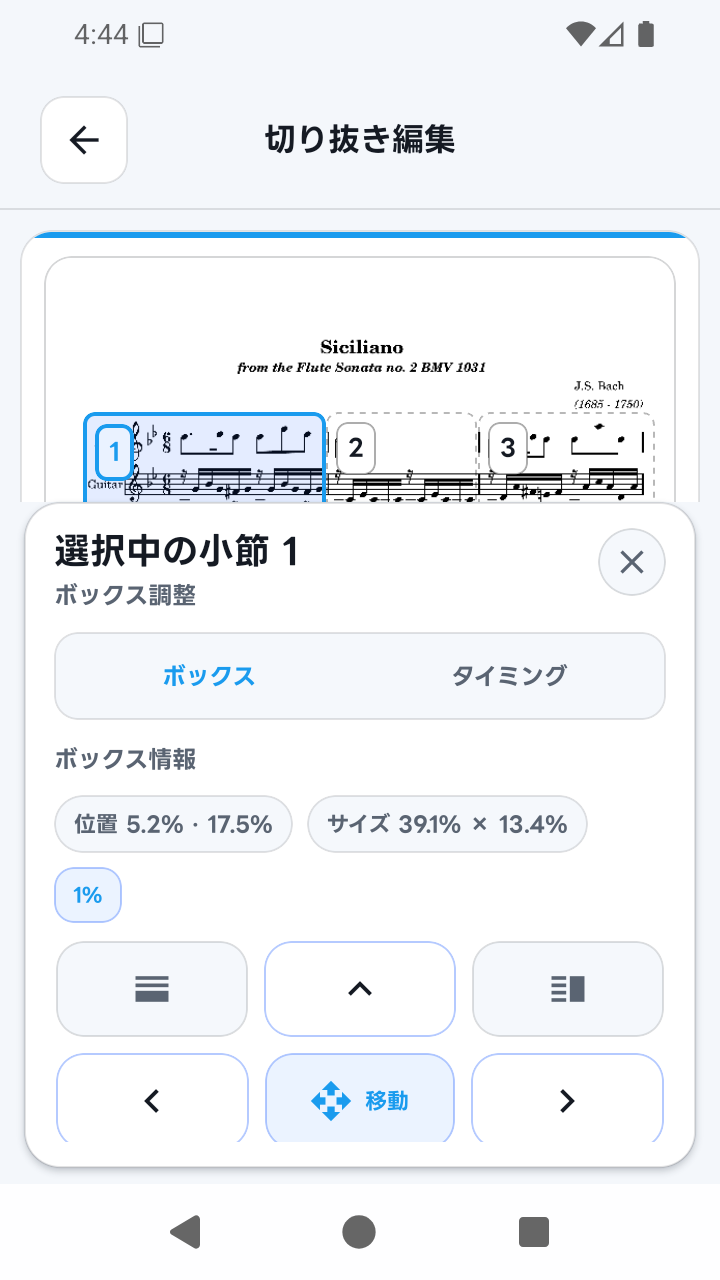
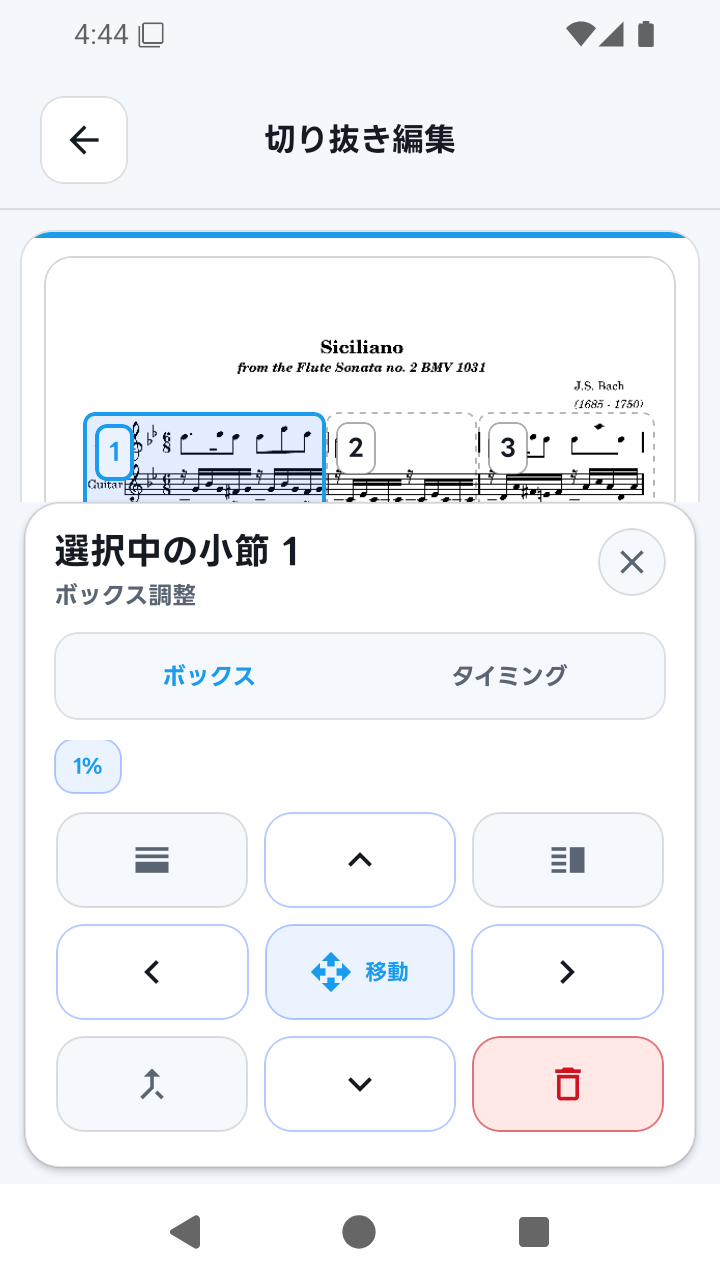
楽譜の操作から編集を押して小節編集を開きます。切り抜き編集では番号付きボックスを選び、1〜5%単位で移動・拡大・縮小します。横または縦の分割は選択ボックスを必ず中央で二分し、結合は同じページで幾何的に隣接するボックスだけが対象です。最後に残った小節は削除できません。段全体を作り直す場合は入口へ戻り、「小節を分ける」を別に開きます。
 元のサイズで開く
使い方
小節編集で作業を選ぶ
楽譜の操作から編集を押します。保存済みボックスの変更には切り抜き編集、段全体の引き直しには別ボタンの「小節を分ける」を選びます。
 元のサイズで開く
切り抜き編集で既存ボックスを調整
番号付き小節をタップしてボックス操作を開きます。移動・拡大・縮小、1〜5%の単位、矢印を選び、実際の練習用画像を確認しながら合わせます。
 元のサイズで開く
構造操作の制約を確認
横・縦分割は選択ボックスを正確に半分へ切ります。結合できるのは同じページで幾何的に隣接する小節だけです。削除は小節が2つ以上残る場合に限られます。
 元のサイズで開く
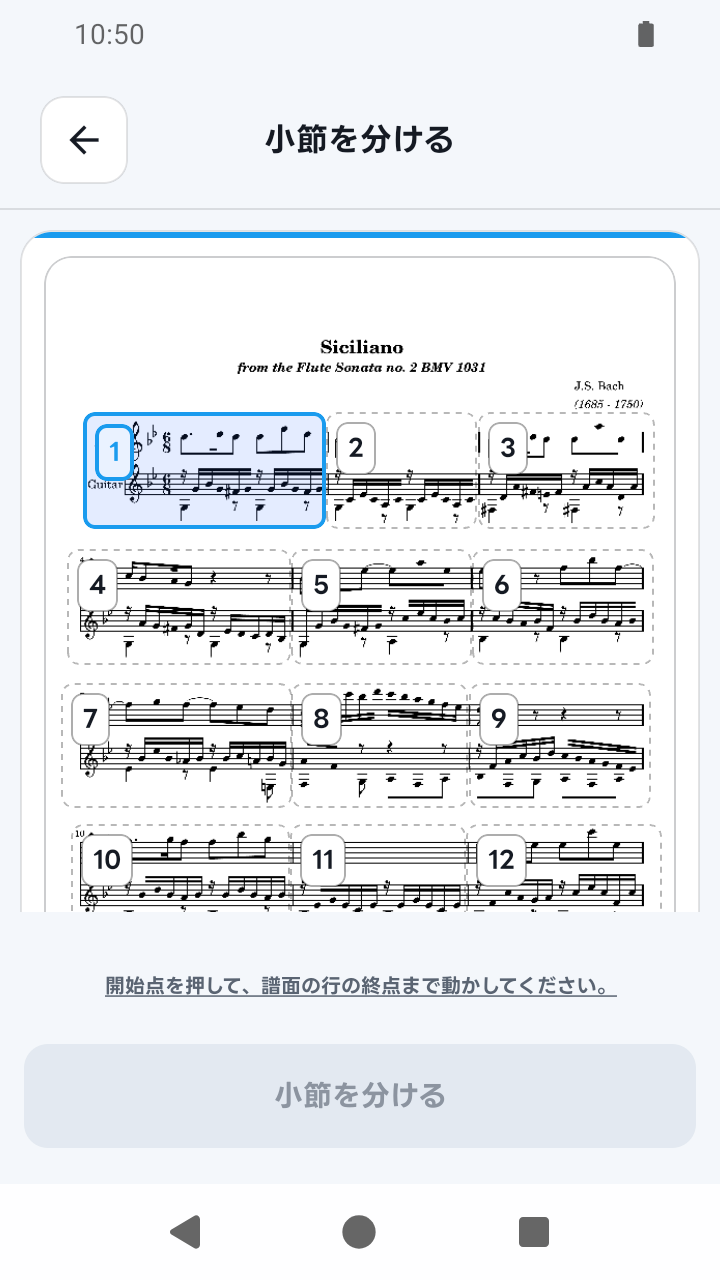
小節を分ける画面で段を引き直す
小節編集へ戻り、「小節を分ける」を開きます。段の長方形を描き、境界線を追加・調整して適用します。構造変更後は番号、時間、再生順序を確認してください。
 元のサイズで開く
知っておきたいこと
切り抜き編集と小節を分ける機能は別
切り抜き編集は既存の番号付きボックス1つを対象にします。小節を分ける機能は描いた段とその境界線から複数のボックスを作ります。
構造変更は再生経路にも反映
分割は該当ステップを新しい2小節へ置き換え、結合は該当ステップを結合後の小節へ向け、削除は経路を整理します。練習前に結果を確認してください。
現在の対応範囲
- 分割位置は中央に固定されています。自由な境界が必要なら「小節を分ける」で段を引き直してください。
- 結合は同じページで幾何的に隣接する小節だけに使え、最後の1小節は削除できません。
- ボックス編集は音楽的意味を理解せず、OCRも行いません。
関連ガイド
手元の楽譜を小節ごとの練習フローに。
SheetCueはiOS、iPadOS、Androidで無料ダウンロードできます。対象のアカウントは、App StoreまたはGoogle Playに表示されるSheetCue Plusの14日間無料トライアルから始められます。