Édition des cadres
Corriger les cadres de mesures avant de répéter
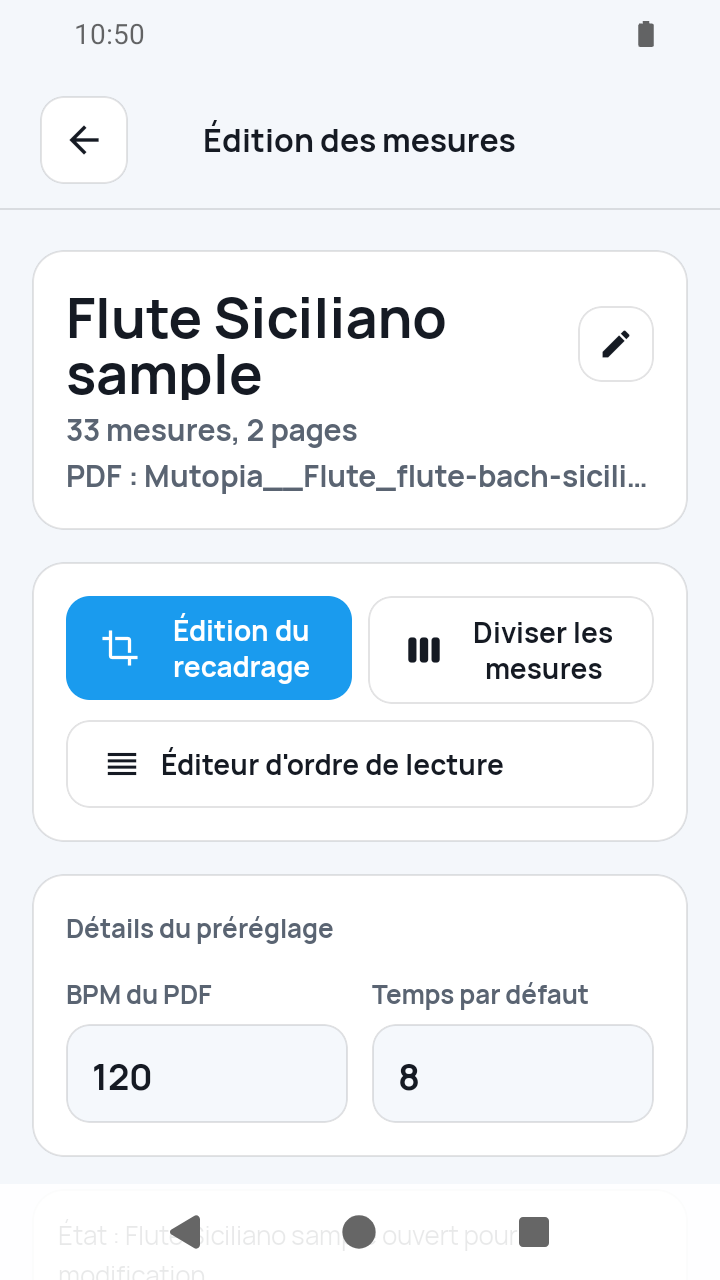
Édition des mesures mène à deux tâches distinctes : Édition du recadrage corrige les cadres existants, tandis que Diviser les mesures redessine une portée entière.
Réponse rapide
Dans les actions de la partition, touchez Modifier pour ouvrir Édition des mesures. Dans Édition du recadrage, sélectionnez un cadre numéroté et déplacez-le, agrandissez-le ou réduisez-le par pas de 1 à 5 %. La division horizontale ou verticale coupe toujours le cadre exactement en son centre ; une fusion exige un cadre géométriquement adjacent sur la même page. La dernière mesure restante ne peut pas être supprimée. Pour refaire une portée entière, revenez à l'écran précédent et ouvrez séparément Diviser les mesures.
 Ouvrir l’image en taille réelle
Mode d'emploi
Choisir la bonne branche dans Édition des mesures
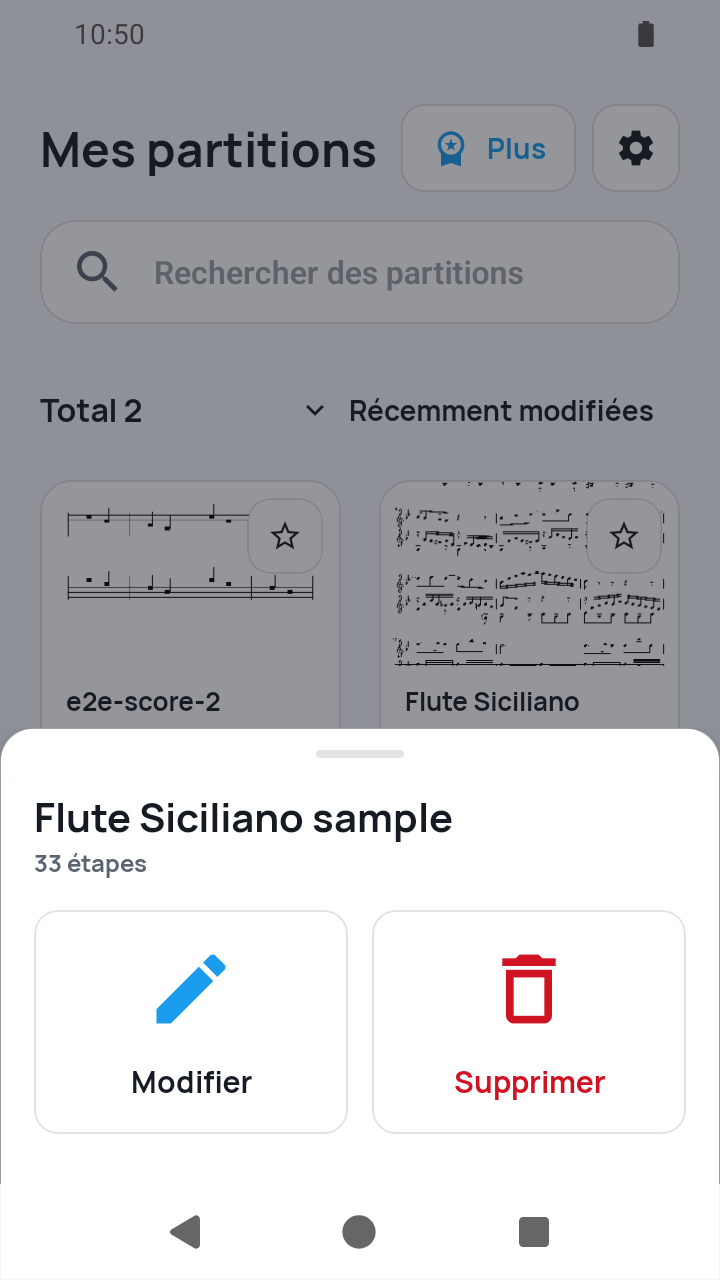
Touchez Modifier dans les actions de la partition. Prenez Édition du recadrage pour changer des cadres enregistrés. Utilisez le bouton distinct Diviser les mesures lorsqu'une portée complète doit être redessinée.
 Ouvrir l’image en taille réelle
Ajuster un cadre dans Édition du recadrage
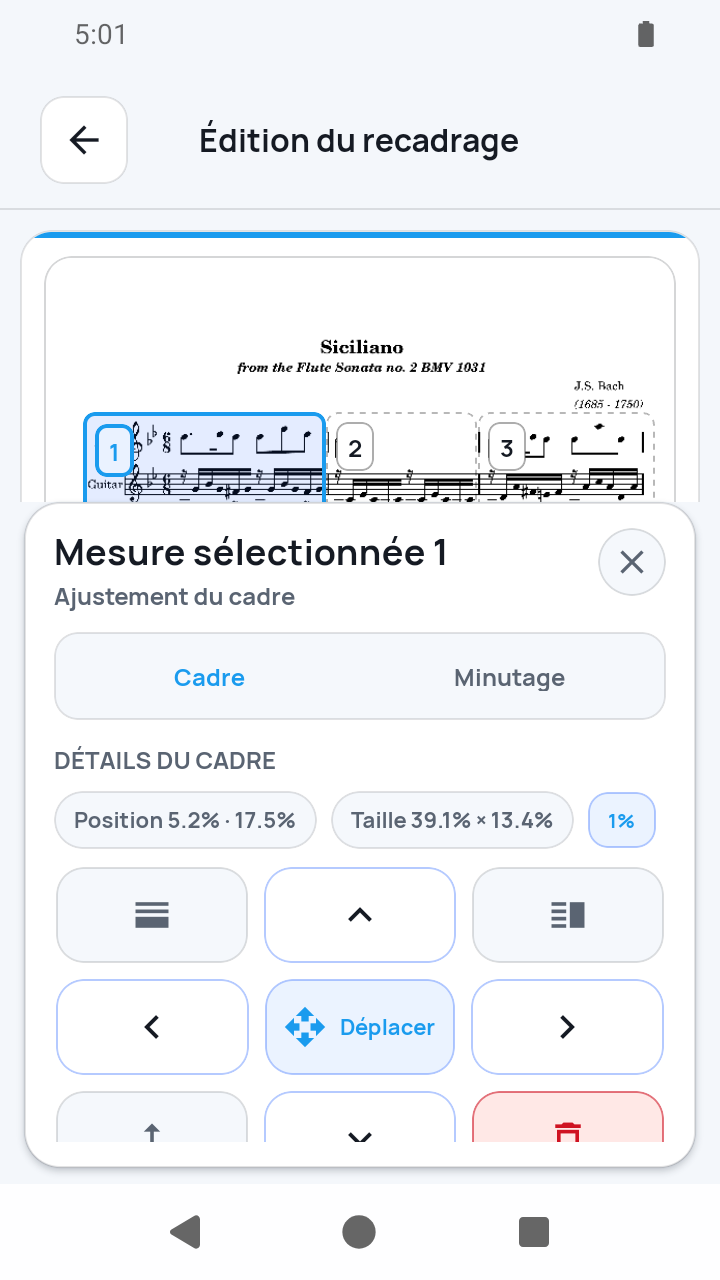
Touchez une mesure numérotée et ouvrez ses commandes de cadre. Choisissez Déplacer, Agrandir ou Réduire, un pas de 1 à 5 % et les flèches, tout en contrôlant l'extrait utilisé en répétition.
 Ouvrir l’image en taille réelle
Appliquer les actions structurelles avec prudence
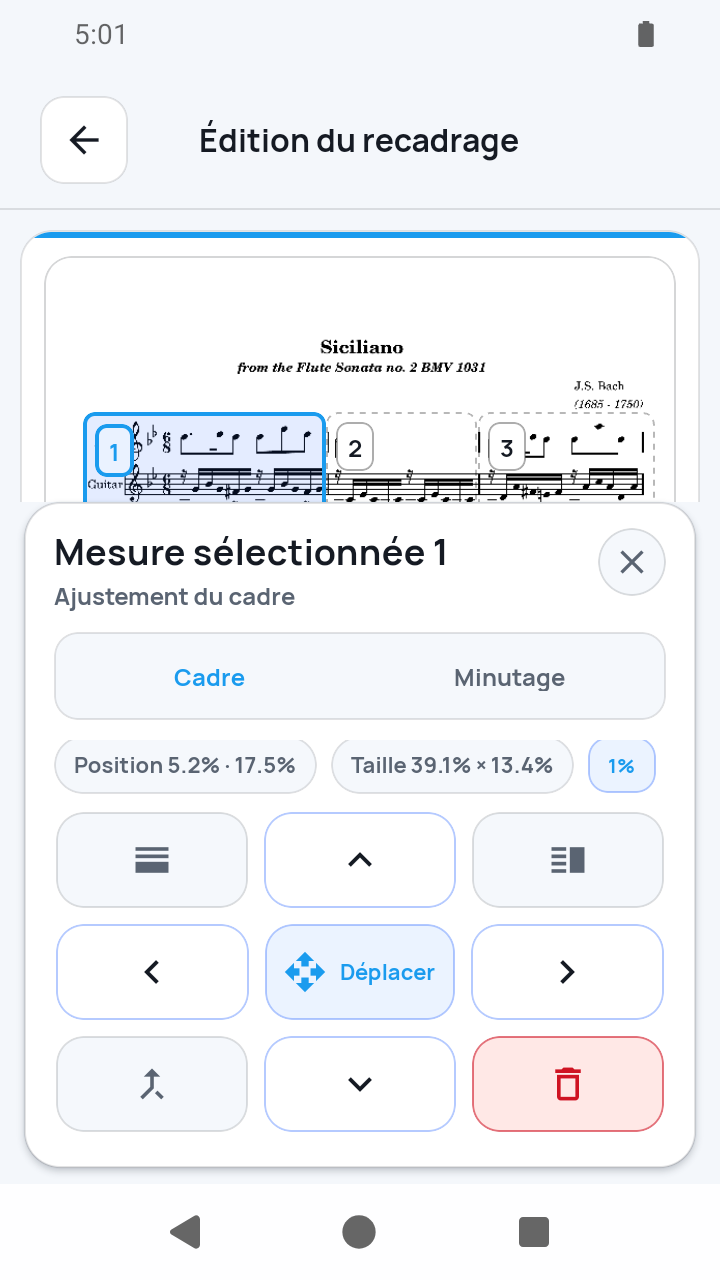
Une division horizontale ou verticale coupe exactement le cadre en deux. La fusion fonctionne seulement avec une mesure géométriquement adjacente de la même page. La suppression exige qu'une autre mesure reste présente.
 Ouvrir l’image en taille réelle
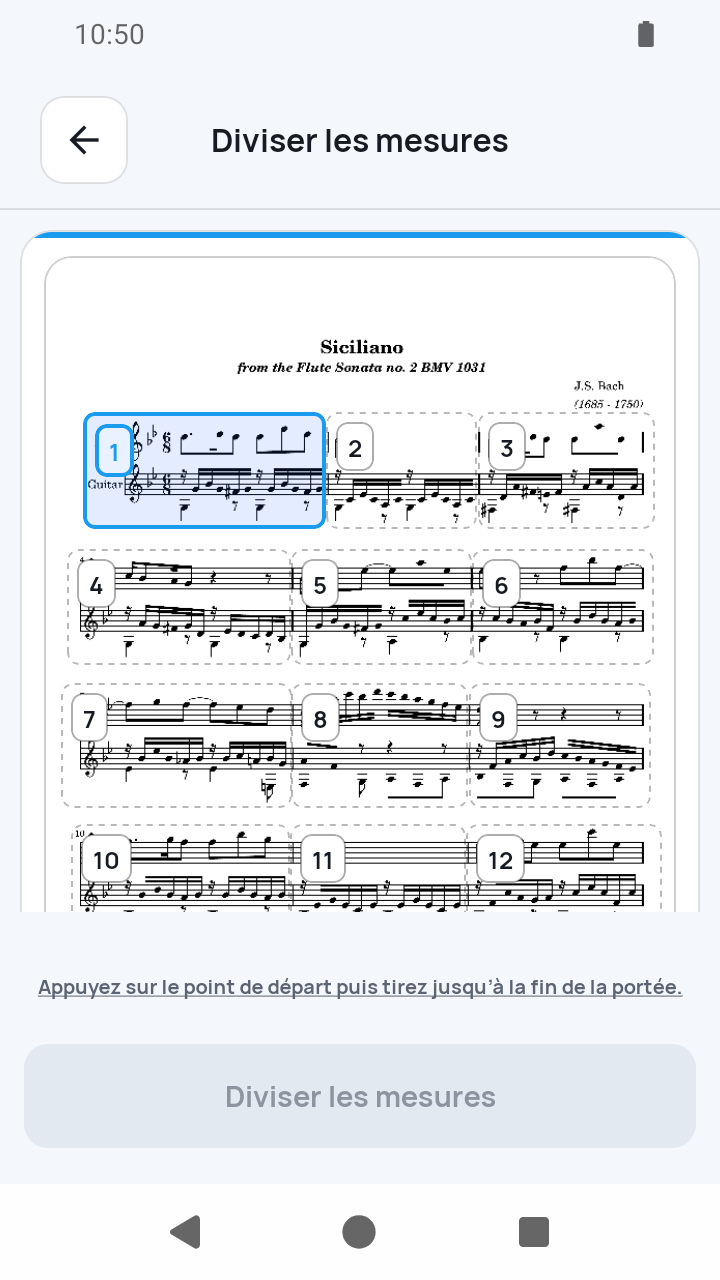
Redessiner une portée dans Diviser les mesures
Revenez à Édition des mesures et ouvrez Diviser les mesures. Tracez le rectangle de la portée, ajoutez ou déplacez les séparations, puis appliquez. Vérifiez ensuite les numéros, le minutage et l'ordre de lecture.
 Ouvrir l’image en taille réelle
À savoir
Édition du recadrage et Diviser les mesures sont distincts
L'édition du recadrage agit sur un cadre numéroté existant. Diviser les mesures crée plusieurs cadres à partir d'une portée nouvellement tracée et de ses séparations.
Les changements structurels modifient aussi le parcours
Une division remplace chaque étape concernée par les deux nouvelles mesures, une fusion les redirige vers le résultat et une suppression nettoie le parcours. Vérifiez-le avant de répéter.
Limites actuelles
- La division se fait au centre, sans position libre ; utilisez Diviser les mesures pour redessiner des limites personnalisées.
- La fusion exige des mesures géométriquement adjacentes de la même page, et la dernière mesure ne peut pas être supprimée.
- L'édition des cadres ne comprend pas la musique et ne fait pas d'OCR.
Guides associés
Transformez votre partition en parcours mesure par mesure.
SheetCue est disponible gratuitement sur iOS, iPadOS et Android. Les comptes éligibles commencent par un essai gratuit de 14 jours de SheetCue Plus, comme indiqué sur l'App Store ou Google Play.