PDF 악보 연습
PDF 악보를 마디별로 연습하는 방법
SheetCue(시트큐)에서 접근 안내와 시스템 파일 선택기를 지나면 필수 3단계가 열립니다. 모두 마친 뒤 마디보기 또는 전체보기를 선택합니다.
먼저 답부터
나의 악보에서 악보 추가를 누르고 PDF 파일을 고른 뒤, PDF 악보 가져오기 안내를 확인하고 시스템 선택기에서 PDF 하나를 고르세요. 1/3 마디 나누기, 2/3 순서 설정, 3/3 재생 준비를 완료하고 악보명·기본 템포 (BPM)·한 마디 박자 수를 입력한 뒤 완료를 누릅니다. 백업 안내가 나타나면 확인한 뒤 나의 악보에서 곡을 열어 연습 보기를 고르세요.
 원본 크기로 보기
이렇게 사용합니다
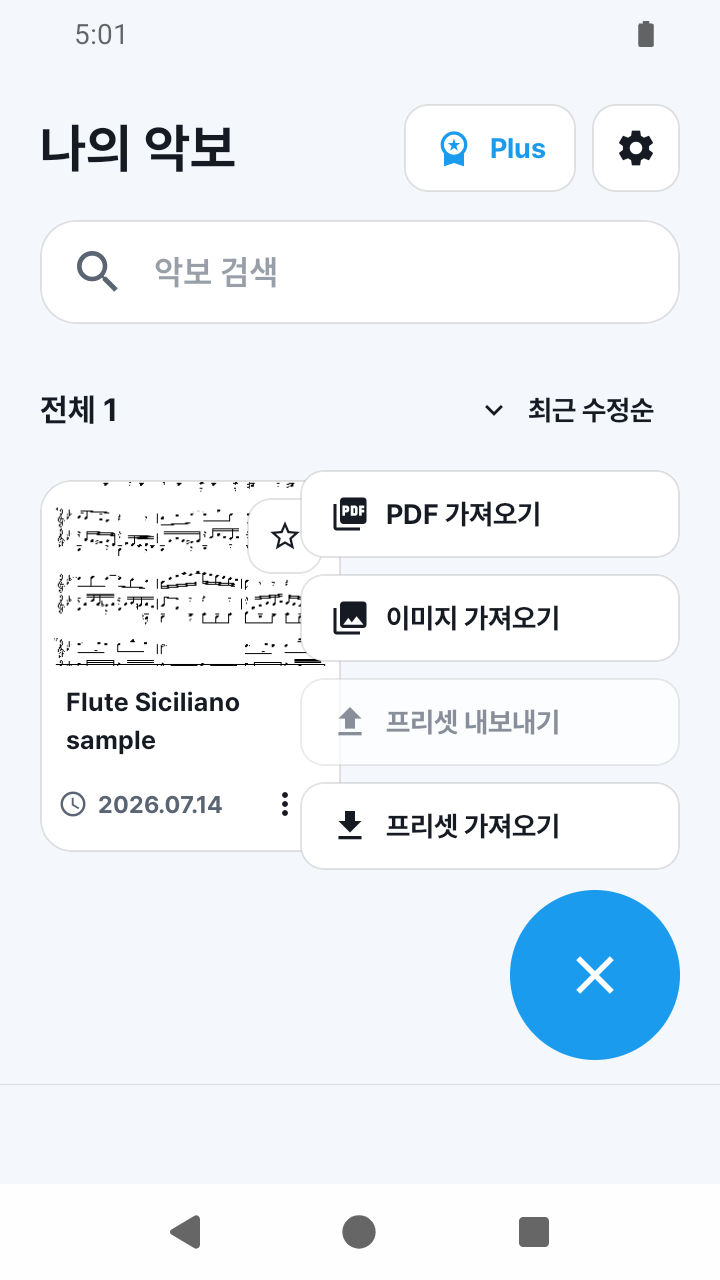
악보 추가에서 PDF 파일 고르기
나의 악보에서 악보 추가를 누르고 PDF 파일을 고르세요.
 원본 크기로 보기
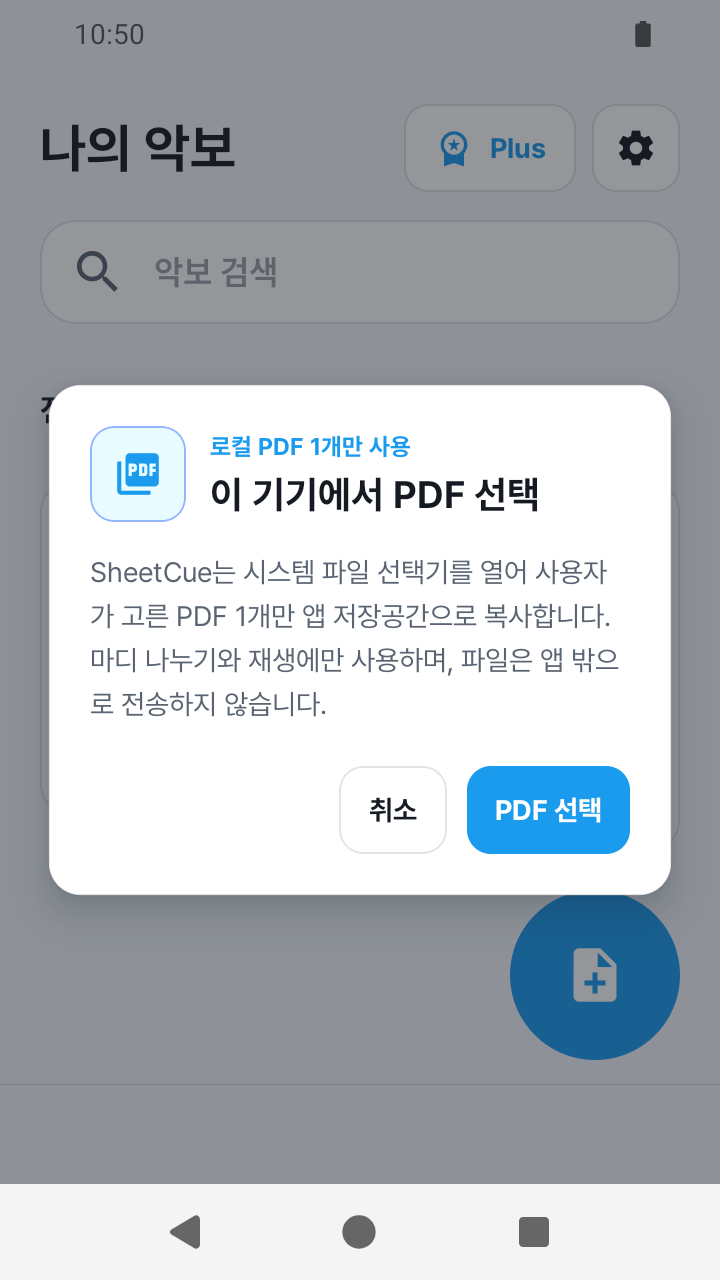
접근을 확인하고 PDF 하나 고르기
PDF 악보 가져오기 안내를 읽고 PDF 선택을 눌러 시스템 선택기로 이동한 뒤 그곳에 표시되는 PDF 하나를 고릅니다. 선택한 PDF는 앱 보관함에 복사된 뒤 페이지로 준비됩니다.
 원본 크기로 보기
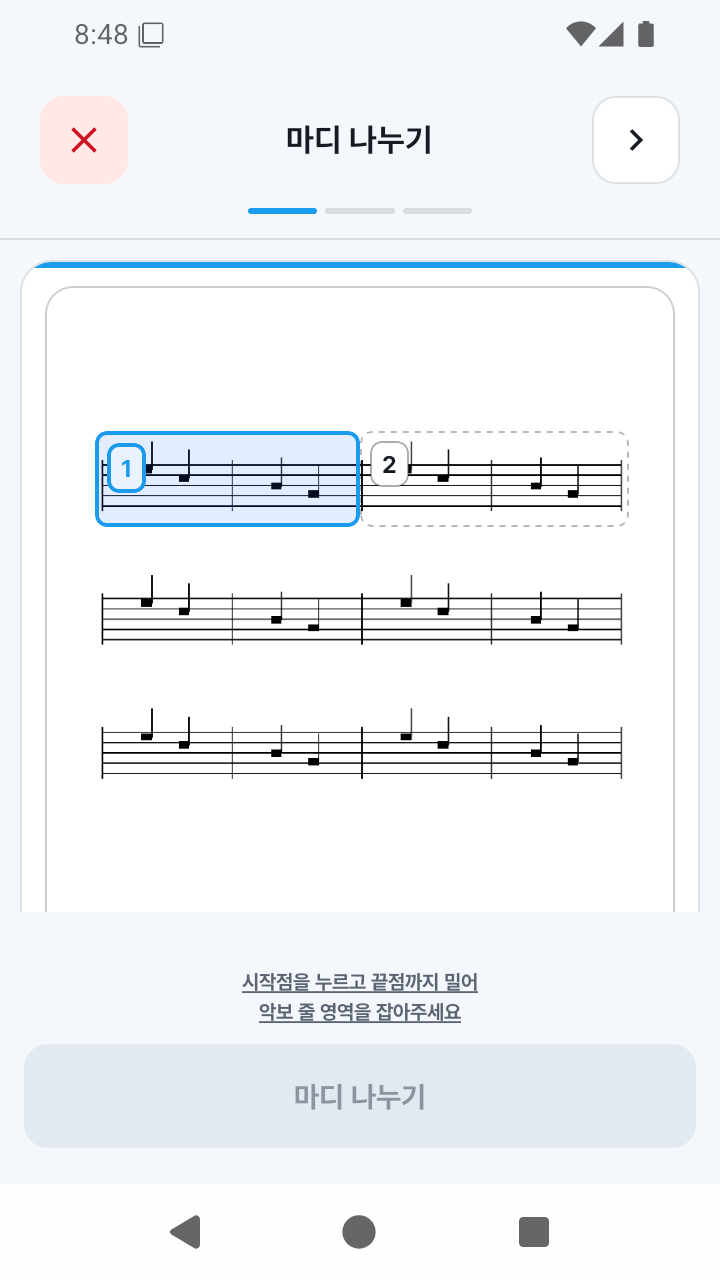
1/3 — 마디 나누기
악보 한 단을 가로질러 영역을 그리고 세로 마디 경계를 추가하거나 옮긴 뒤 적용하세요. 필요한 곳에서 반복합니다. 재생 가능한 마디가 하나 이상 있어야 다음 버튼이 켜집니다.
 원본 크기로 보기
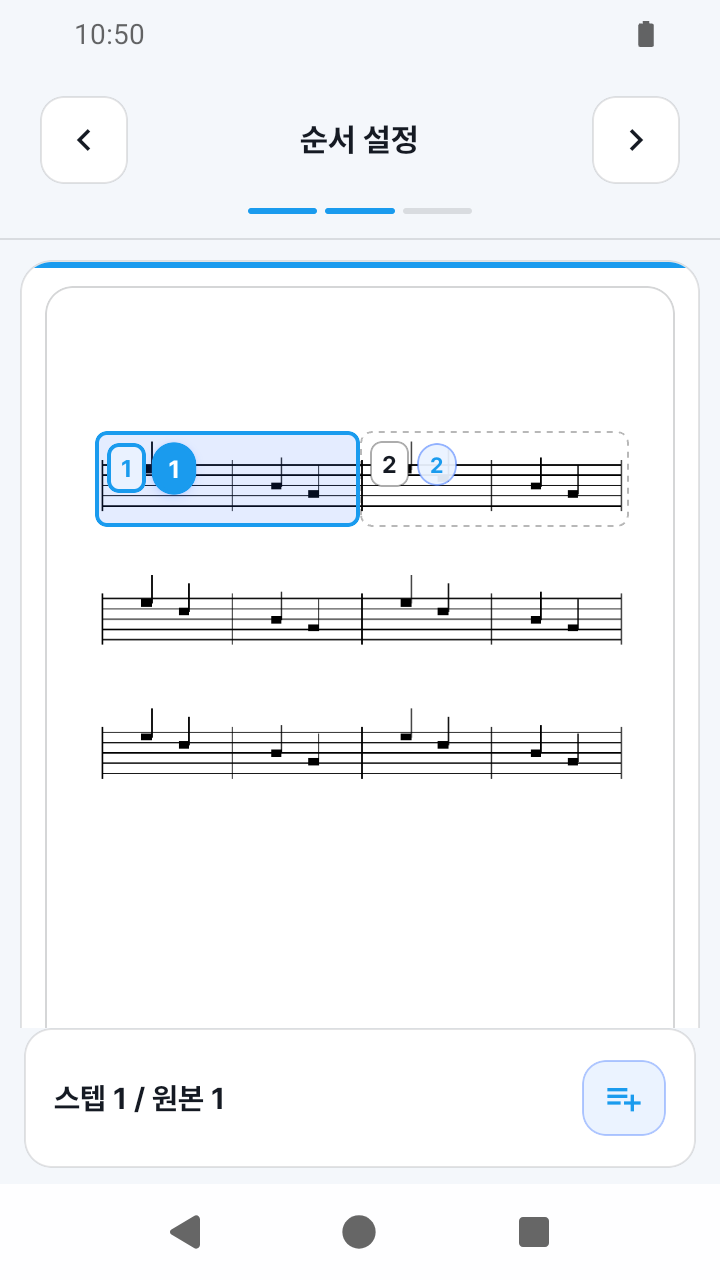
2/3 — 순서 설정
저장한 원본 마디로 만들어진 번호 경로를 확인하세요. 반복이나 복귀를 넣으려면 기존 스텝을 선택하고 ‘1 뒤에 순서 삽입’처럼 선택 번호가 표시된 버튼을 누른 뒤 원본 마디를 고르고 확인합니다. 같은 원본 마디는 저장 경로에 최대 4회까지 넣을 수 있습니다.
 원본 크기로 보기
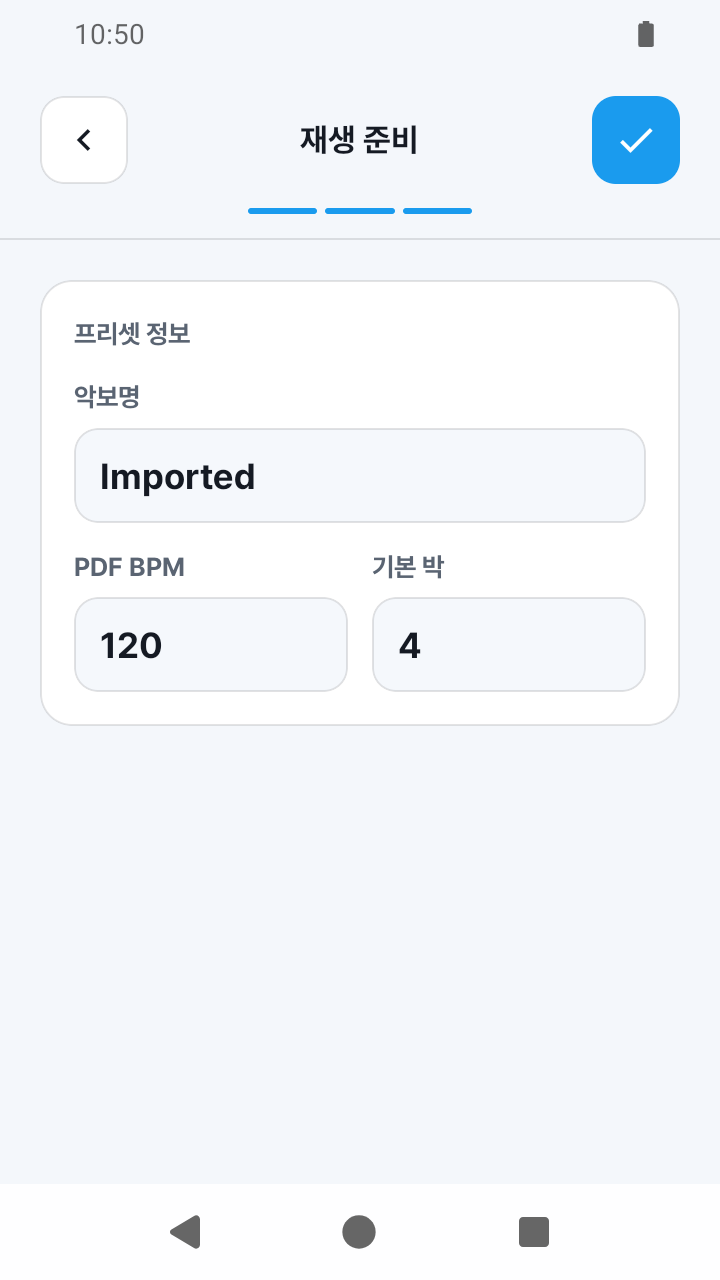
3/3 — 재생 준비 후 완료
악보명, 기본 템포 (BPM), 한 마디 박자 수를 입력하세요. 1.8.1의 범위는 BPM 30–260, 박 수 1–64이며, 마디당 재생 시간에 한 마디가 화면에 머무는 시간이 표시됩니다. 값이 모두 유효할 때 오른쪽 위 완료를 누르면 가져오기 설정이 완료됩니다.
 원본 크기로 보기
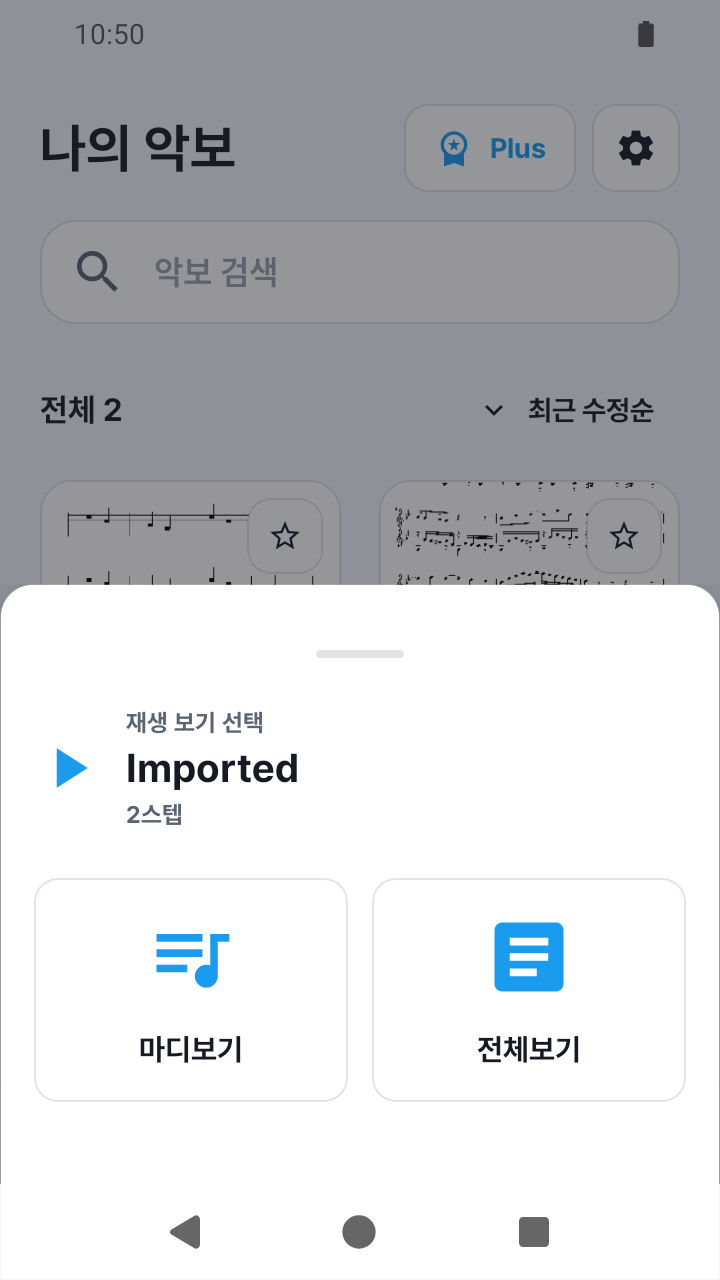
나의 악보로 돌아가 보기 선택하기
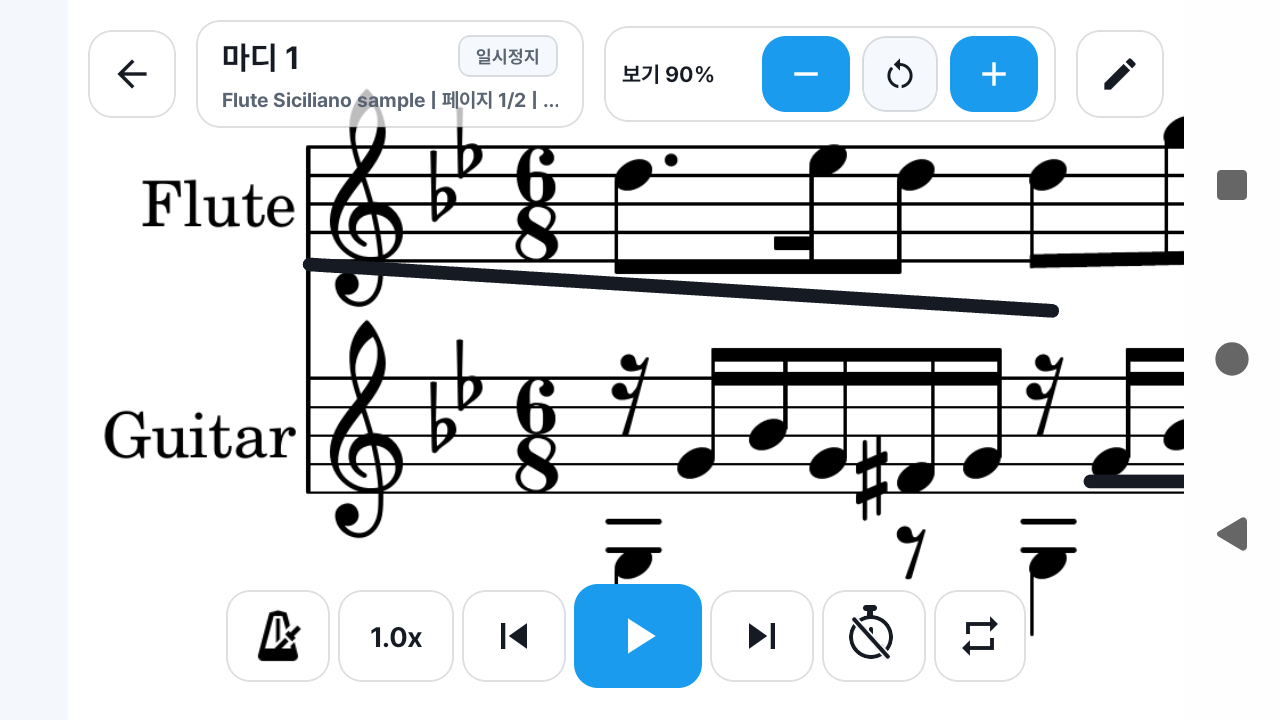
완료 뒤 백업 안내가 나타날 수 있습니다. 나의 악보로 이동해 새 악보를 누르고 마디보기 또는 전체보기를 고르세요. 연습 중에는 A-B 반복, 메트로놈, 카운트인, 속도 도구를 사용할 수 있습니다.
 원본 크기로 보기
알아두면 좋은 점
PDF 선택은 가져오기 완료가 아닙니다
상단 파란 진행 표시 3칸이 필수 체크리스트입니다. 마디를 적용하기 전에 취소하면 빈 초안이 삭제됩니다. 마디를 하나라도 적용한 뒤 취소하면 프리셋이 나의 악보에 재생 준비 필요 상태로 남아 3/3을 이어서 완료할 수 있습니다.
각 단계를 완료해야 다음으로 갈 수 있습니다
재생 가능한 마디를 하나 이상 적용해야 다음으로 갈 수 있습니다. 마지막 완료 버튼은 마디·악보명·기본 템포 (BPM)·한 마디 박자 수가 모두 유효할 때 켜집니다.
현재 지원 범위
- PDF 가져오기는 마디를 자동 완성하지 않으며 사용자가 악보 단과 경계를 직접 정합니다.
- 도돌이표·D.S.·D.C.·Coda 같은 기호와 연주 소리를 자동 해석하지 않습니다.
함께 볼 가이드
내 악보를 마디별 연습 흐름으로 바꿔보세요.
SheetCue는 iOS, iPadOS, Android에서 무료로 받을 수 있습니다. 대상 계정이라면 App Store 또는 Google Play에 표시되는 SheetCue Plus 14일 무료 체험으로 시작하세요.