Orden de reproducción
Configurar repeticiones y vueltas de página
El preajuste ya contiene una ruta creada con sus compases. Amplíala después de un paso elegido y reserva A-B para la práctica temporal.
Respuesta rápida
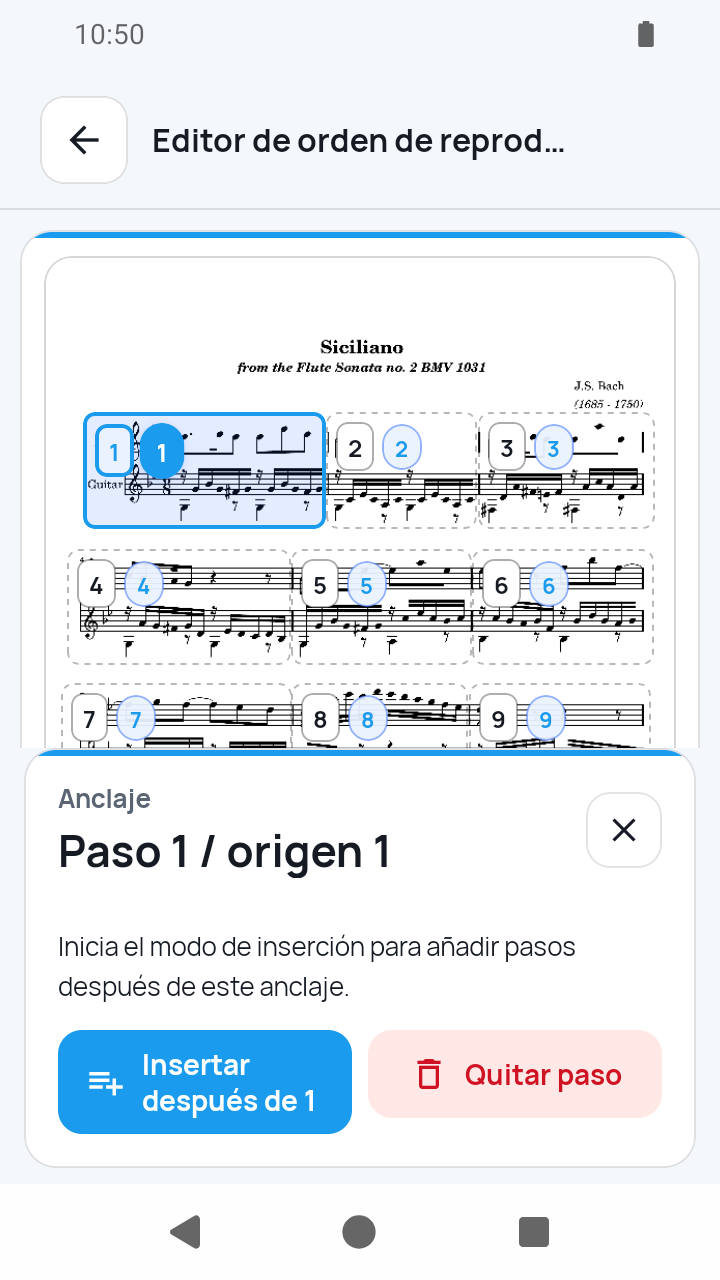
En Mis partituras abre las acciones de la partitura y pulsa Editar. En Edición de compases, elige Editor de orden de reproducción. Selecciona el paso que debe quedar justo antes del nuevo pasaje, pulsa el botón numerado como Insertar después de 1, elige compases de origen de la página actual o de otra y confirma los pasos pendientes. Un mismo compás de origen puede aparecer como máximo cuatro veces en toda la ruta y el último paso restante no se puede eliminar. Vuelve a Mis partituras, abre una vista de práctica y fija A y B para reproducir cinco veces el intervalo sin cambiar la ruta guardada.
 Abrir imagen a tamaño completo
Cómo funciona
Elegir Editar en las acciones
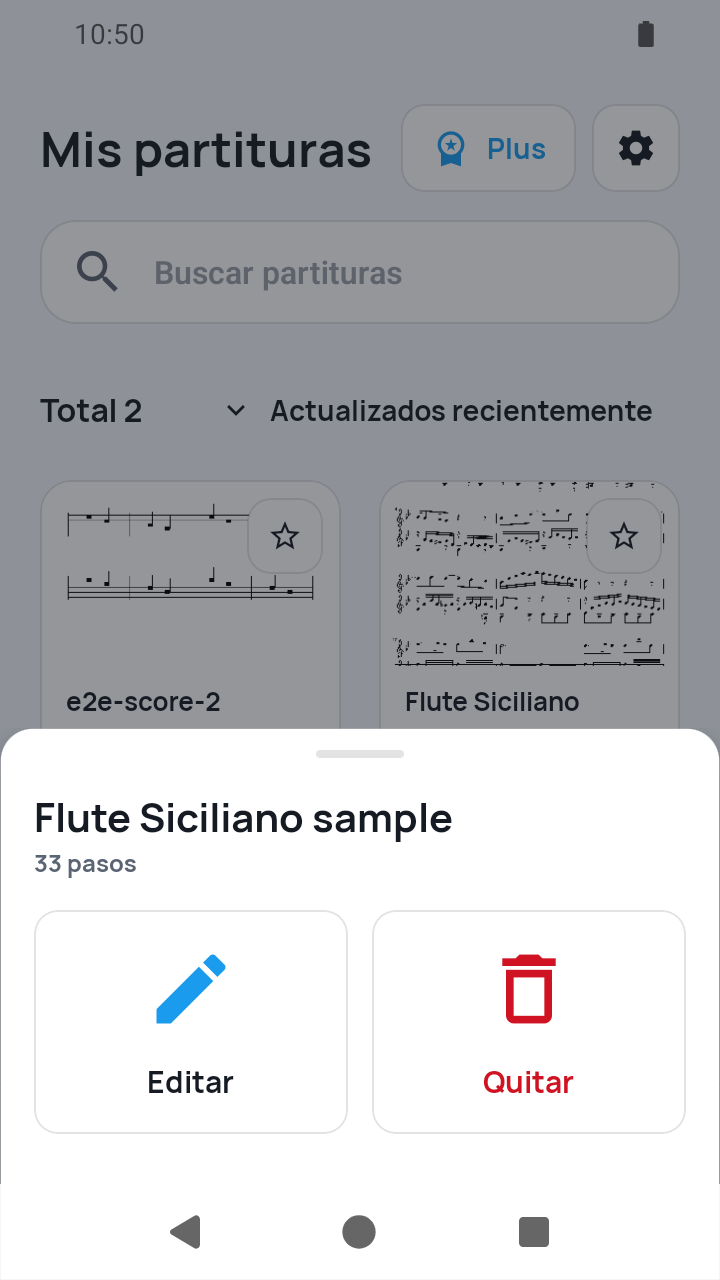
En Mis partituras abre las acciones de la partitura de destino y pulsa Editar.
 Abrir imagen a tamaño completo
Abrir el editor de orden de reproducción
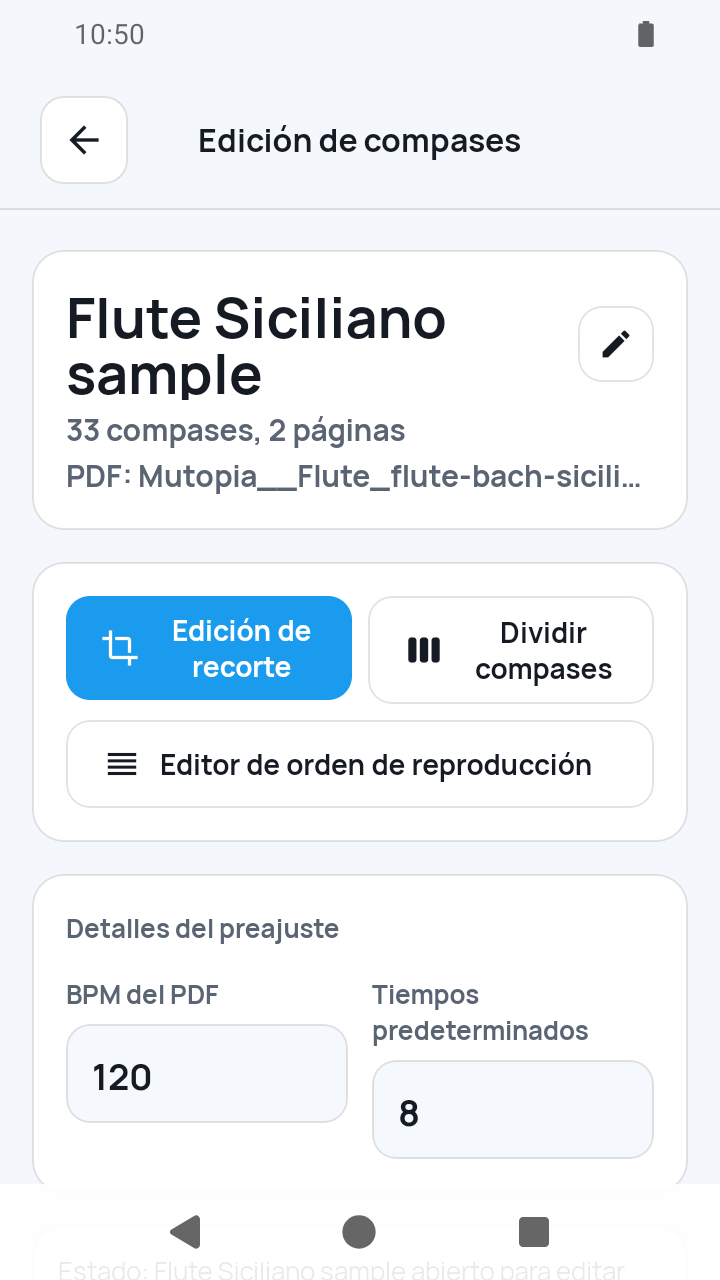
Cuando se abra Edición de compases, elige Editor de orden de reproducción para ver la ruta existente.
 Abrir imagen a tamaño completo
Elegir el punto de inserción
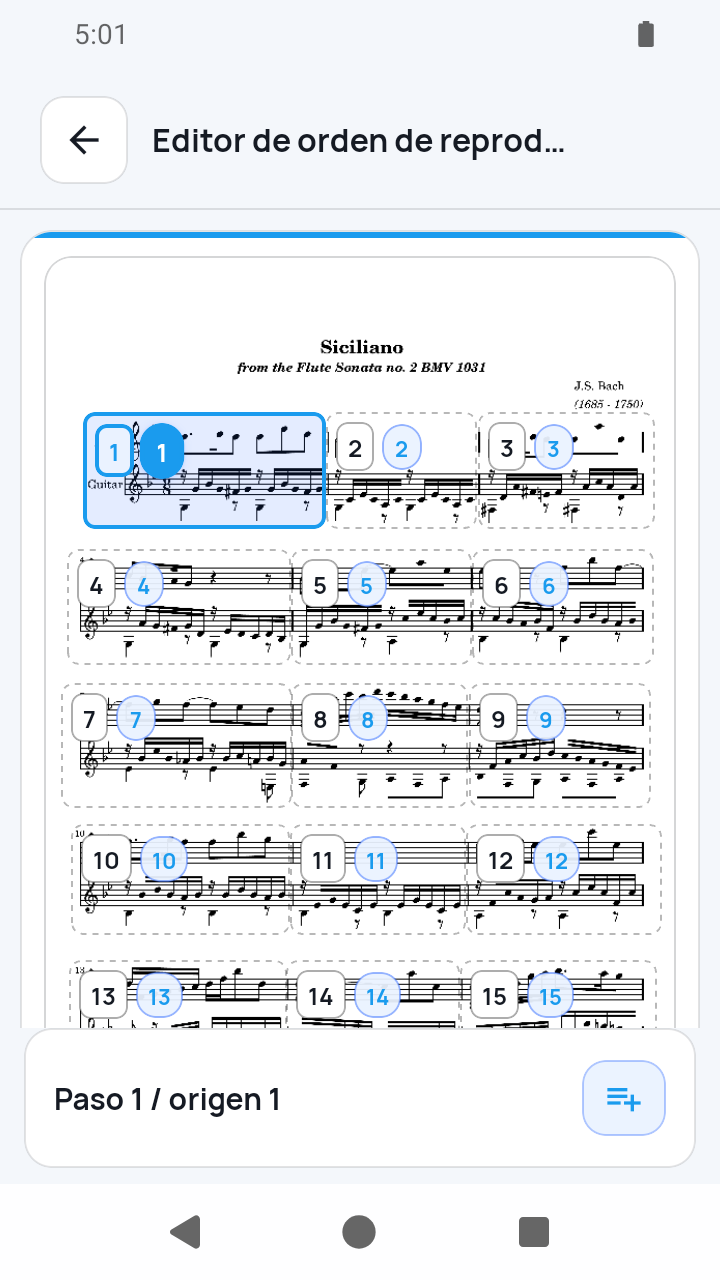
El editor muestra la ruta numerada actual del preajuste. Selecciona el paso de reproducción que debe permanecer inmediatamente antes del pasaje que vas a añadir.
Crear y confirmar la secuencia insertada
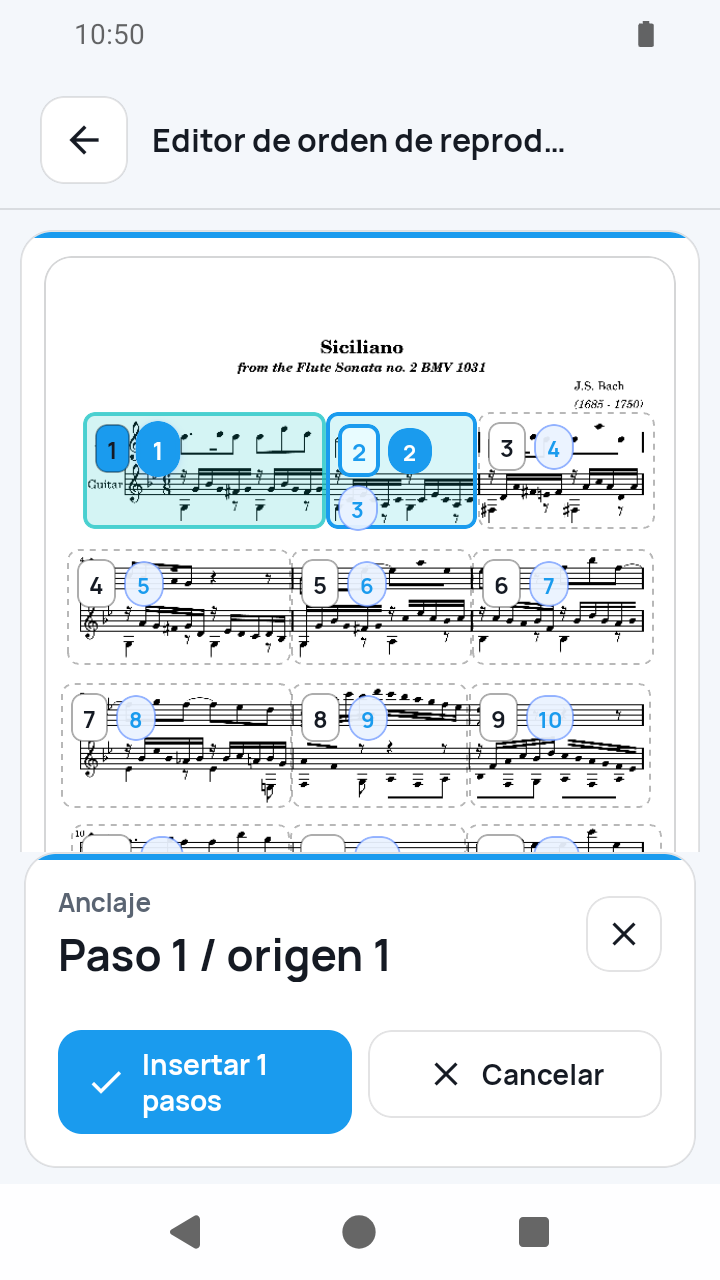
Pulsa el botón Insertar después de que muestra el número del paso elegido para entrar en el modo de inserción. Elige los compases de origen en orden y cambia de página si la ruta vuelve atrás. Quita las selecciones incorrectas de la lista pendiente y confirma la inserción.
 Abrir imagen a tamaño completo
Respetar los límites de repetición y borrado
Representa una repetición escrita insertando de nuevo el mismo compás de origen. Puede aparecer cuatro veces en total. Puedes eliminar un paso seleccionado, pero la ruta siempre debe conservar al menos uno.
 Abrir imagen a tamaño completo
Volver a la partitura y elegir una vista
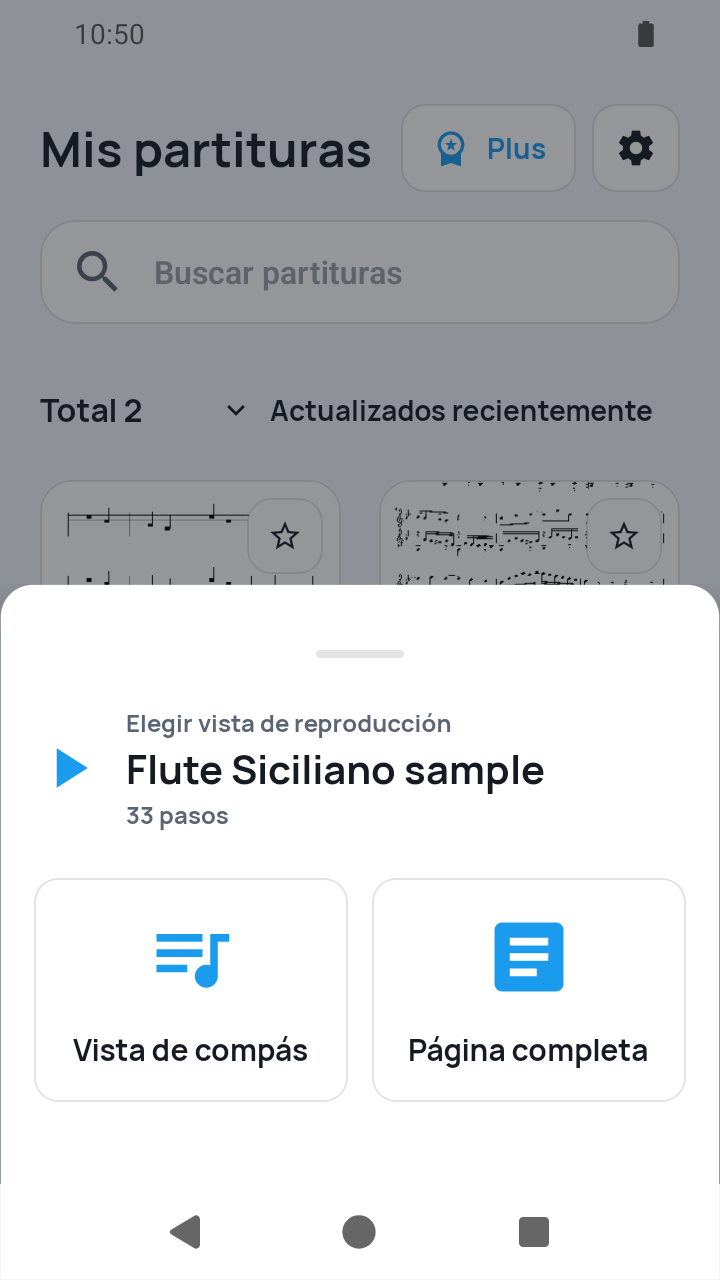
Vuelve desde Editor de orden de reproducción y Edición de compases hasta Mis partituras. Pulsa el control de reproducción de la partitura y elige Vista de compás o Página completa.
 Abrir imagen a tamaño completo
Usar A-B en una sesión de práctica
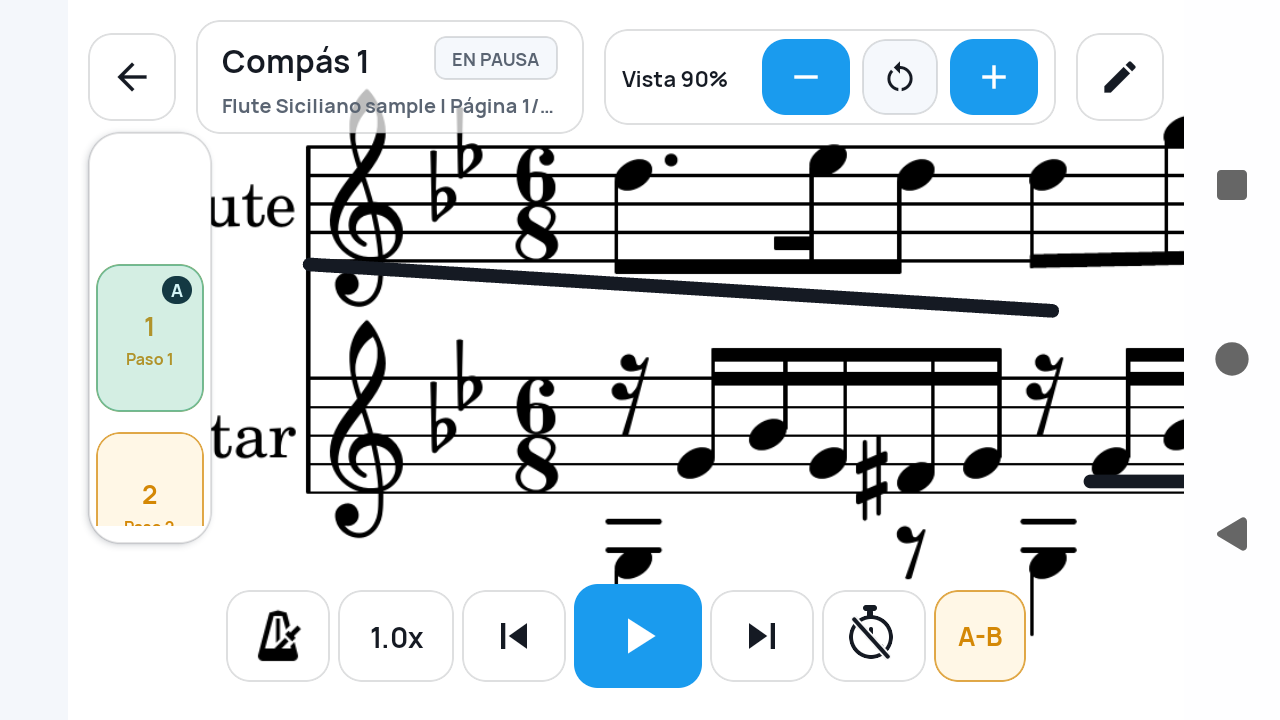
En la pantalla de práctica marca el paso inicial como A y el final como B. SheetCue reproduce cinco veces el intervalo, incluidos los extremos, y conserva el orden guardado.
 Abrir imagen a tamaño completo
Qué debes saber
El ancla decide dónde se insertan los pasos
Los pasos nuevos aparecen justo después del paso de reproducción seleccionado. Elegir compases de origen no reordena ni sustituye el resto de la ruta.
A-B se refiere a pasos de reproducción
Varias apariciones del mismo compás de origen siguen siendo posiciones distintas. A y B señalan lugares de la ruta actual, no solo cuadros de origen.
Límites actuales
- Signos de repetición, voltas, D.S., D.C. y Coda no se leen automáticamente.
- Un compás de origen puede aparecer como máximo cuatro veces y el último paso de la ruta no se puede eliminar.
- A-B reproduce cinco veces el intervalo según el tiempo guardado y no reacciona al sonido del instrumento.
Guías relacionadas
Convierte tu partitura en una práctica compás a compás.
SheetCue se descarga gratis en iOS, iPadOS y Android. Si tu cuenta cumple los requisitos, empieza con una prueba gratuita de 14 días de SheetCue Plus, según se muestre en App Store o Google Play.