Répétition sur PDF
Répéter une partition PDF mesure par mesure
Après l'avis d'accès et le sélecteur système, un nouvel import PDF ouvre trois étapes obligatoires. Terminez-les avant de choisir Vue mesure ou Page entière.
Réponse rapide
Dans Mes partitions, touchez Ajouter une partition, choisissez Fichier PDF, confirmez l'avis Importer une partition PDF et sélectionnez un PDF dans l'interface système. Terminez ensuite 1/3 Diviser les mesures, 2/3 Configuration de l'ordre et 3/3 Préparer la lecture. Saisissez le titre, le Tempo par défaut (BPM) et les Temps par mesure, touchez Terminer, validez si nécessaire l'avis de sauvegarde et ouvrez la partition dans Mes partitions.
 Ouvrir l’image en taille réelle
Mode d'emploi
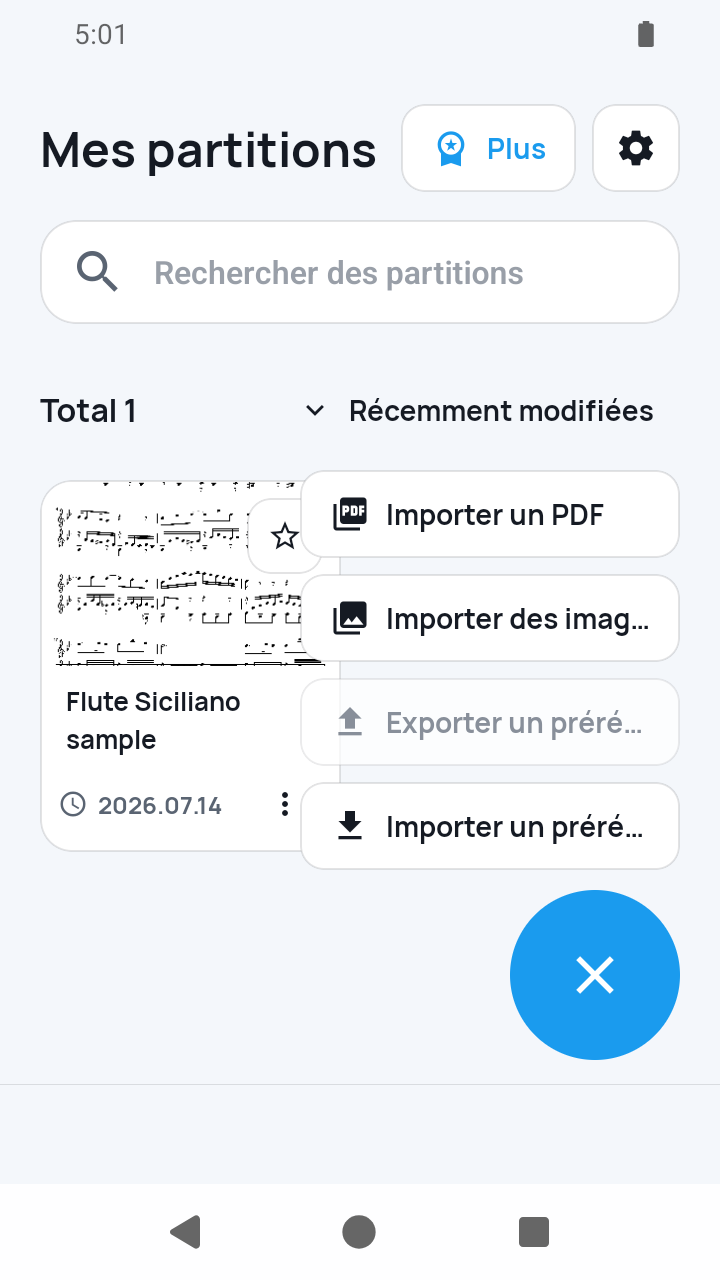
Choisir Ajouter une partition > Fichier PDF
Dans Mes partitions, touchez Ajouter une partition et choisissez Fichier PDF.
 Ouvrir l’image en taille réelle
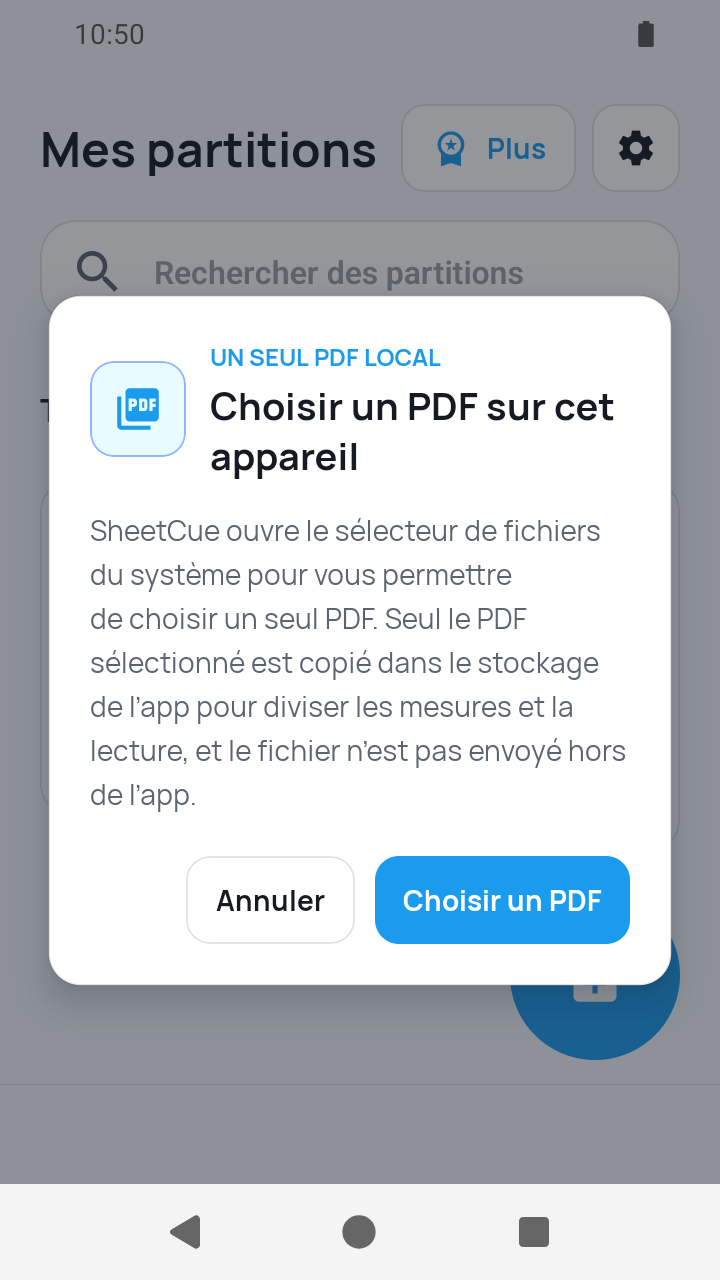
Confirmer l'accès et choisir un PDF
Lisez l'avis Importer une partition PDF, touchez Choisir un PDF et sélectionnez un PDF disponible dans l'interface système. Le PDF choisi est copié dans la bibliothèque de l'app puis rendu en pages.
 Ouvrir l’image en taille réelle
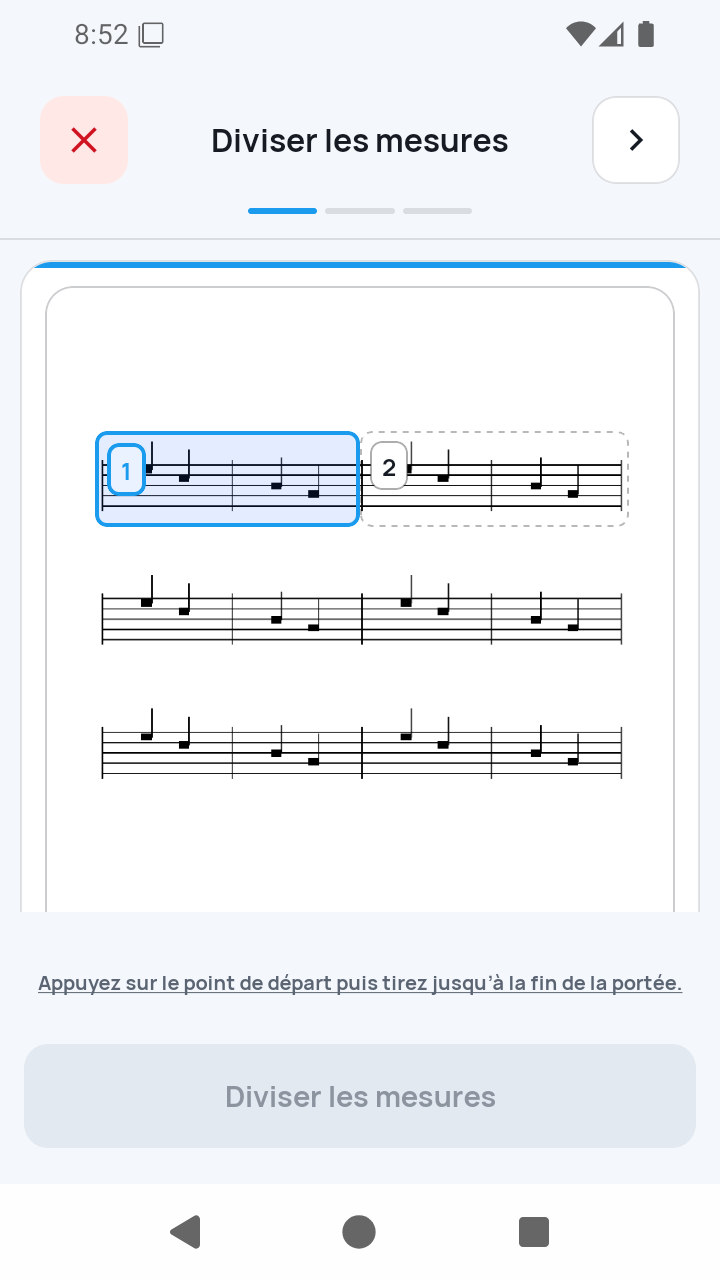
1/3 — Diviser les mesures
Tracez une zone sur une portée imprimée, ajoutez ou déplacez ses séparations verticales, puis appliquez la portée. Répétez si nécessaire. Le bouton Suivant ne s'active qu'avec au moins une mesure jouable.
 Ouvrir l’image en taille réelle
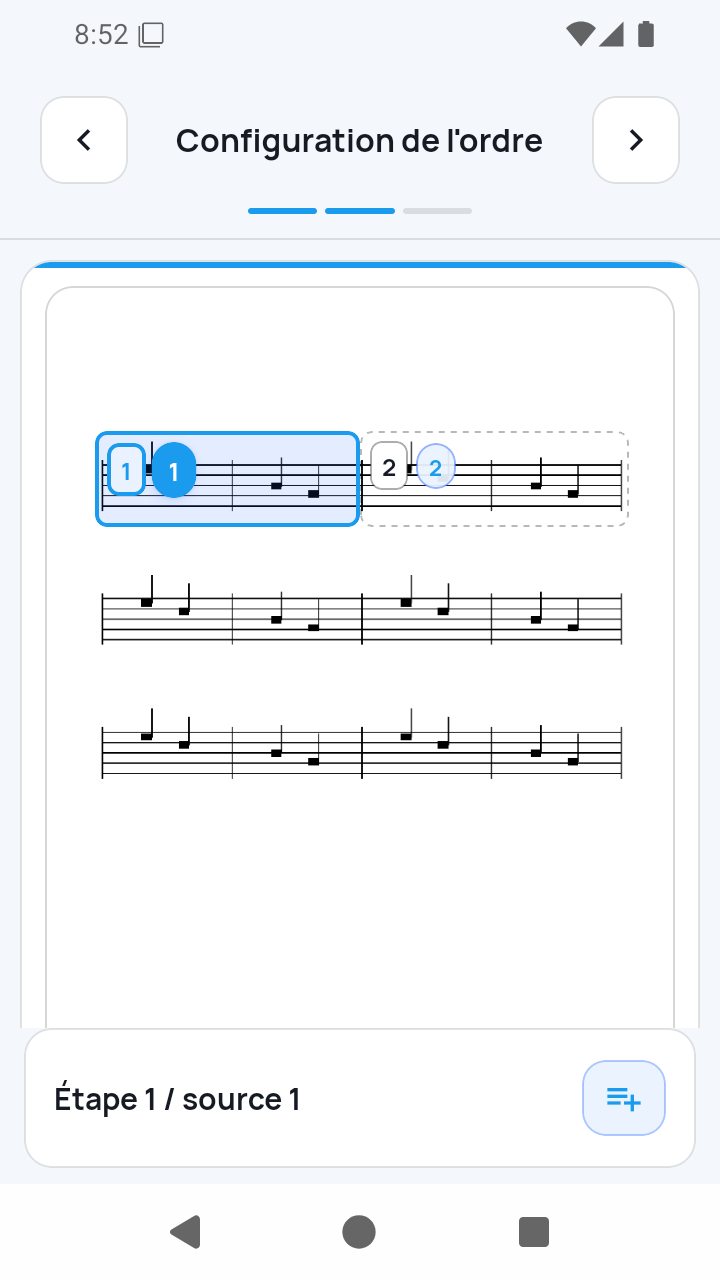
2/3 — Configuration de l'ordre
Vérifiez le parcours numéroté créé à partir des mesures sources enregistrées. Pour une reprise ou un retour, sélectionnez une étape existante, touchez le bouton numéroté comme Insérer après 1, sélectionnez les mesures sources puis confirmez. Une même mesure source peut apparaître au maximum quatre fois.
 Ouvrir l’image en taille réelle
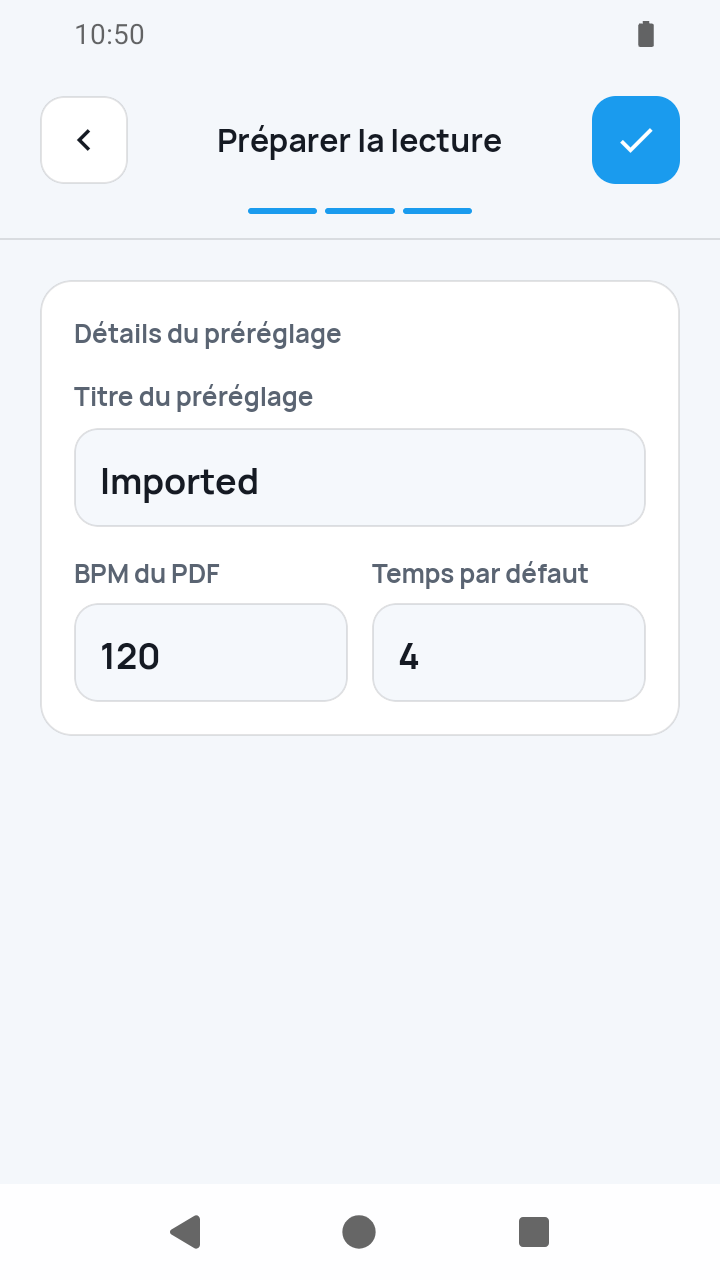
3/3 — Préparer la lecture et terminer
Saisissez le titre, le Tempo par défaut (BPM) et les Temps par mesure. La version 1.8.1 accepte 30–260 BPM et 1–64 temps, et Durée de lecture par mesure indique combien de temps une mesure reste affichée. Touchez Terminer quand les valeurs sont valides pour terminer l'import.
 Ouvrir l’image en taille réelle
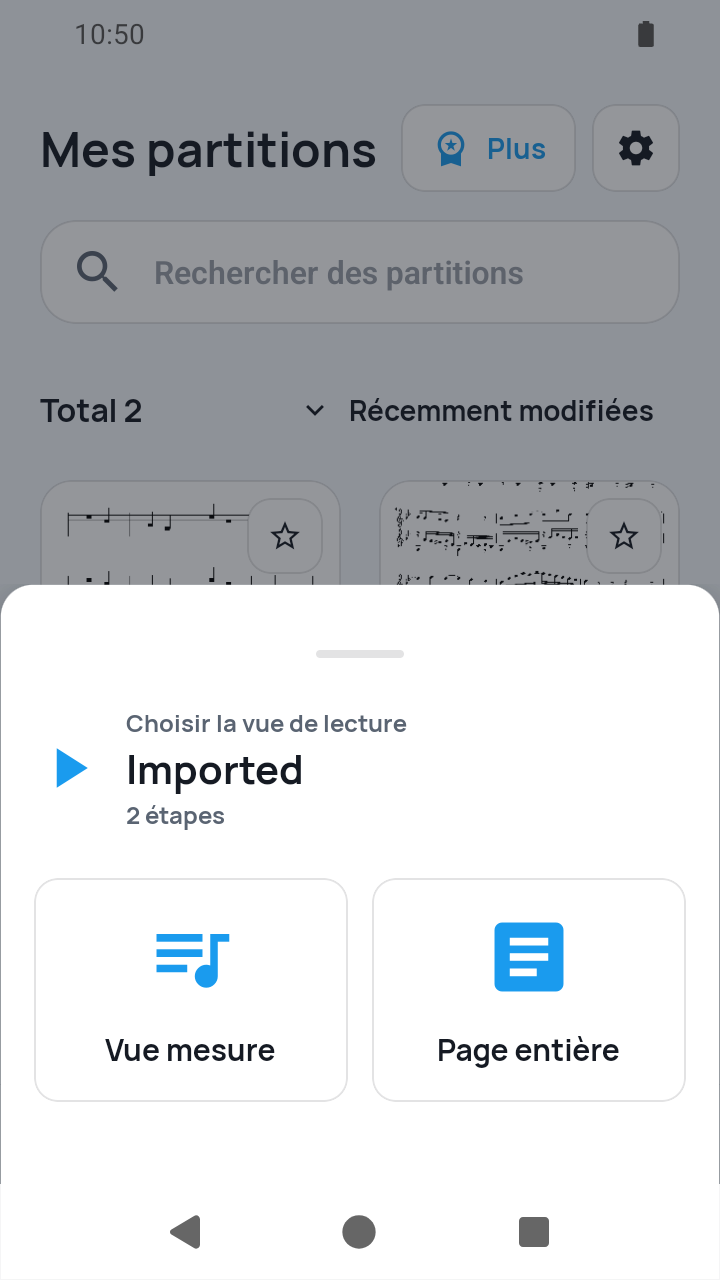
Revenir à Mes partitions et choisir une vue
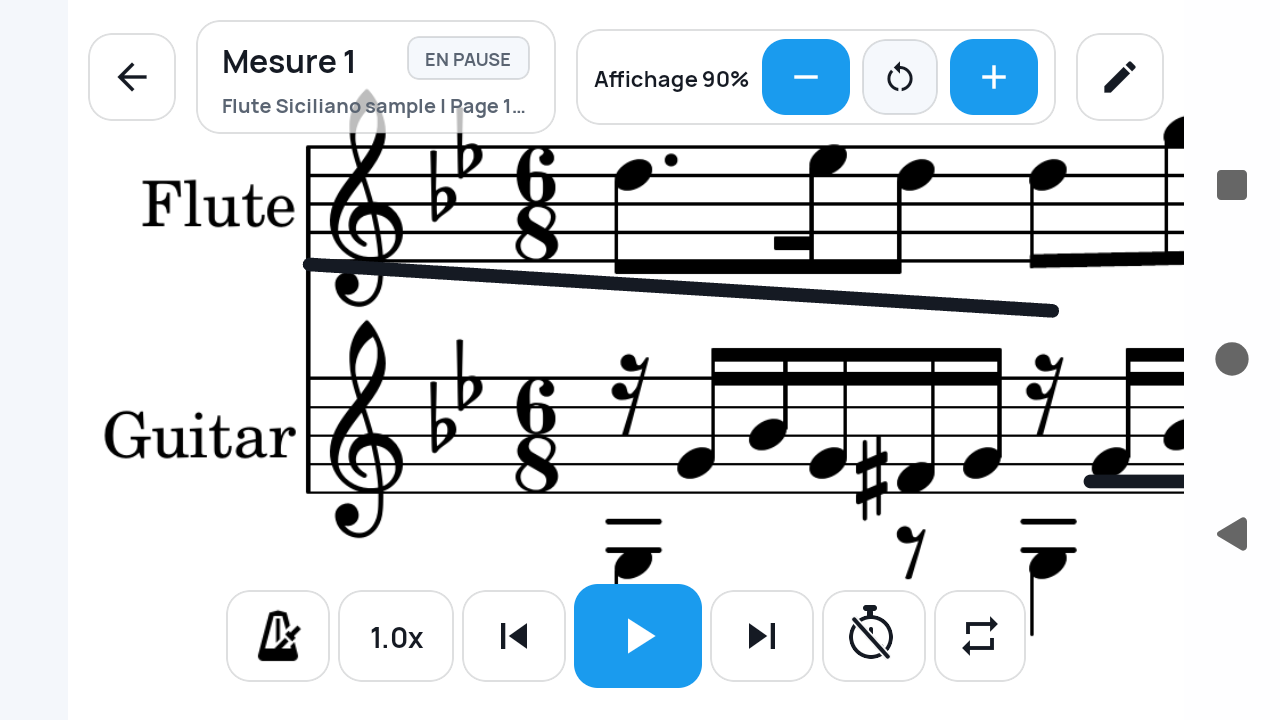
Un avis de sauvegarde peut apparaître après Terminer. Dans Mes partitions, touchez la nouvelle partition et choisissez Vue mesure ou Page entière. Boucle A-B, métronome, décompte et vitesse restent disponibles pendant la répétition.
 Ouvrir l’image en taille réelle
À savoir
La sélection du PDF n'est pas la fin
Les trois segments bleus constituent la liste obligatoire. Une annulation avant d'appliquer une mesure supprime le brouillon vide. Après au moins une mesure, le préréglage reste dans Mes partitions avec la préparation de la lecture à terminer, et l'étape 3/3 peut être reprise.
Chaque étape débloque la suivante
Appliquez au moins une mesure jouable. Terminer exige aussi un titre, un Tempo par défaut (BPM) et des Temps par mesure valides.
Limites actuelles
- L'import PDF manuel ne finalise pas automatiquement les mesures : les portées et limites sont définies par l'utilisateur.
- Reprises, D.S., D.C., Coda et son de l'instrument ne sont pas interprétés automatiquement.
Guides associés
Transformez votre partition en parcours mesure par mesure.
SheetCue est disponible gratuitement sur iOS, iPadOS et Android. Les comptes éligibles commencent par un essai gratuit de 14 jours de SheetCue Plus, comme indiqué sur l'App Store ou Google Play.