재생 순서
반복과 페이지 이동에 맞춰 연습 순서 정하기
프리셋에는 마디로 만든 재생 경로가 이미 있습니다. 기준 스텝 뒤에 필요한 구간을 추가하고, A-B는 현재 연습에만 사용하세요.
먼저 답부터
나의 악보에서 대상 악보의 작업 메뉴를 열고 편집을 누른 뒤, 마디 편집에서 재생 순서 편집을 여세요. 새 구간 바로 앞의 재생 스텝을 선택하고 ‘1 뒤에 순서 삽입’처럼 선택 번호가 표시된 버튼을 누른 뒤, 현재 페이지나 다른 페이지의 원본 마디를 순서대로 고르고 대기 중인 스텝을 확정합니다. 같은 원본 마디는 경로 전체에 최대 4번만 넣을 수 있고 마지막 한 스텝은 삭제할 수 없습니다. 연습 화면에서 A 다음 B를 정하면 두 지점을 포함한 스텝 범위를 5회 재생하며 저장 경로는 바뀌지 않습니다.
 원본 크기로 보기
이렇게 사용합니다
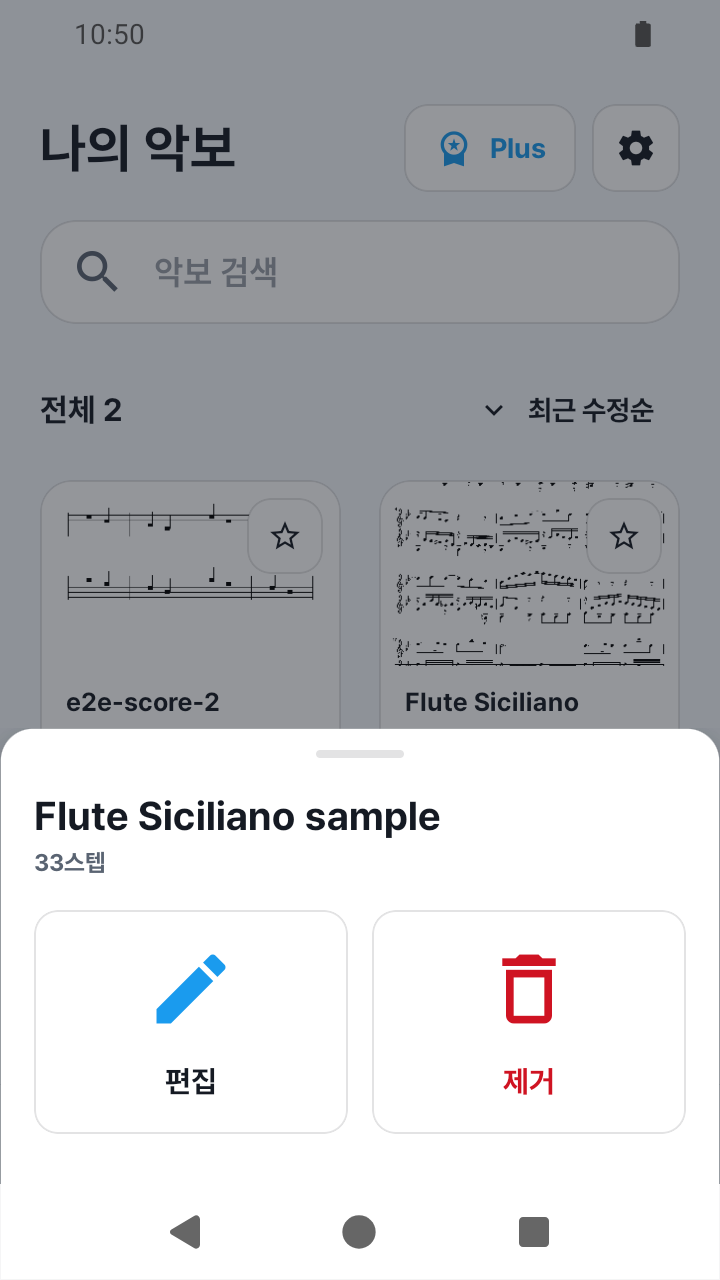
악보 작업 메뉴에서 편집 누르기
나의 악보에서 대상 악보의 작업 메뉴를 열고 편집을 누르세요.
 원본 크기로 보기
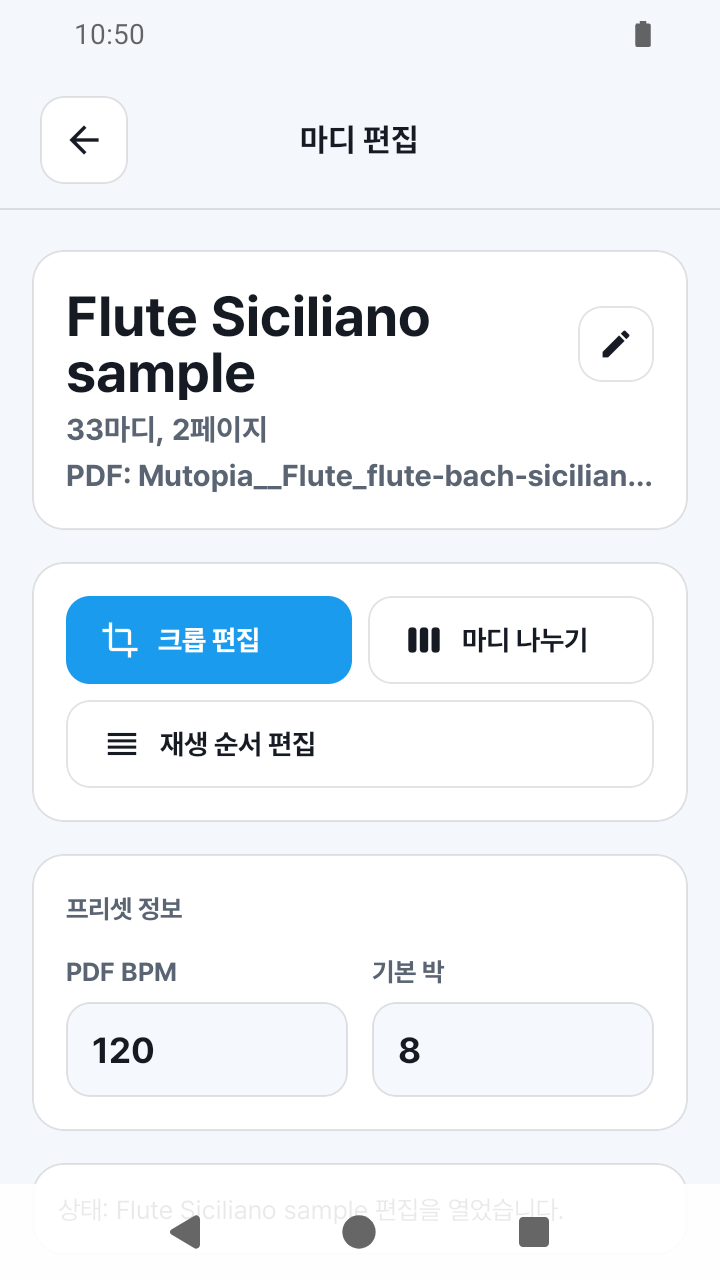
재생 순서 편집 열기
마디 편집 화면이 열리면 재생 순서 편집을 선택해 기존 경로로 들어갑니다.
 원본 크기로 보기
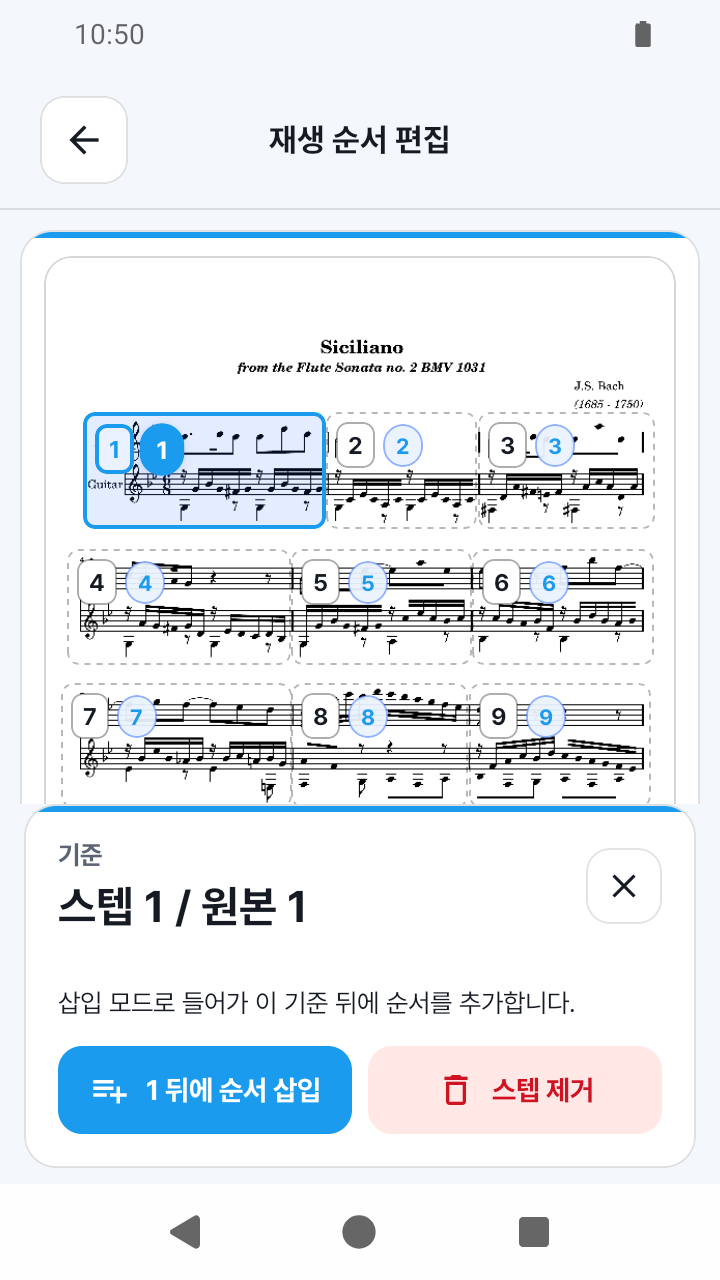
삽입 기준점 고르기
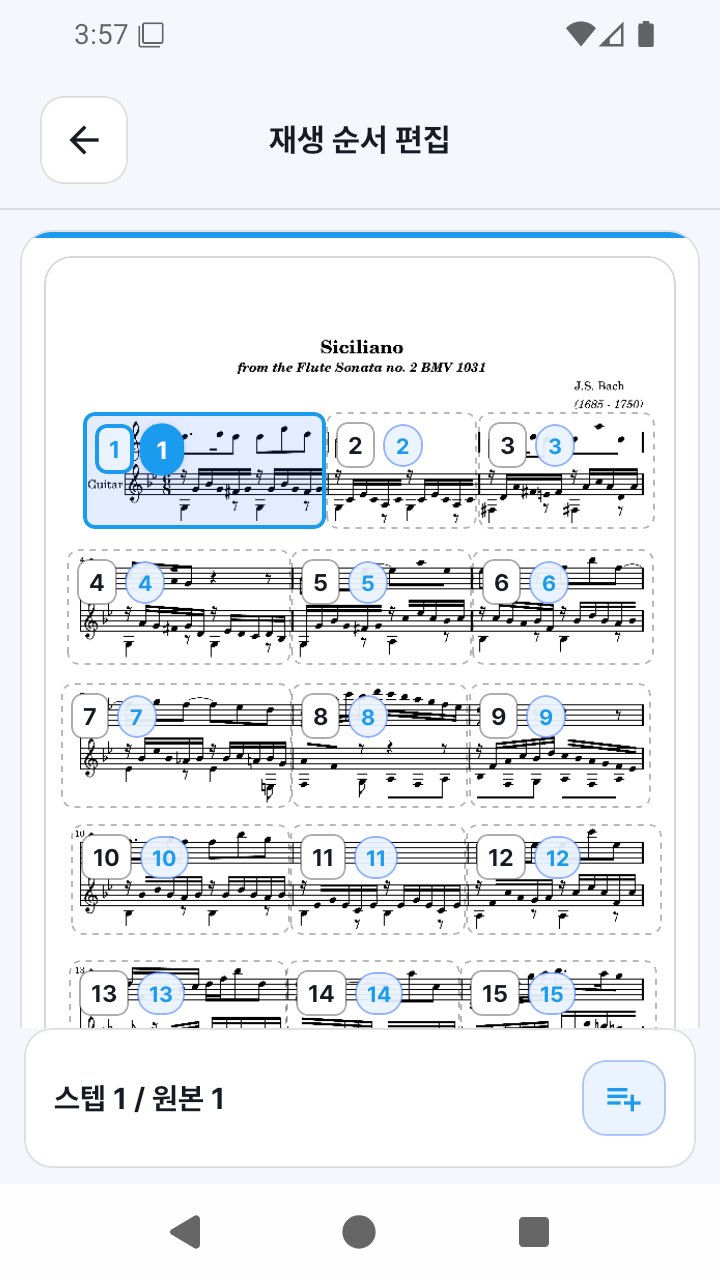
편집기를 열면 프리셋의 현재 재생 경로가 번호와 함께 보입니다. 새로 넣을 구간 바로 앞에 남을 재생 스텝을 선택하세요.
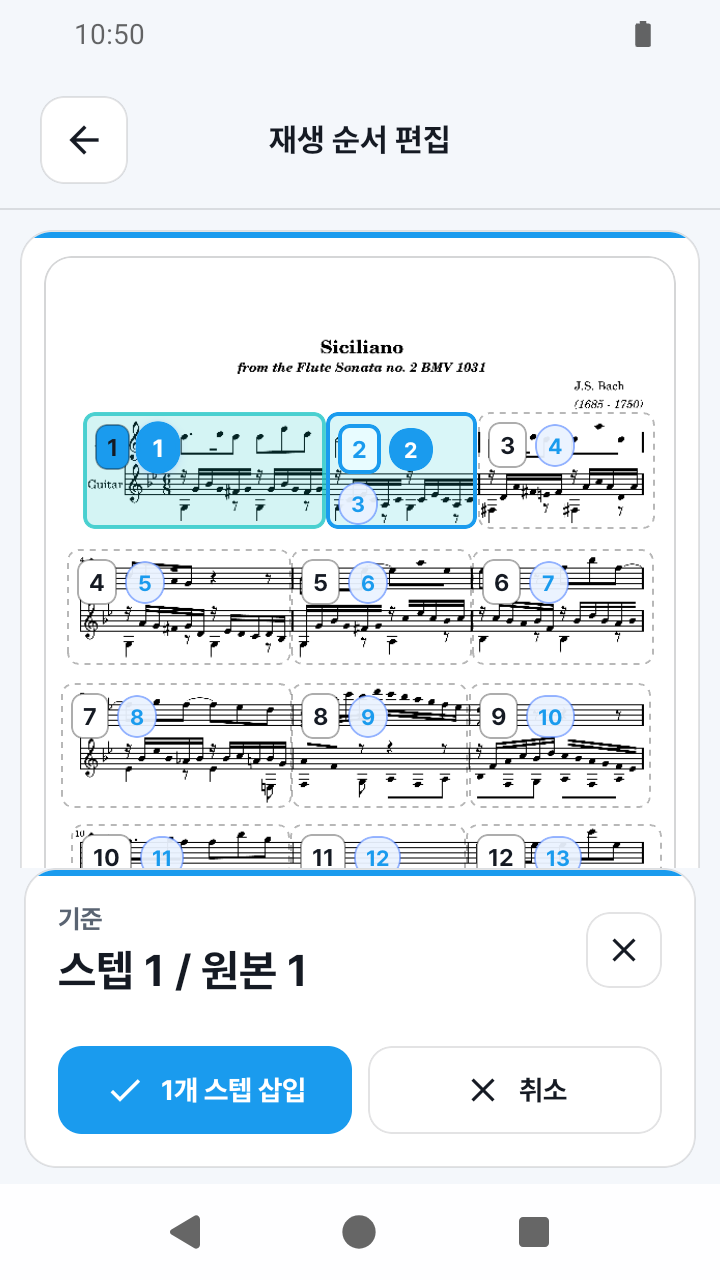
추가할 순서를 만들고 확정하기
선택한 스텝 번호가 표시된 뒤에 순서 삽입 버튼을 눌러 삽입 모드로 들어갑니다. 원본 마디를 차례로 고르고, 페이지 복귀가 필요하면 페이지를 이동하세요. 대기 스텝에서 실수를 빼고 삽입을 확정합니다.
 원본 크기로 보기
반복과 삭제 제한 확인하기
악보의 반복은 같은 원본 마디를 다시 삽입해 표현합니다. 한 원본은 경로 전체에 최대 4번 나타날 수 있습니다. 선택한 스텝은 삭제할 수 있지만 경로에는 최소 한 스텝이 남아야 합니다.
 원본 크기로 보기
악보로 돌아가 보기 선택하기
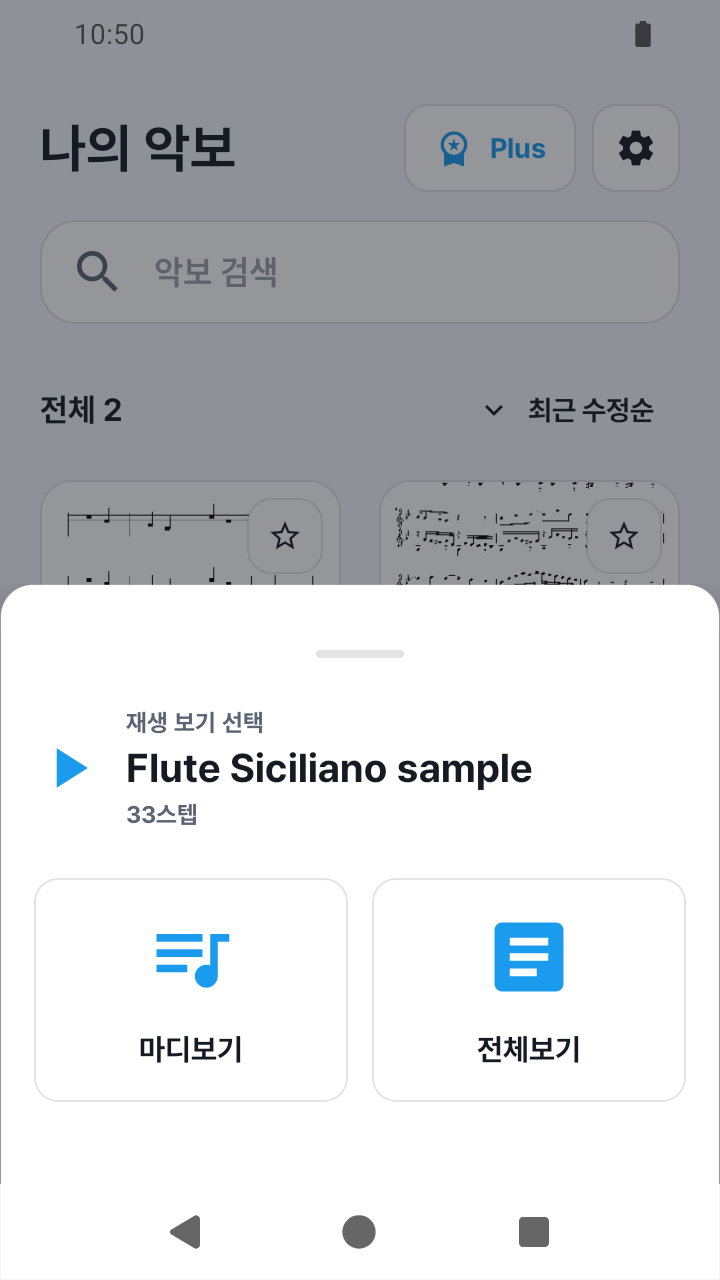
재생 순서 편집과 마디 편집에서 차례로 뒤로 가 나의 악보로 돌아갑니다. 대상 악보의 재생 버튼을 누르고 마디보기 또는 전체보기를 고르세요.
 원본 크기로 보기
한 번의 연습에는 A-B 사용하기
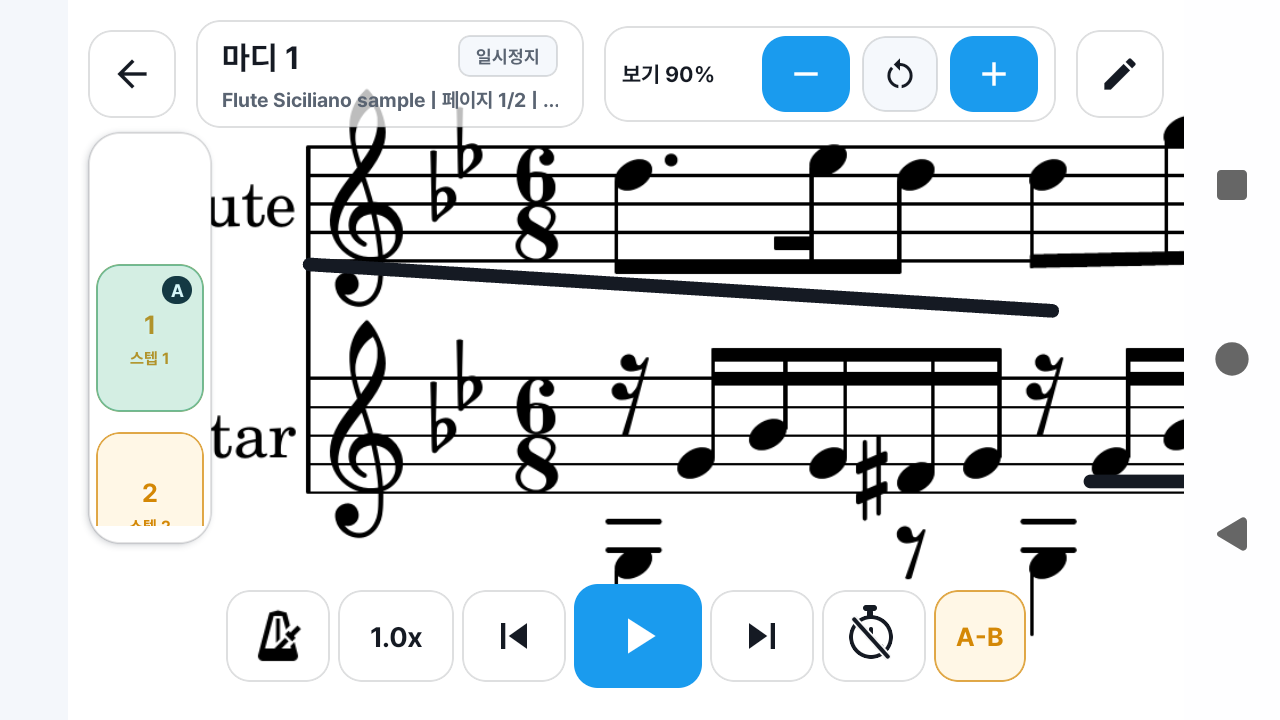
연습 화면에서 시작 재생 스텝을 A, 끝 스텝을 B로 지정하세요. 두 지점을 포함한 범위를 5회 재생하며 저장된 재생 경로는 그대로 둡니다.
 원본 크기로 보기
알아두면 좋은 점
기준 스텝이 삽입 위치를 정합니다
새 스텝은 선택한 재생 스텝 바로 뒤에 들어갑니다. 원본 마디를 고르는 것만으로 나머지 경로를 재정렬하거나 교체하지는 않습니다.
A-B는 원본 박스가 아니라 재생 스텝 기준입니다
같은 원본 마디가 경로에 여러 번 있어도 각 위치는 서로 다른 스텝이므로, A와 B는 현재 경로의 위치를 가리킵니다.
현재 지원 범위
- 도돌이표, 1·2번 괄호, D.S., D.C., Coda를 자동으로 읽지 않습니다.
- 한 원본 마디는 최대 4번까지 사용할 수 있고 경로의 마지막 한 스텝은 삭제할 수 없습니다.
- A-B는 저장된 타이밍에 따라 선택 범위를 5회 재생하며 악기 소리에 반응하지 않습니다.
함께 볼 가이드
내 악보를 마디별 연습 흐름으로 바꿔보세요.
SheetCue는 iOS, iPadOS, Android에서 무료로 받을 수 있습니다. 대상 계정이라면 App Store 또는 Google Play에 표시되는 SheetCue Plus 14일 무료 체험으로 시작하세요.