Dépannage d'import
Résoudre les problèmes d’import PDF et de détection
Vérifiez le fichier, les mesures ou le tempo quand une partition pose problème.
Réponse rapide
Vérifiez séparément l’ouverture du PDF, les mesures et la lecture. Ouvrez une partition conservée avant de la réimporter.
 Ouvrir l’image en taille réelle
Mode d'emploi
Le fichier ne s’ouvre pas
Si « Le PDF n’a pas pu être ouvert » s’affiche, vérifiez que le fichier est toujours disponible. Si une page n’a pas pu être rendue, essayez un autre PDF ou importez-le de nouveau.
Aucune mesure
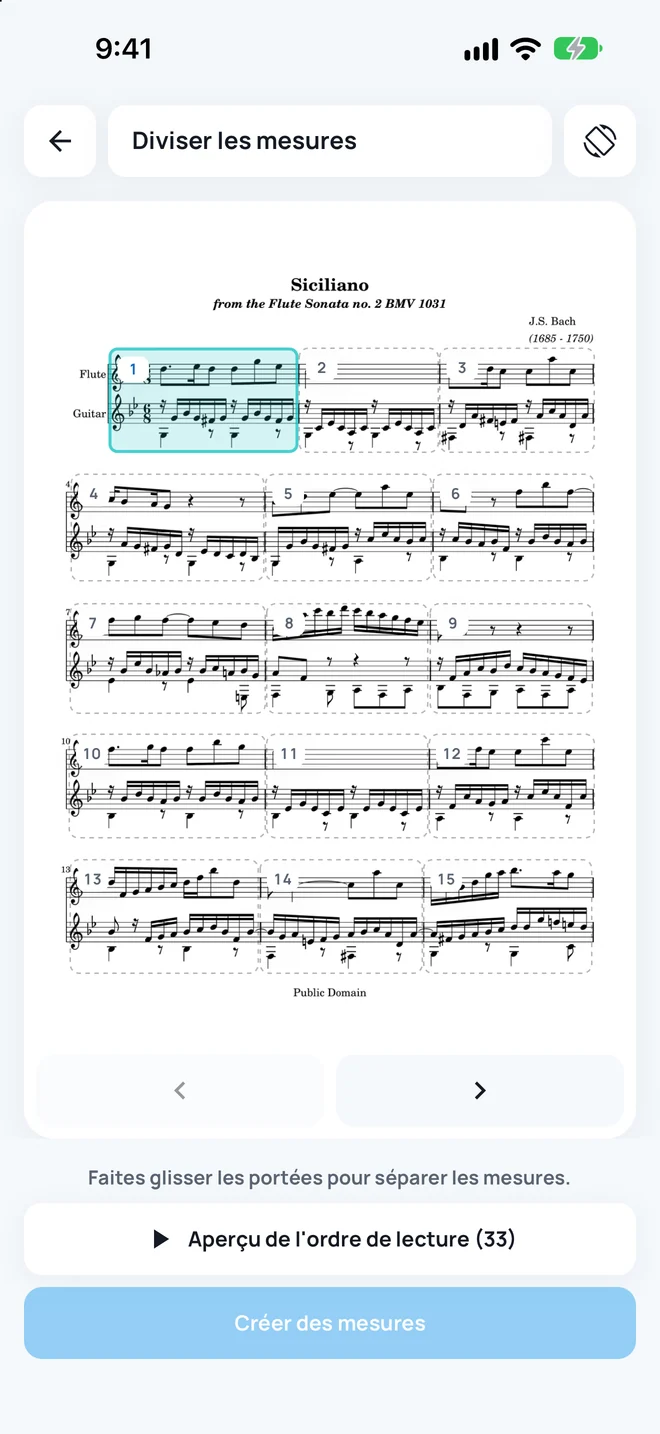
Uniquement si aucune mesure n’est trouvée, suivez « Diviser les mesures » → Configuration de l’ordre → « Préparer la lecture » → « Terminer ». Remplissez les champs vides du titre, des BPM et des temps par défaut. La partition inachevée reste sous « Mesures à définir » ou Lecture à préparer ; son ouverture propose de reprendre. Si d’autres pages peuvent être lues, les pages sans mesures sont ignorées et leurs numéros figurent dans la vérification.
 Ouvrir l’image en taille réelle
La lecture ne convient pas
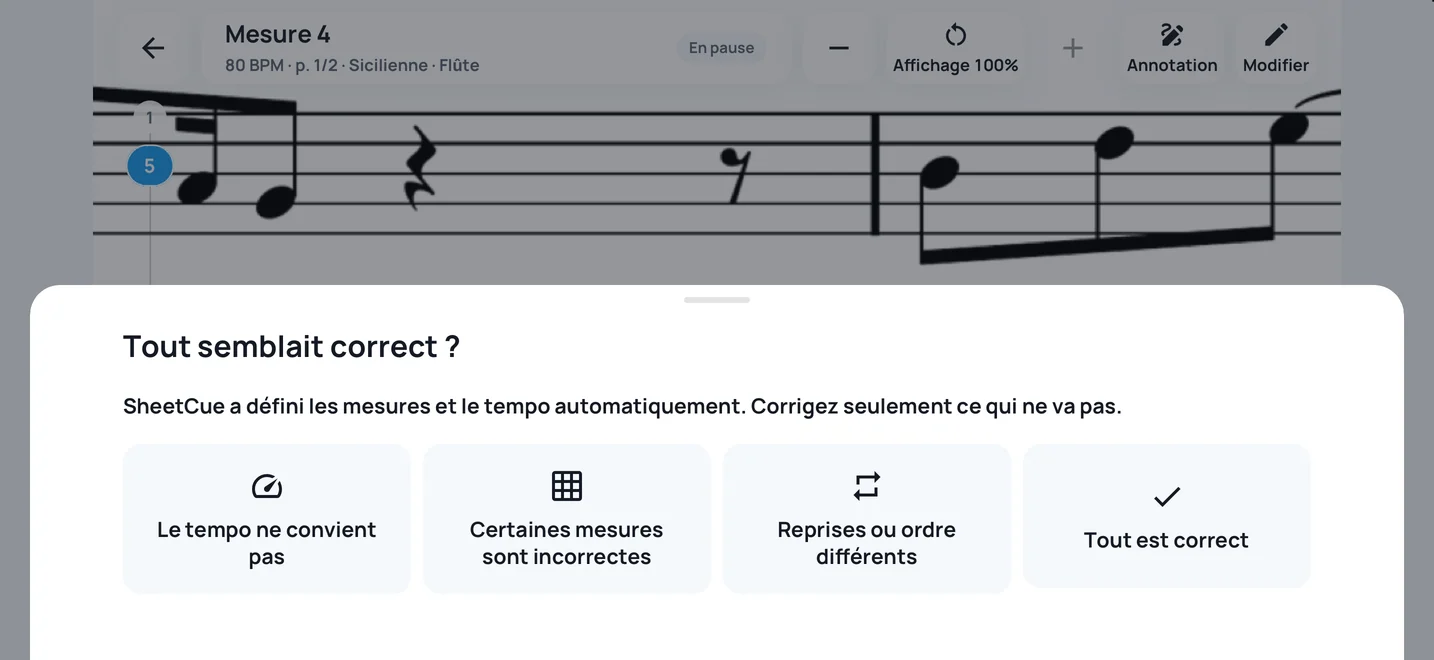
« Tout semblait correct ? » apparaît une fois par nouvelle partition importée : à la fin naturelle, en quittant le lecteur, ou lors d’une pause après au moins 8 secondes de lecture réelle. « Le tempo ne convient pas » ouvre « Tempo » ; « Certaines mesures sont incorrectes » ouvre « Diviser les mesures » sur la page actuelle ; « Reprises ou ordre différents » ouvre l’éditeur d’ordre à l’étape actuelle. Sinon, choisissez « Tout est correct ». Après correction, revenez à la lecture.
À savoir
Tempo de départ
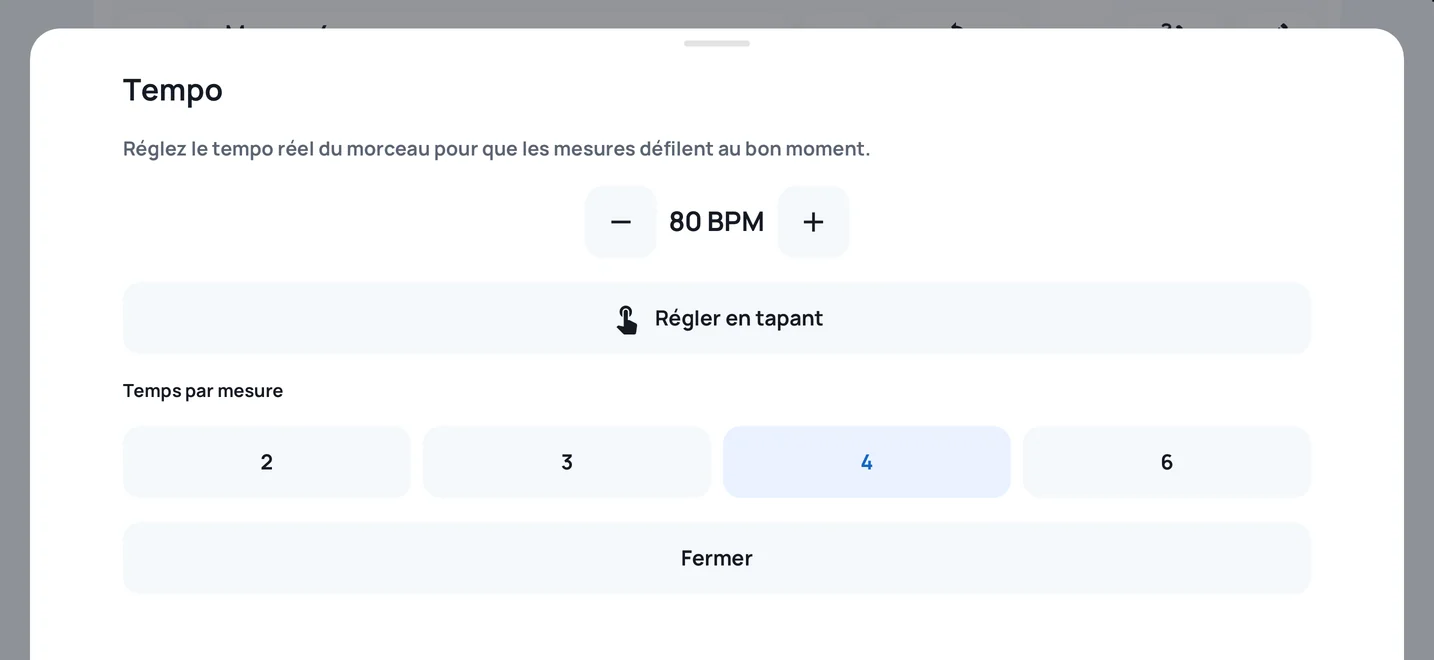
Mettez en pause et touchez les BPM dans l’en-tête pour ouvrir « Tempo ». « Tout semblait correct ? » → « Le tempo ne convient pas » y mène aussi. « Tempo » propose 2, 3, 4 ou 6 temps par mesure. Pour les autres valeurs de 1–64, utilisez « Modifier » → « Paramètres » de lecture par défaut de la partition. Pour une mesure, utilisez « Modifier » → « Édition du recadrage » → « Minutage » → « BPM sélectionné » ou « Temps sélectionnés ».
 Ouvrir l’image en taille réelle
Pas de son de partition
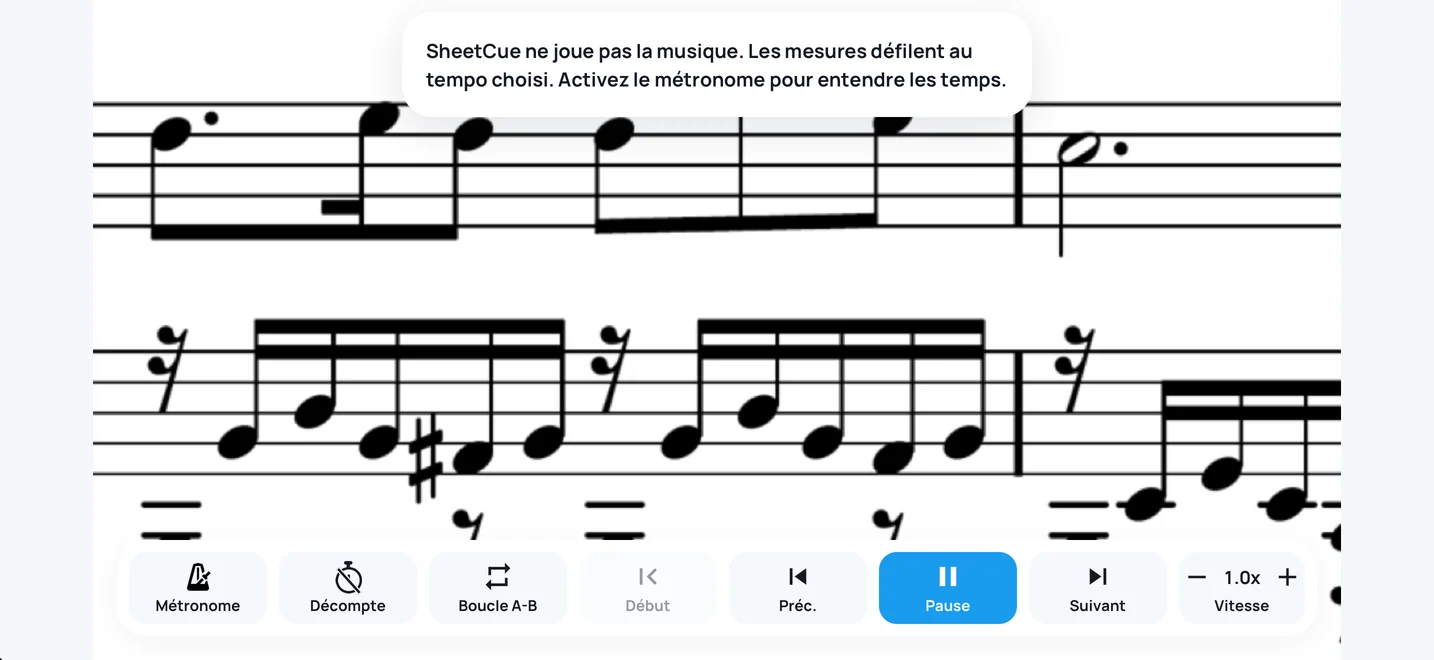
Un conseil unique à la première lecture réelle précise que SheetCue ne joue pas le son de la partition. Activez le métronome pour entendre les temps.
 Ouvrir l’image en taille réelle
Limites actuelles
- SheetCue ne répare pas les PDF endommagés et ne joue pas la musique de la partition.
- Si la détection PDF ou photo trouve au moins une mesure, la partition est enregistrée à 80 BPM et quatre temps par mesure. Ce sont des valeurs fixes, pas des valeurs lues dans la musique. Un fichier .sheetcue conserve ses réglages enregistrés.
Guides associés
Transformez votre partition en parcours mesure par mesure.
SheetCue propose l’abonnement SheetCue Plus ; les tarifs et conditions figurent dans l’app et la boutique.