インポートの問題解決
PDFインポートと3ステップ設定の問題を解決
アクセス・ファイル選択・ページ準備、1/3 小節を分ける、2/3 順序設定、3/3 再生準備の実際の4地点を順に確認します。
先に答えを
選択画面が開かない場合はSheetCueのアクセス案内を確認して再試行します。ページ準備に失敗する場合はシステム選択画面で別の正常なPDFを選びます。1/3では再生可能な小節を1つ適用し、2/3では番号付き経路を確認します。3/3ではプリセット名、30〜260の基本テンポ(BPM)、1〜64の1小節あたりの拍数を入力します。切り抜き編集はインポート手順ではありません。
 元のサイズで開く
使い方
アクセス・選択・ページ準備を確認
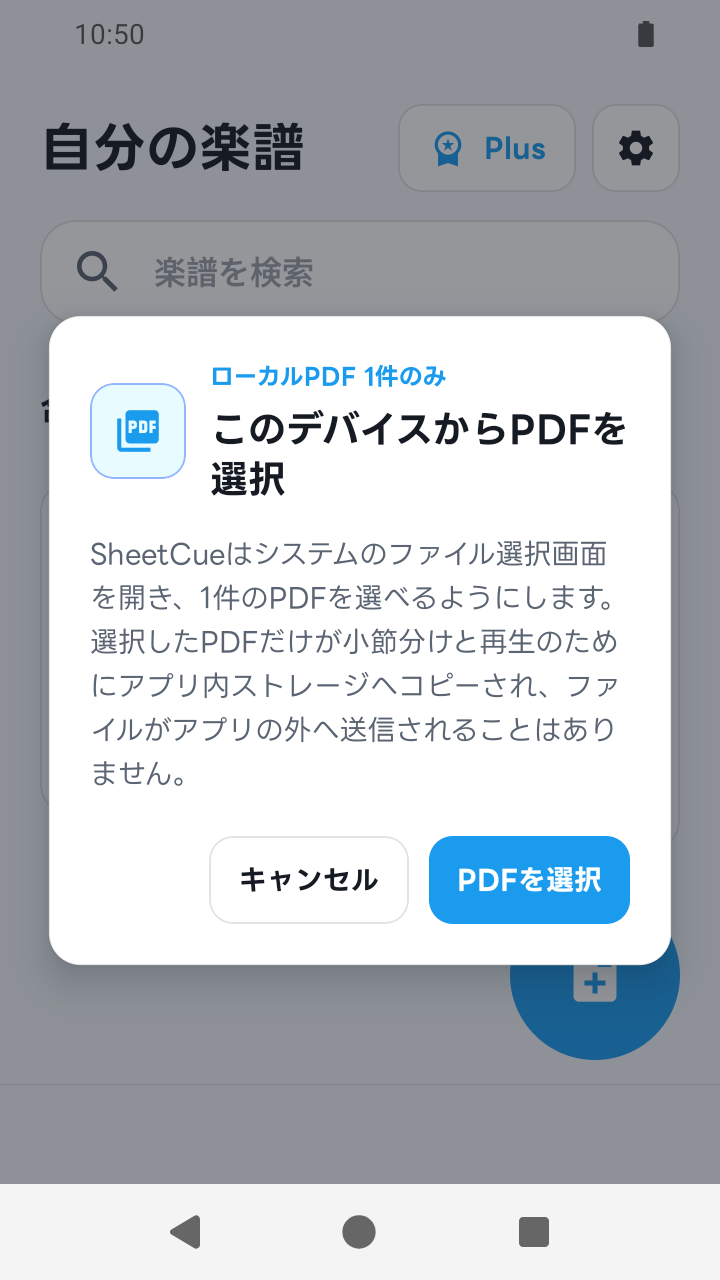
PDFインポートは「楽譜を追加」→「PDFファイル」から始まり、「PDF楽譜を読み込む」の案内とシステムのファイル選択画面へ進みます。コピー・読込エラーとページ準備エラーを分け、選択画面に表示される別の正常なPDFも試します。
 元のサイズで開く
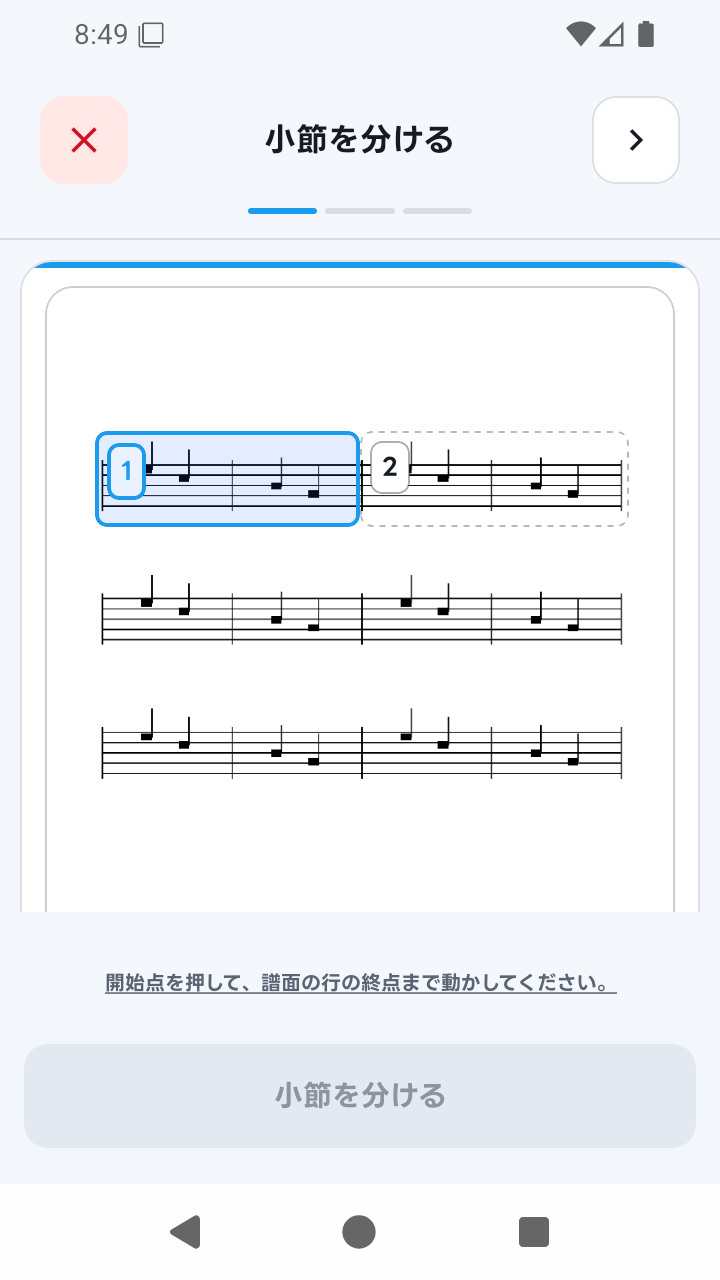
1/3 — 再生可能な小節を適用
「小節を分ける」で譜表の段を囲み、縦の境界を追加・調整して適用します。再生可能な小節が1つ以上必要です。
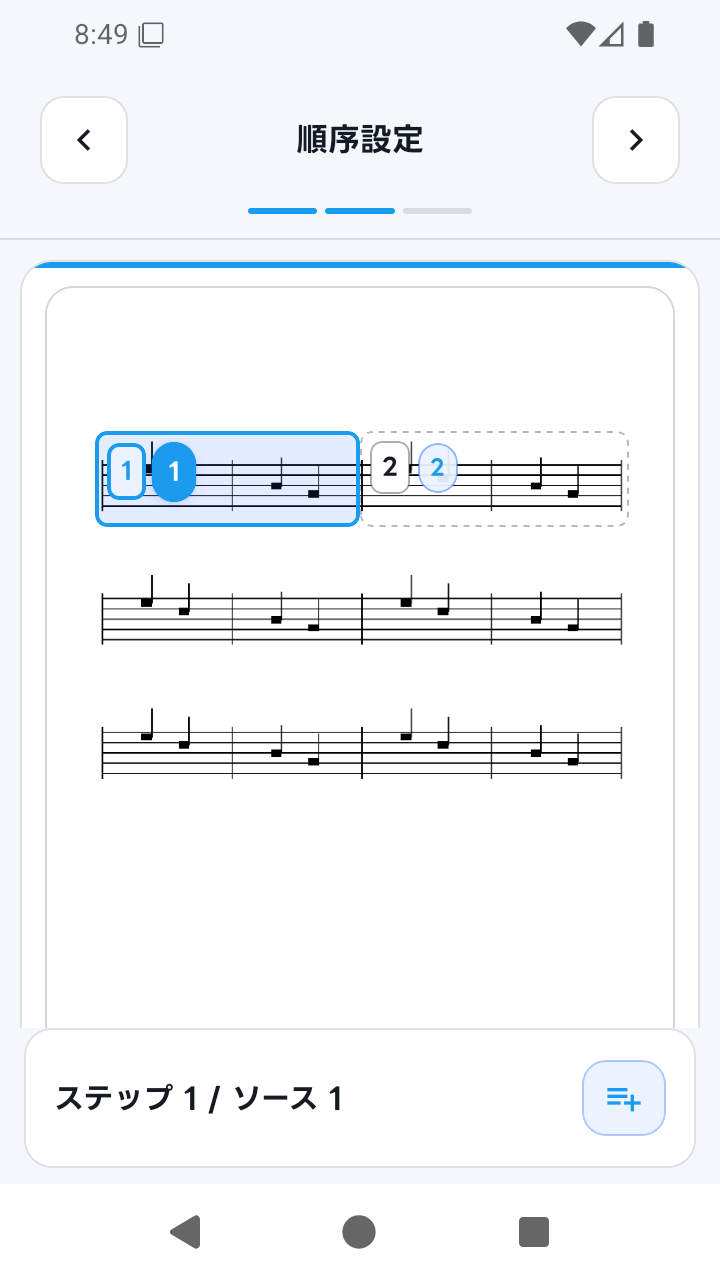
2/3 — 番号付き経路を確認
順序設定は保存した小節から作られた経路で始まります。反復や戻りは、ステップ選択 → 番号付きの「後に挿入」ボタン → ソース小節選択 → 確定で追加します。経路全体用の別の保存ボタンはありません。
 元のサイズで開く
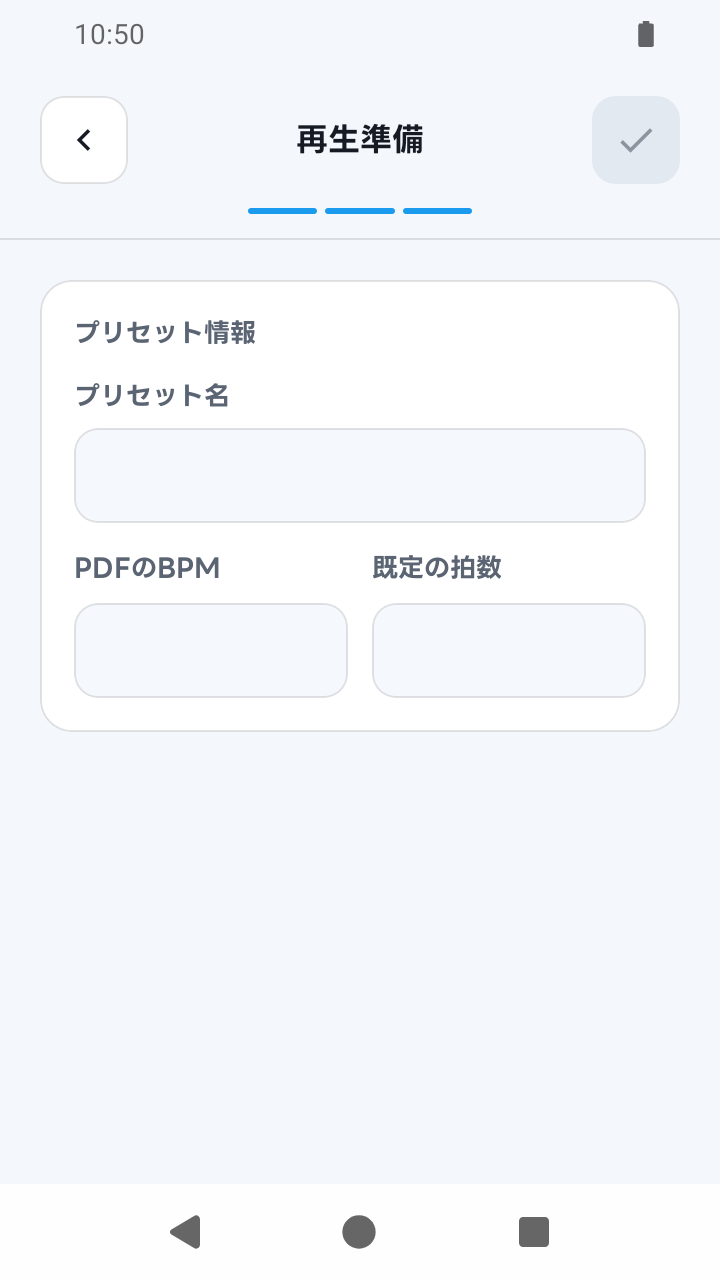
3/3 — 完了条件を満たす
空でないプリセット名、30〜260の基本テンポ(BPM)、1〜64の1小節あたりの拍数を入力します。これらと再生可能な小節が有効になるまで「完了」は押せません。小節適用前のキャンセルでは空の下書きが削除され、適用後なら再生準備が必要な状態で自分の楽譜に残ります。
 元のサイズで開く
知っておきたいこと
画像は同じ3ステップの前に順序確認が追加
JPEG・PNGを1〜20ページ選び、先に順序を整えます。PDF作成後は「小節を分ける」→「順序設定」→「再生準備」へ進みます。
切り抜き編集は4つ目の手順ではありません
完了後の小節編集はハブ画面で、保存した個別ボックスは切り抜き編集から調整します。譜表の段を引き直す「小節を分ける」とも別の流れです。
現在の対応範囲
- 小節適用前のキャンセルでは空の下書きが削除され、適用後は設定完了まで再生準備が必要な状態で残ります。
- SheetCueは破損PDFの修復や楽譜OCRを行いません。
- 小節分け、ページ順、反復記号、曲構造を自動推測しません。
関連ガイド
手元の楽譜を小節ごとの練習フローに。
SheetCueはiOS、iPadOS、Androidで無料ダウンロードできます。対象のアカウントは、App StoreまたはGoogle Playに表示されるSheetCue Plusの14日間無料トライアルから始められます。