Práctica para principiantes
De la partitura de papel al móvil: practica sin comprar pedal
Si ya tienes una partitura que puedes digitalizar legalmente, empieza con una sola página. SheetCue crea un PDF local desde tus fotos ordenadas y tú configuras los compases, el tiempo, las repeticiones y el orden.
Respuesta rápida
Toca Añadir partitura, elige Fotos e imágenes y ordena hasta 20 páginas JPEG/PNG. Para la primera sesión, prepara solo 4–8 compases: dibuja y revisa los recuadros, fija el tiempo y el orden de repetición y pulsa Iniciar. SheetCue avanza la vista según el tiempo guardado; no escucha tu interpretación, no transcribe las notas ni reproduce la música.
 Abrir imagen a tamaño completo
Cómo funciona
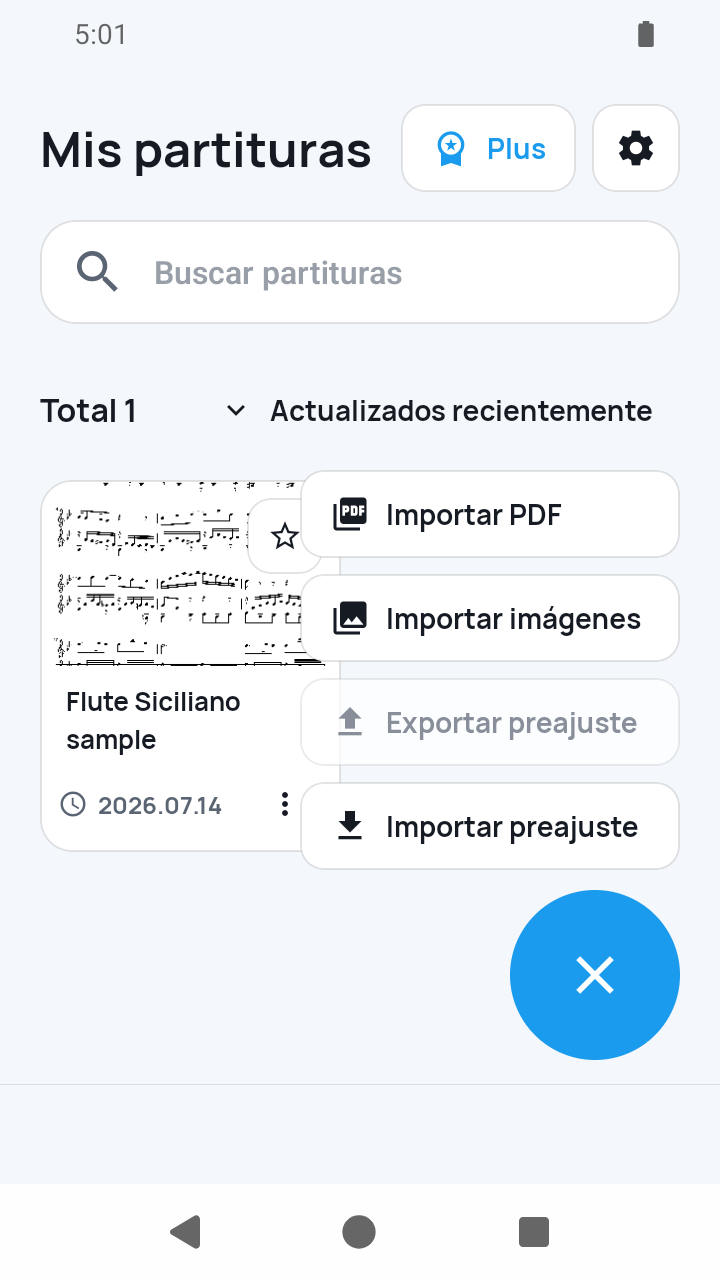
Elegir Añadir partitura > Fotos e imágenes
En Mis partituras, toca Añadir partitura y elige Fotos e imágenes.
 Abrir imagen a tamaño completo
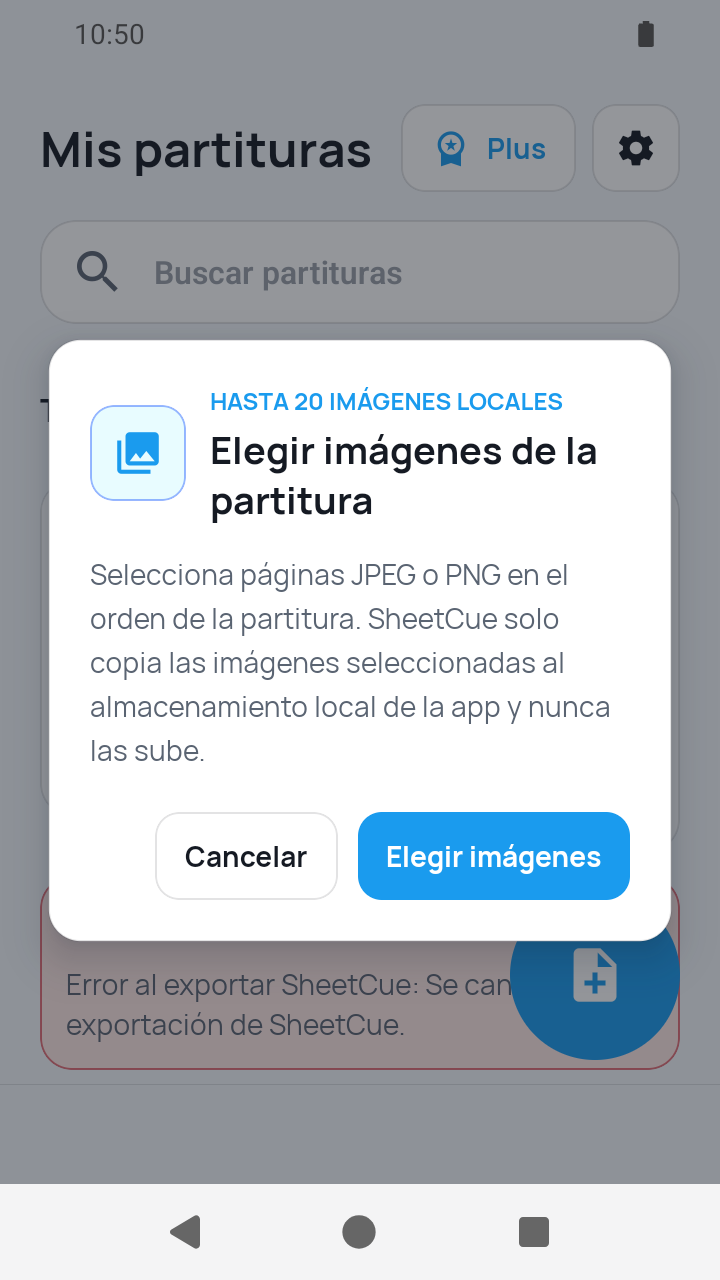
Elegir imágenes en el selector del sistema
SheetCue abre el selector de imágenes del sistema; elige allí páginas JPEG o PNG.
 Abrir imagen a tamaño completo
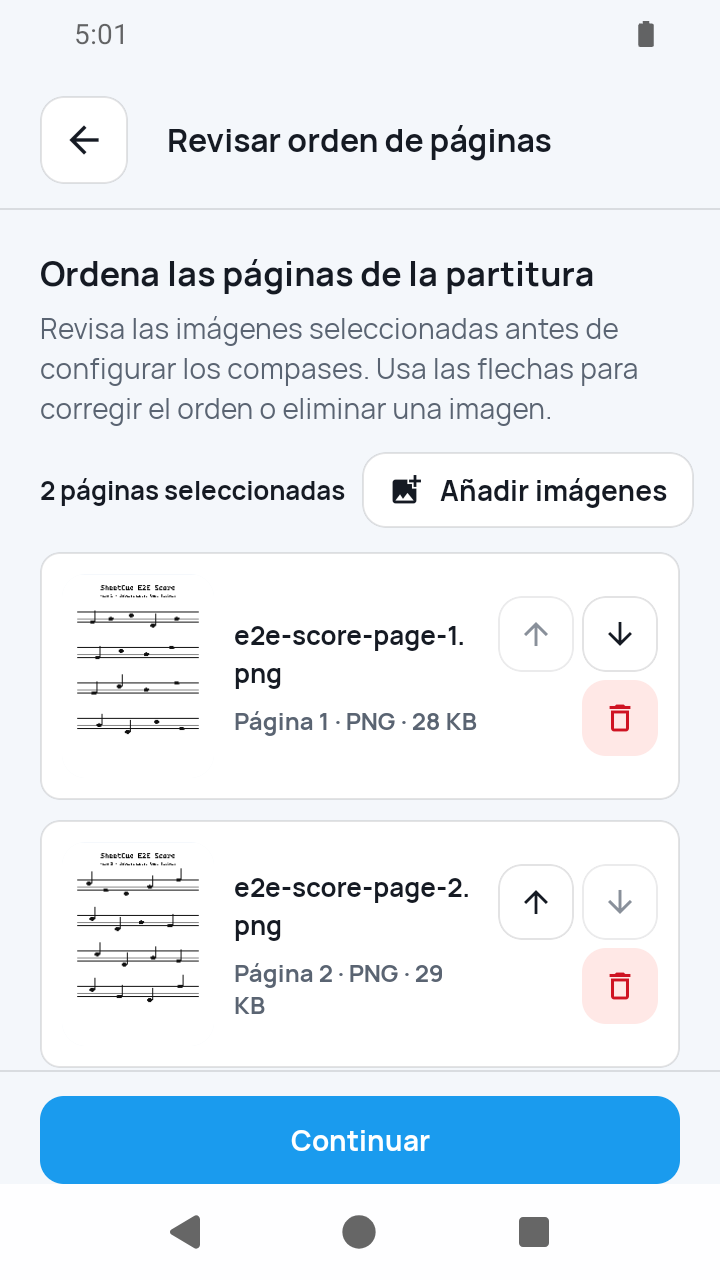
Revisar orden antes de convertir
Añade páginas que falten, elimina errores y mueve una página antes o después. Cada importación admite hasta 20 páginas.
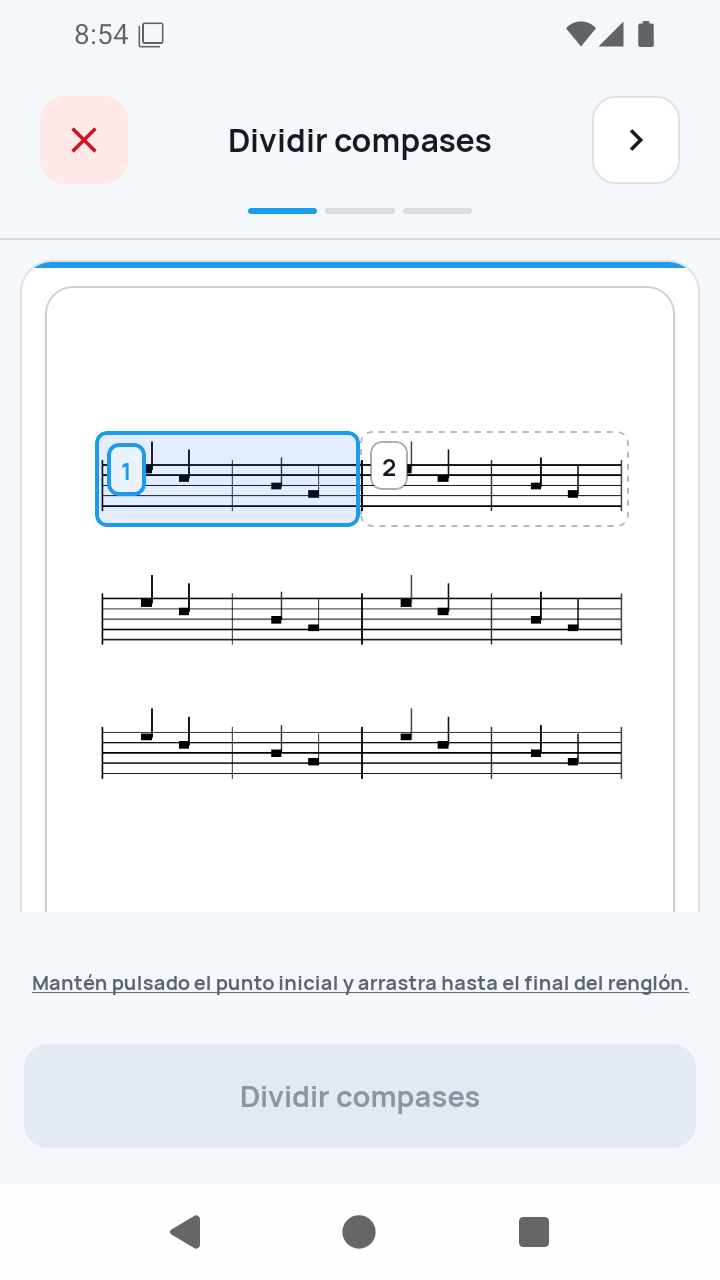
Crear el PDF y completar 1/3
Toca Continuar. SheetCue usa las copias temporales de las imágenes para crear el PDF de su biblioteca y abre Dividir compases. Dibuja una línea, coloca sus separaciones y aplica al menos un compás reproducible.
 Abrir imagen a tamaño completo
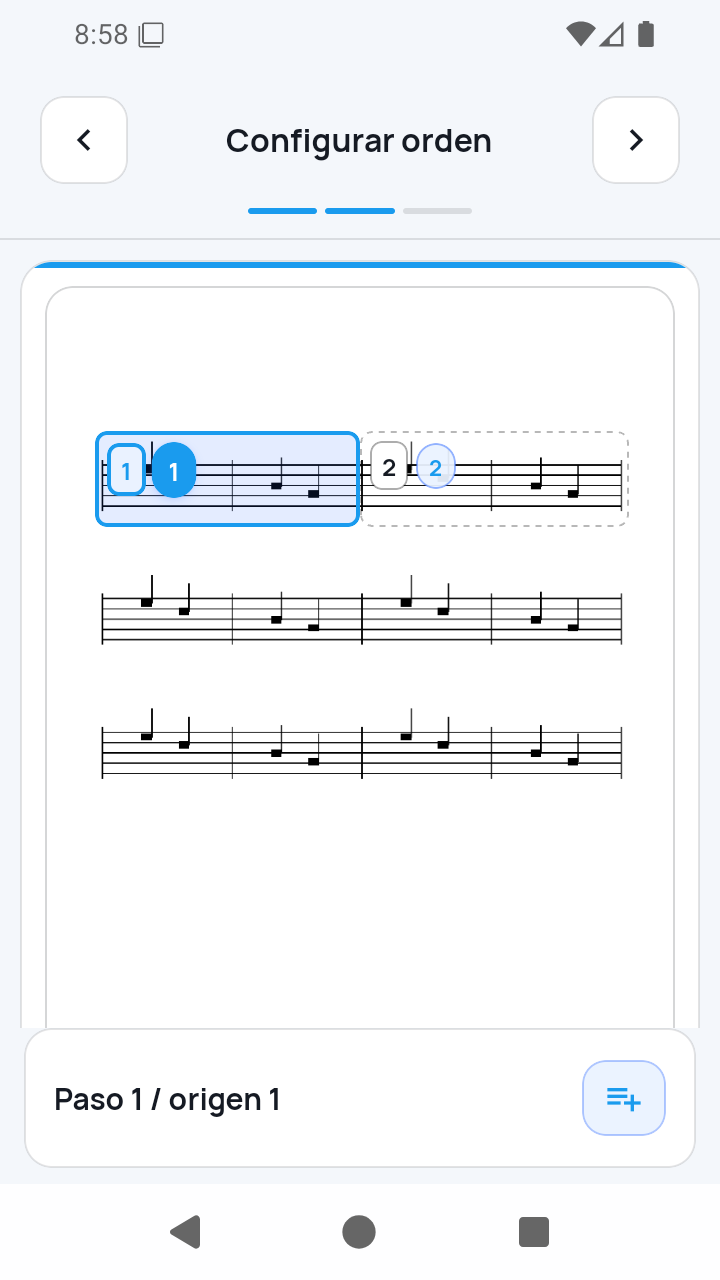
2/3 — Configurar orden
Revisa la ruta numerada. Para repetición o retorno, selecciona un paso, pulsa el botón Insertar después de que muestra su número, elige los compases de origen y confirma. Un mismo compás de origen está limitado a cuatro apariciones.
 Abrir imagen a tamaño completo
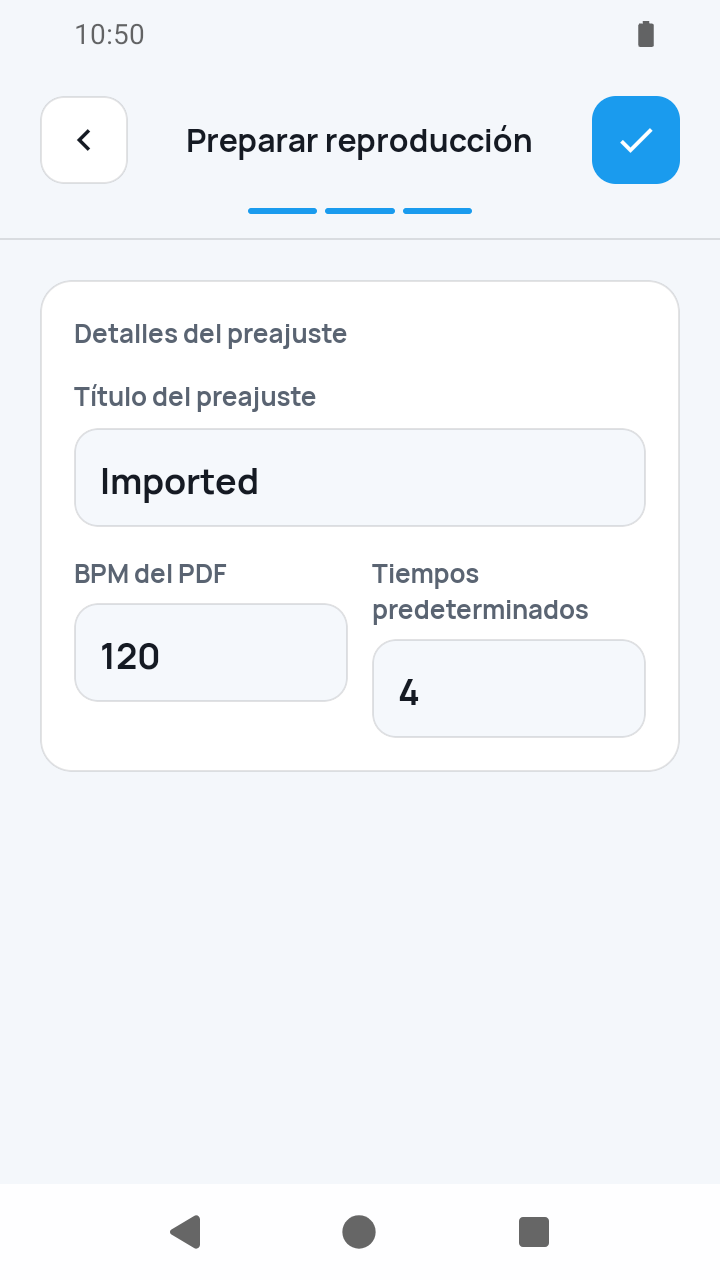
3/3 — Preparar reproducción
Introduce título del preajuste, Tempo predeterminado (BPM) y Tiempos por compás. Completar permanece inactivo hasta que título, tiempo y un compás reproducible sean válidos.
 Abrir imagen a tamaño completo
Completar y abrir la partitura
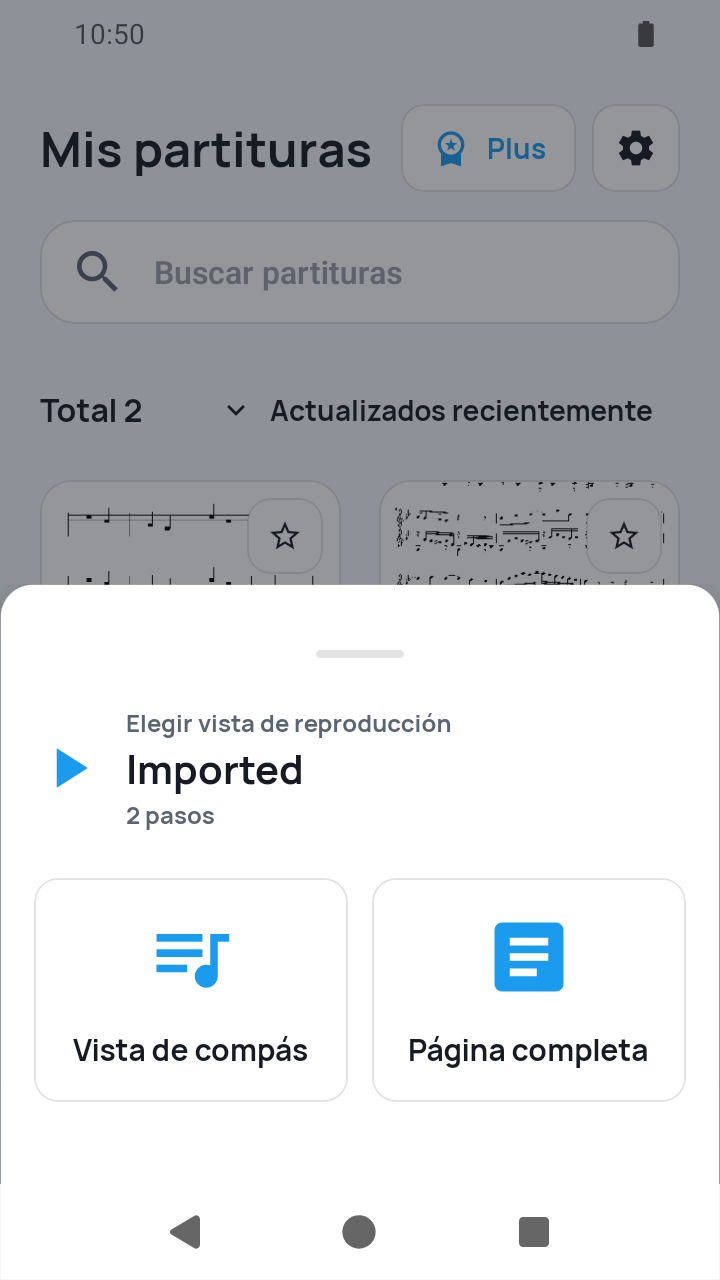
Toca Completar en el paso 3. Puede aparecer un aviso de respaldo antes de Mis partituras. Conserva las imágenes fuente por separado y toca la nueva partitura para elegir una vista de práctica.
 Abrir imagen a tamaño completo
Qué debes saber
El orden de páginas va antes de los tres pasos
La pantalla de revisión solo fija el orden de páginas del PDF. No sustituye la división, el orden de reproducción ni el tiempo.
El PDF generado es la partitura que se conserva
Las imágenes elegidas se preparan en la caché temporal de la app. El PDF ordenado queda en la biblioteca; el conjunto original de imágenes no se guarda allí como archivo independiente.
Qué significa «lector de partituras por fotos» en SheetCue
Importa JPEG o PNG, los ordena en un PDF local y avanza por los compases y tiempos que tú configuras. No transcribe las notas con OCR, no reproduce la música desde la foto y no sigue tu interpretación por audio.
Límites actuales
- Usa solo partituras propias, de dominio público en tu país o digitalizadas con permiso o licencia; comprar una copia en papel no concede automáticamente derecho a escanearla.
- Máximo 20 páginas JPEG/PNG por importación y orden no deducido automáticamente.
- Desenfoque, perspectiva, sombras o baja resolución dificultan la división manual.
Guías relacionadas
Convierte tu partitura en una práctica compás a compás.
SheetCue se descarga gratis en iOS, iPadOS y Android. Si tu cuenta cumple los requisitos, empieza con una prueba gratuita de 14 días de SheetCue Plus, según se muestre en App Store o Google Play.