

Répétition sur PDF
Répéter une partition PDF mesure par mesure
SheetCue détecte les mesures sur l’appareil. Choisissez une vue, lancez la lecture puis corrigez si besoin.
« Lire » le guideLecteur de partitions par mesure
SheetCue affiche les mesures de vos PDF ou photos en grand et les fait avancer au tempo. Importez, choisissez une vue et appuyez sur « Lire ».
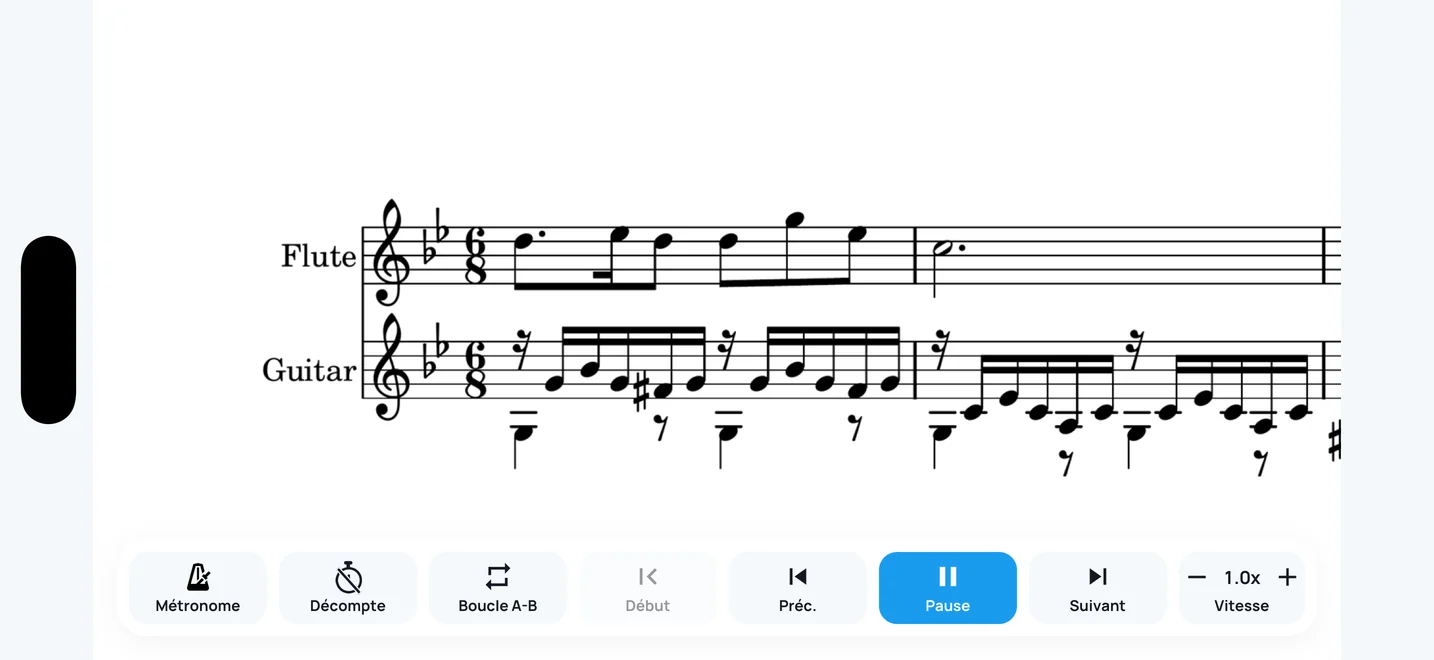
Mesure 1 de Siciliano entièrement visible à 50% pendant la lecture paysage
Écrans de SheetCue 1.14.0
Votre téléphone suffit
Répétez mesure par mesure sans tablette ni second écran.
PDF ou photos
Importez les fichiers et images de partitions que vous utilisez déjà.
Tempo par défaut au départ
Les mesures avancent au tempo par défaut, que vous pouvez ajuster.
Commencez avec la partition que vous avez déjà. « Ajouter une partition » propose « Fichier PDF », « Photos et images » et « Fichier SheetCue » au même endroit.
Touchez « Ajouter une partition », puis « Fichier PDF » ou « Photos et images ».
Revenez à votre morceau depuis une bibliothèque claire.
Choisissez « Fichier SheetCue » dans « Ajouter une partition » pour reprendre une configuration enregistrée.
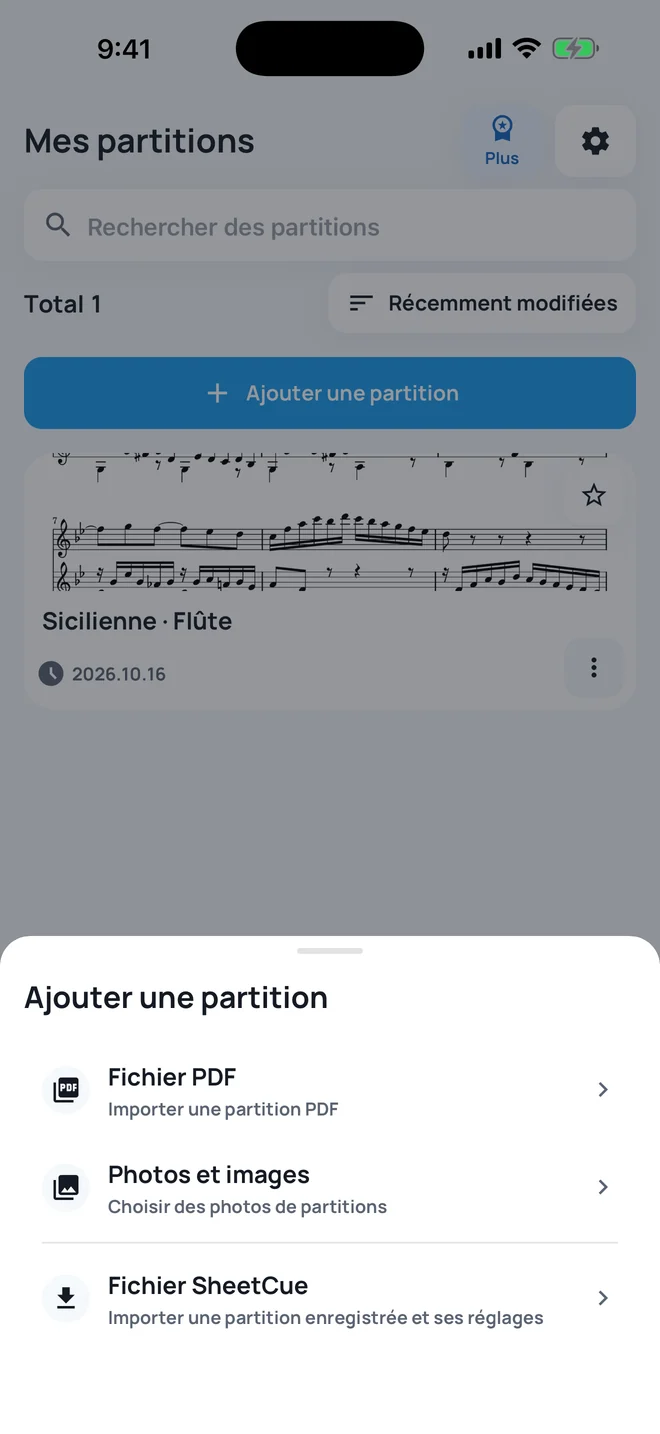
« Ajouter une partition » avec « Fichier PDF », « Photos et images » et « Fichier SheetCue »
La détection sur l’appareil trouve les zones de mesures de votre partition.
Concentrez-vous sur une mesure ou regardez la page entière.
Les mesures avancent pendant que vous jouez.
Si aucune mesure n’est trouvée, divisez-les vous-même. Voir le guide de dépannage
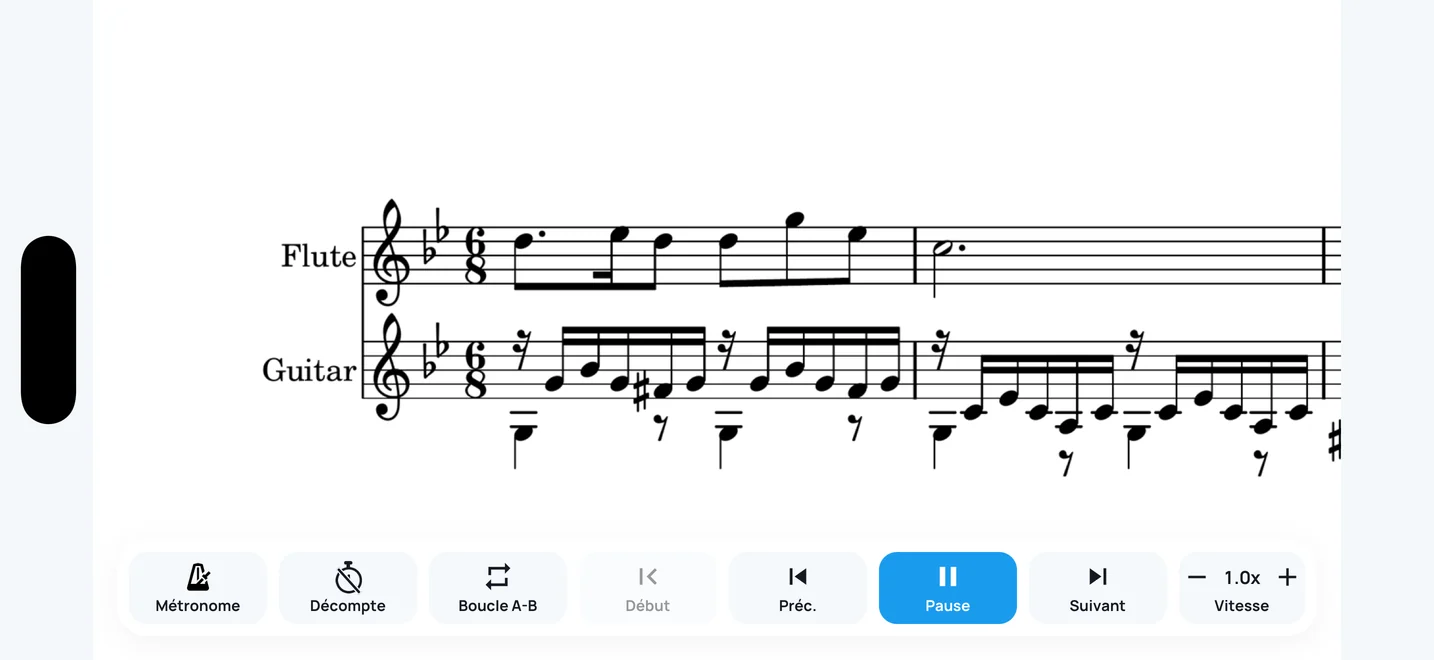
Mesure 1 de Siciliano en lecture paysage avec « Pause » et commande du métronome visibles
« Tout semblait correct ? » apparaît une fois par nouvelle partition importée : à la fin naturelle, en quittant le lecteur, ou lors d’une pause après au moins 8 secondes de lecture réelle. Si tout convient, choisissez « Tout est correct ».
Mettez en pause et touchez les BPM dans l’en-tête pour ouvrir « Tempo ». « Tout semblait correct ? » → « Le tempo ne convient pas » y mène aussi.
« Certaines mesures sont incorrectes » ouvre « Diviser les mesures » sur la page actuelle. « Modifier » → « Édition du recadrage » ajuste les cadres existants.
« Reprises ou ordre différents » ouvre l’éditeur à l’étape actuelle. Vous pouvez aussi utiliser ⋮ de la partition → « Modifier » → Éditeur d’ordre de lecture. Après correction, revenez à la lecture.
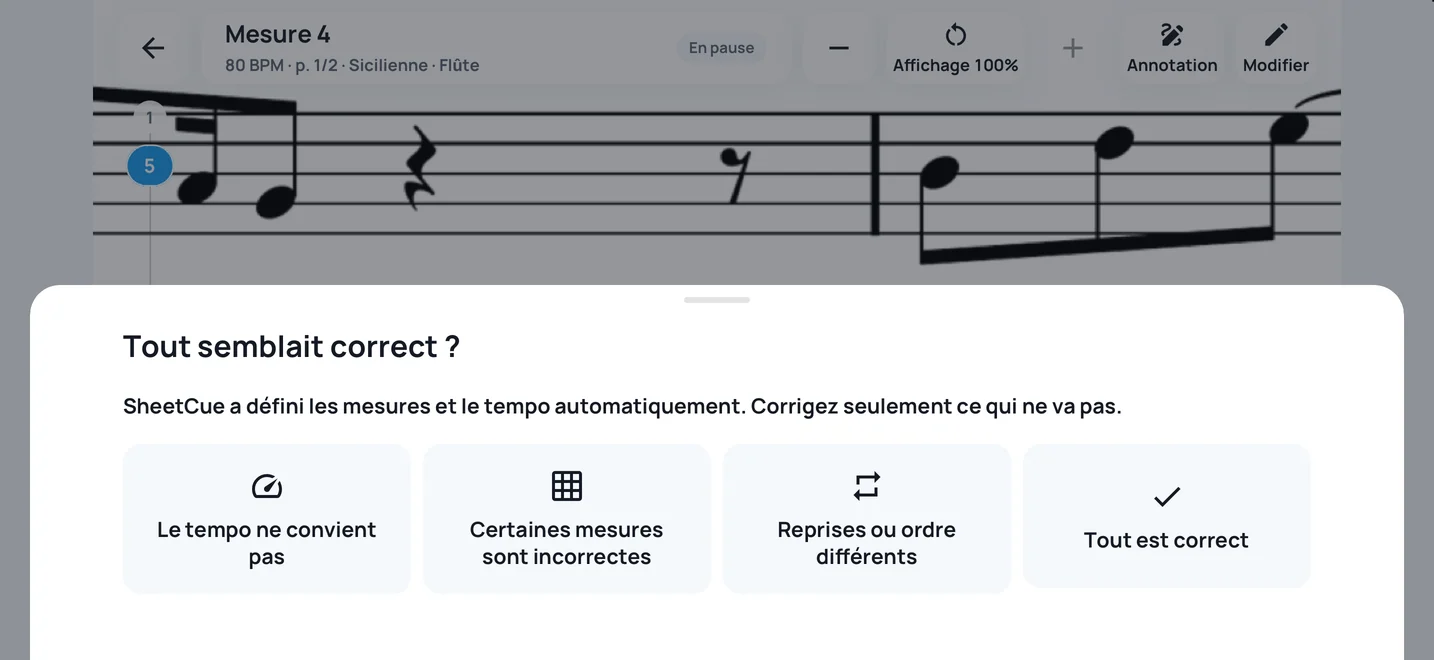
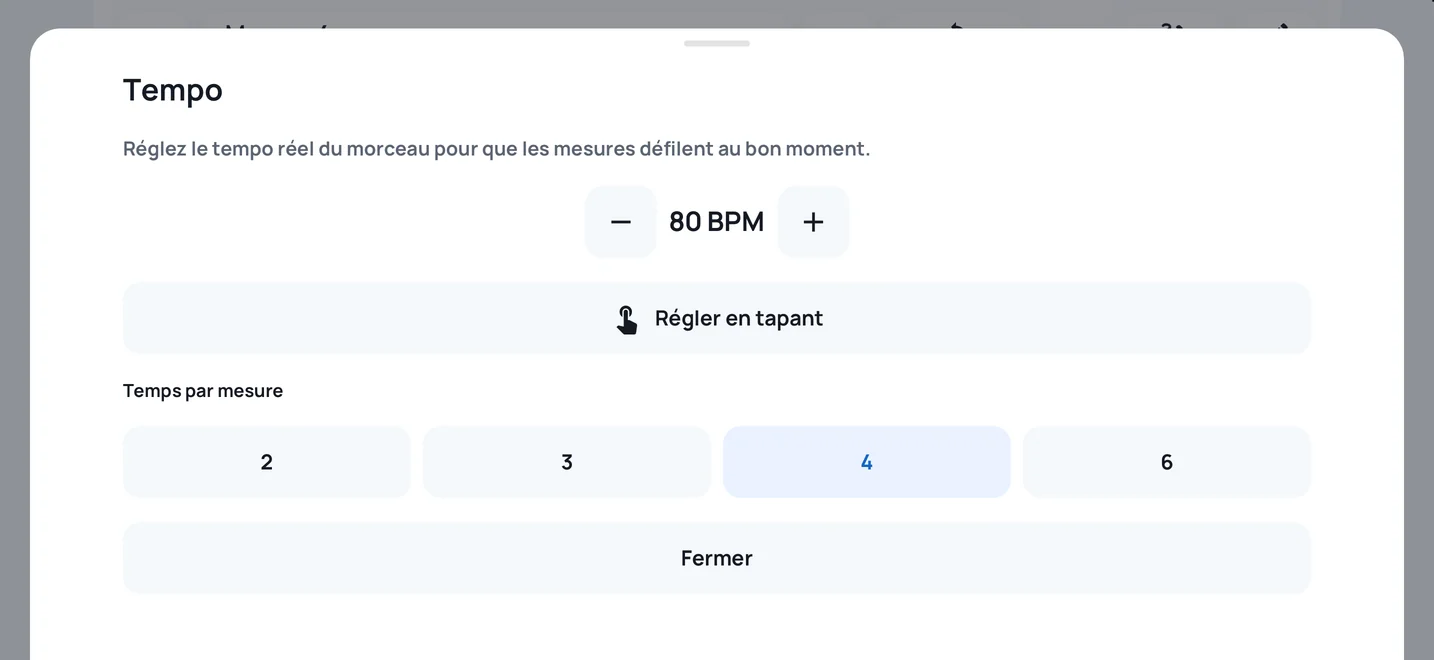
« Tout semblait correct ? » avec quatre réponses : tempo, mesures, reprises ou ordre et « Tout est correct » Feuille « Tempo » : 80 BPM, « Régler en tapant » et 2, 3, 4 ou 6 temps par mesure
Guides SheetCue
Le parcours de 1.14.0 : import, lecture et corrections si besoin. Les captures de 1.14.0 utilisent la langue de la page.
Répétition sur PDF
SheetCue détecte les mesures sur l’appareil. Choisissez une vue, lancez la lecture puis corrigez si besoin.
« Lire » le guideÉdition des cadres
Corrigez portées et limites quand une mesure semble fausse. Utilisez le recadrage pour un cadre existant.
« Lire » le guideDépannage d'import
Vérifiez le fichier, les mesures ou le tempo quand une partition pose problème.
« Lire » le guideOrdre des photos
Vérifiez l’ordre des photos, puis passez à la détection et à la lecture.
« Lire » le guideDe votre fichier à une répétition lisible, avec des corrections si besoin.
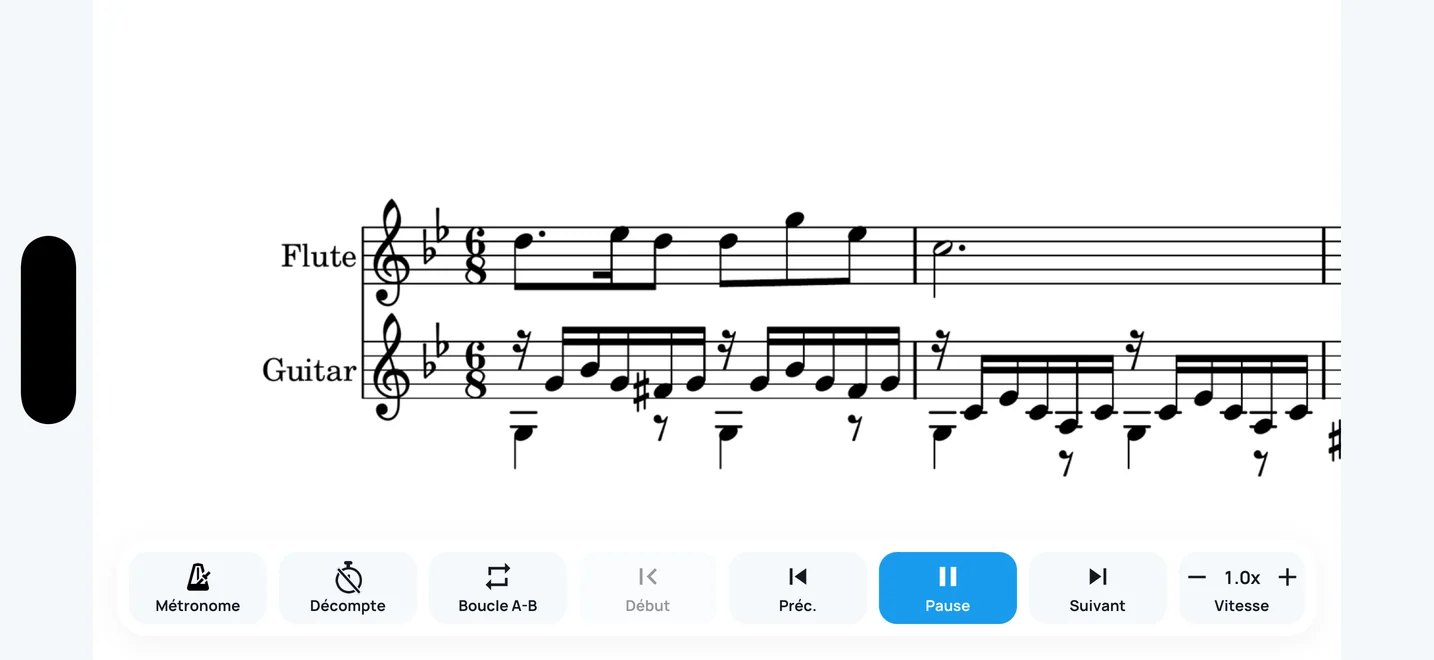
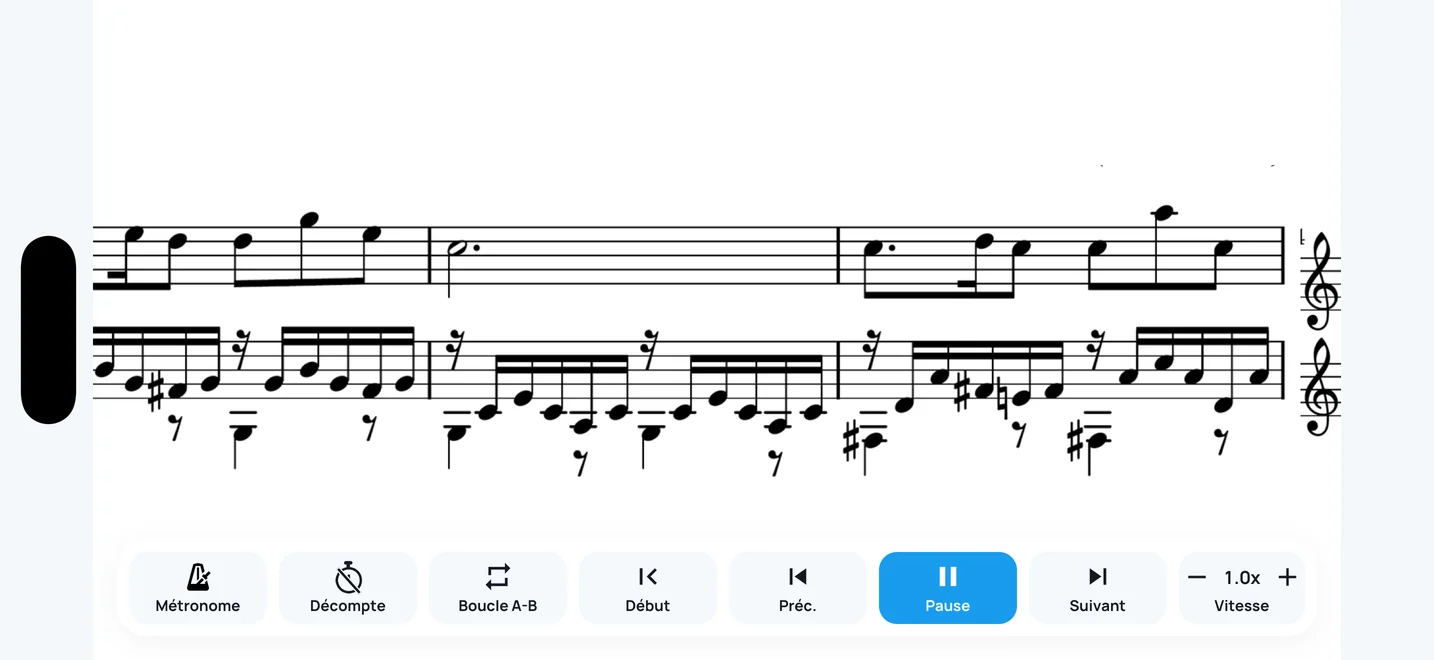
Mesure 1 de Siciliano pendant une lecture automatique ininterrompue
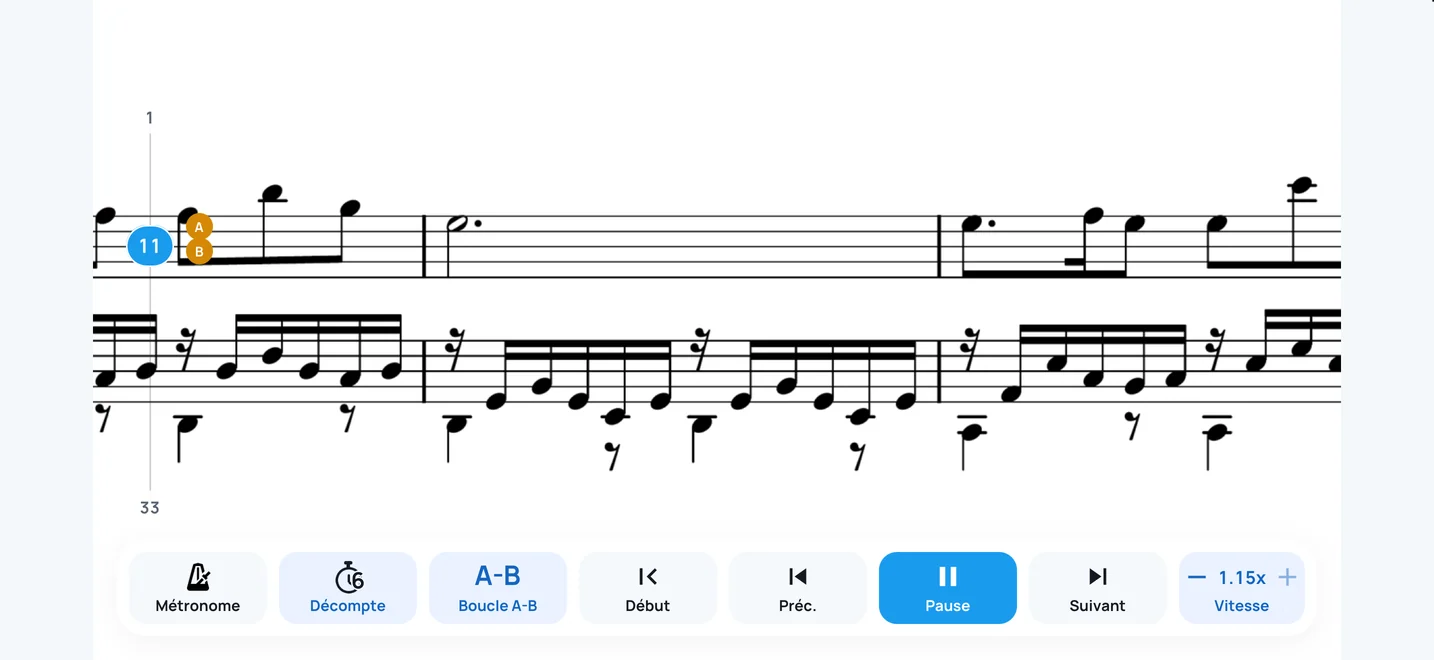
Lancez la lecture, puis travaillez les passages difficiles avec A–B ou une autre vitesse.
Choisissez un PDF ou des photos ordonnées.
L’appareil détecte les mesures.
Ouvrez le lecteur dans la vue choisie.
Appuyez sur « Lire » et suivez les mesures au tempo.
Corrigez seulement le tempo, les mesures ou l’ordre.
Les partitions restent sur l’appareil sans envoi à SheetCue. Les services réseau comprennent Firebase Analytics, Remote Config, Sentry, RevenueCat, Google Mobile Ads et UMP. Consultez la politique de confidentialité.
Non. SheetCue stocke localement sur votre appareil les photos de partitions et les PDF importés, les images des pages rendues, les images recadrées des mesures et les métadonnées de préréglage. Aucun fichier de partition n’est téléversé.
Oui. Les boutons de cette page ouvrent les fiches Google Play et App Store actuelles de SheetCue.
Non. SheetCue fonctionne en local et n'inclut ni comptes utilisateur, ni synchronisation cloud, ni stockage distant des partitions.
Non. L’app ne joue pas la partition et n’écoute pas votre jeu. Un conseil l’explique lors de la première lecture réelle ; activez le métronome pour entendre les temps.
Oui. La politique de confidentialité décrit les services et les données traitées.
Dans « Paramètres », « Guides des fonctionnalités » propose cinq leçons facultatives. « Revoir les bases » relance l’introduction à deux cartes avec l’exemple. La leçon de création de mesures n’est pas obligatoire.
SheetCue est disponible sur Google Play et l’App Store. Les photos de partitions et les PDF sont traités sur votre appareil.