

PDF 악보 연습
PDF 악보를 마디별로 연습하는 방법
SheetCue(시트큐)에서 PDF를 가져오면 기기에서 마디를 찾습니다. 보기를 골라 먼저 재생하고 필요한 부분만 고치세요.
가이드 보기마디 중심 PDF 악보 앱
SheetCue(시트큐)는 PDF·사진에서 마디를 찾아 휴대폰에 크게 보여 줍니다. 가져와서 보기를 고르고 “재생”을 누르세요.
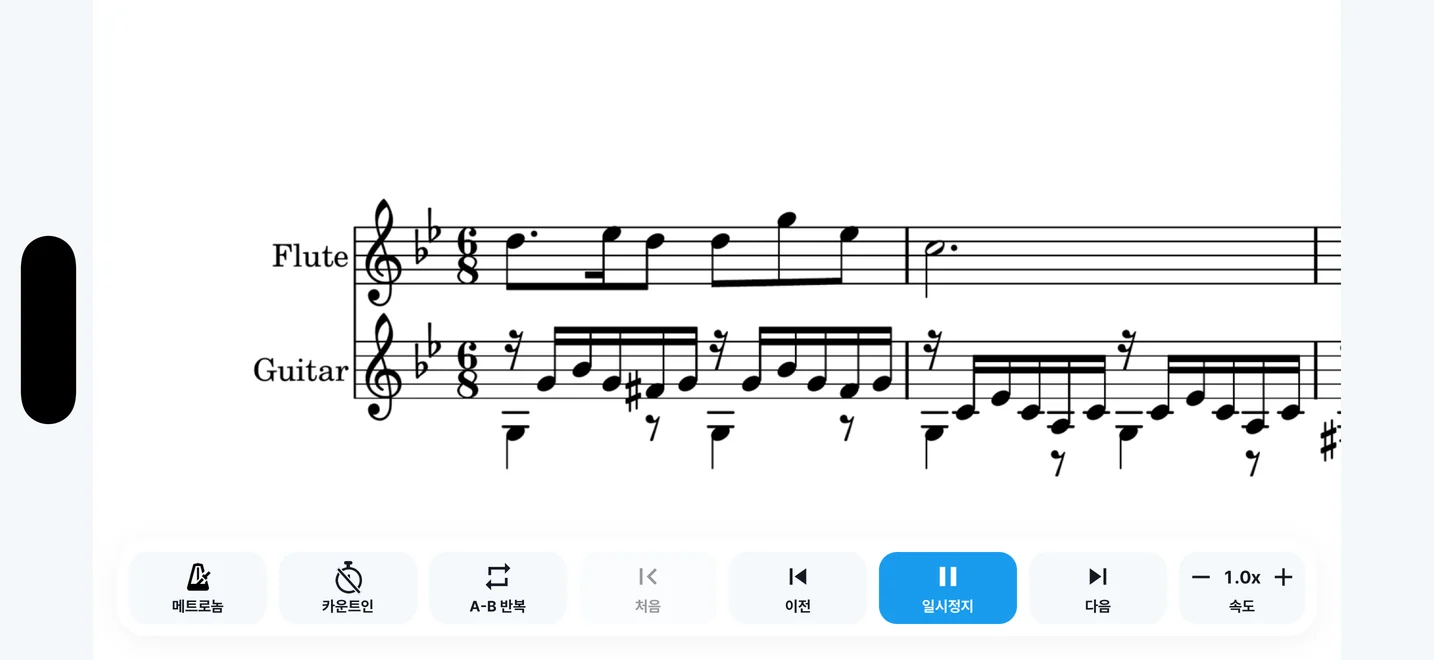
50% 배율에서 시칠리아노 1마디 전체가 보이는 가로 재생
SheetCue 1.14.0 화면
휴대폰 하나로
태블릿이나 두 번째 화면 없이 마디 단위로 연습하세요.
PDF도 사진도
이미 가지고 있는 악보 파일과 사진을 그대로 가져옵니다.
기본 템포로 시작
기본 템포로 마디를 넘기며 속도를 바꿀 수 있습니다.
이미 가지고 있는 악보에서 시작하세요. “나의 악보”의 “악보 추가”에서 “PDF 파일”, “사진·이미지”, “SheetCue 파일”을 한곳에서 고를 수 있어요.
“악보 추가”를 누르고 “PDF 파일” 또는 “사진·이미지”를 고릅니다.
“나의 악보”에서 연습할 악보로 바로 돌아갑니다.
“악보 추가”에서 “SheetCue 파일”을 골라 저장해 둔 연습 설정을 불러옵니다.
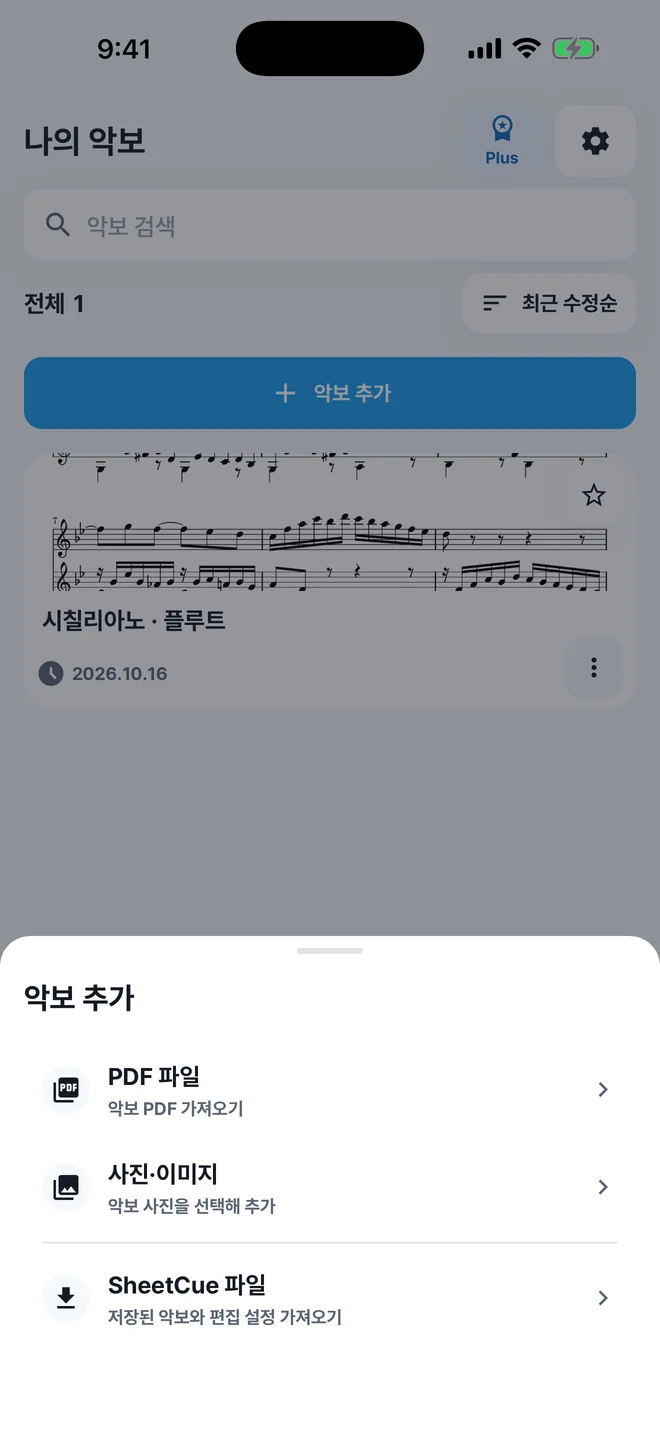
“PDF 파일”·“사진·이미지”·“SheetCue 파일”을 고르는 “악보 추가” 시트
기기에서 악보의 마디 영역을 찾습니다.
한 마디에 집중하거나 전체 페이지를 보세요.
연주에 집중하는 동안 마디를 넘겨 줍니다.
마디를 찾지 못하면 직접 나누세요. 문제 해결 가이드 보기
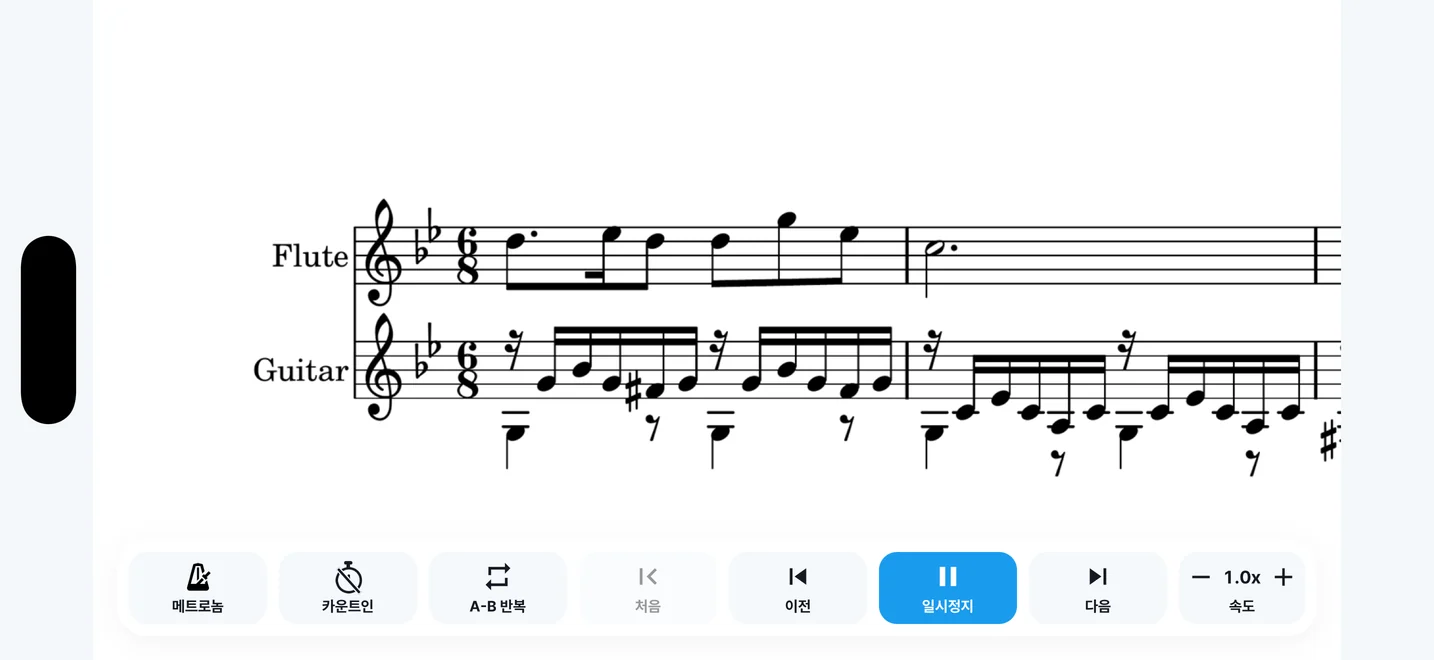
일시정지 버튼과 메트로놈 조절이 보이는 시칠리아노 1마디 가로 재생
“잘 맞았나요?”는 새로 가져온 악보마다 한 번 나옵니다. 재생이 자연스럽게 끝날 때, 재생 화면을 나갈 때, 또는 실제로 8초 이상 재생한 뒤 일시정지할 때 표시됩니다. 맞으면 “잘 맞아요”를 고르세요.
재생을 일시정지하고 상단의 BPM 값을 눌러 “템포”를 여세요. “잘 맞았나요?” → “템포가 안 맞아요”에서도 열 수 있습니다.
“마디가 틀렸어요”에서 현재 페이지의 “마디 나누기”를 여세요. 기존 “박스”만 바꾸려면 “편집” → “크롭 편집”을 씁니다.
“반복·순서가 달라요”는 현재 스텝의 순서 편집을 엽니다. 악보의 ⋮ → “편집” → “재생 순서 편집”에서도 열 수 있습니다. 고친 뒤 재생으로 돌아옵니다.
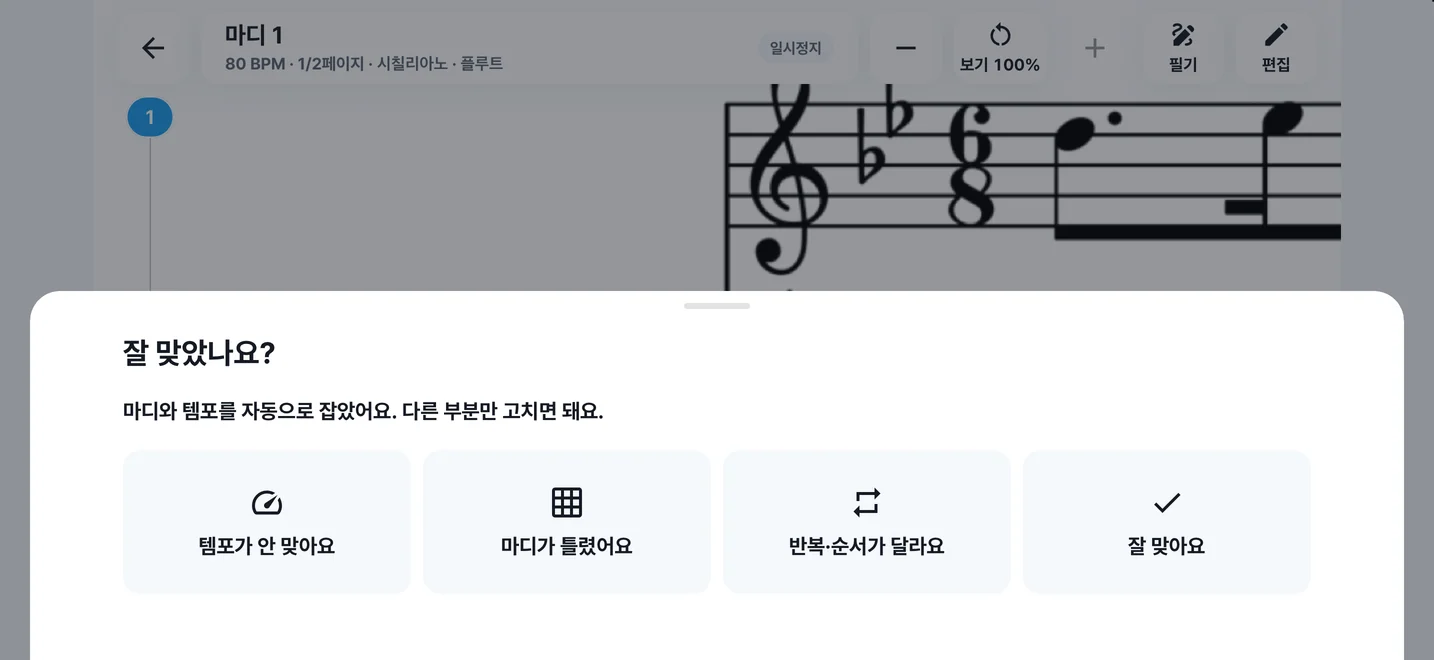
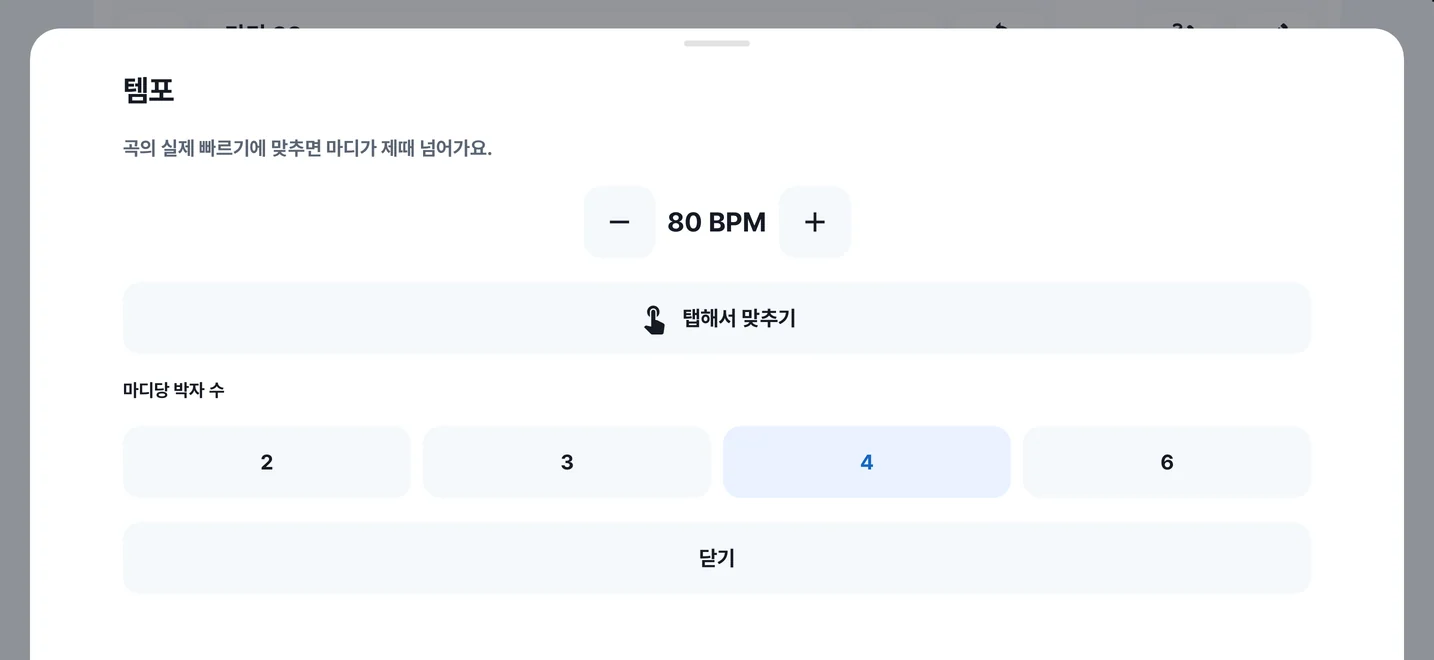
“잘 맞았나요?”의 네 답변: 템포·마디·반복 순서 보정과 “잘 맞아요” 80 BPM·“탭해서 맞추기”·마디당 2·3·4·6박을 고르는 템포 시트
SheetCue 사용 가이드
가져오기부터 재생 후 보정까지, 1.14.0 사용법을 정리했습니다. 화면은 같은 언어의 1.14.0 캡처만 사용합니다.
PDF 악보 연습
SheetCue(시트큐)에서 PDF를 가져오면 기기에서 마디를 찾습니다. 보기를 골라 먼저 재생하고 필요한 부분만 고치세요.
가이드 보기마디 박스 편집
재생에서 마디가 잘못 보일 때 줄과 경계를 고치세요. 기존 “박스”의 범위만 바꿀 때는 “크롭 편집”을 씁니다.
가이드 보기가져오기 문제 해결
파일이 열리지 않거나 마디가 잘못 보일 때 필요한 부분부터 확인하세요.
가이드 보기사진 페이지 순서
악보 사진의 페이지 순서를 확인하면 검출과 재생으로 이어집니다.
가이드 보기내 파일을 읽기 쉬운 연습 화면으로 바꾸고, 필요할 때만 고치세요.
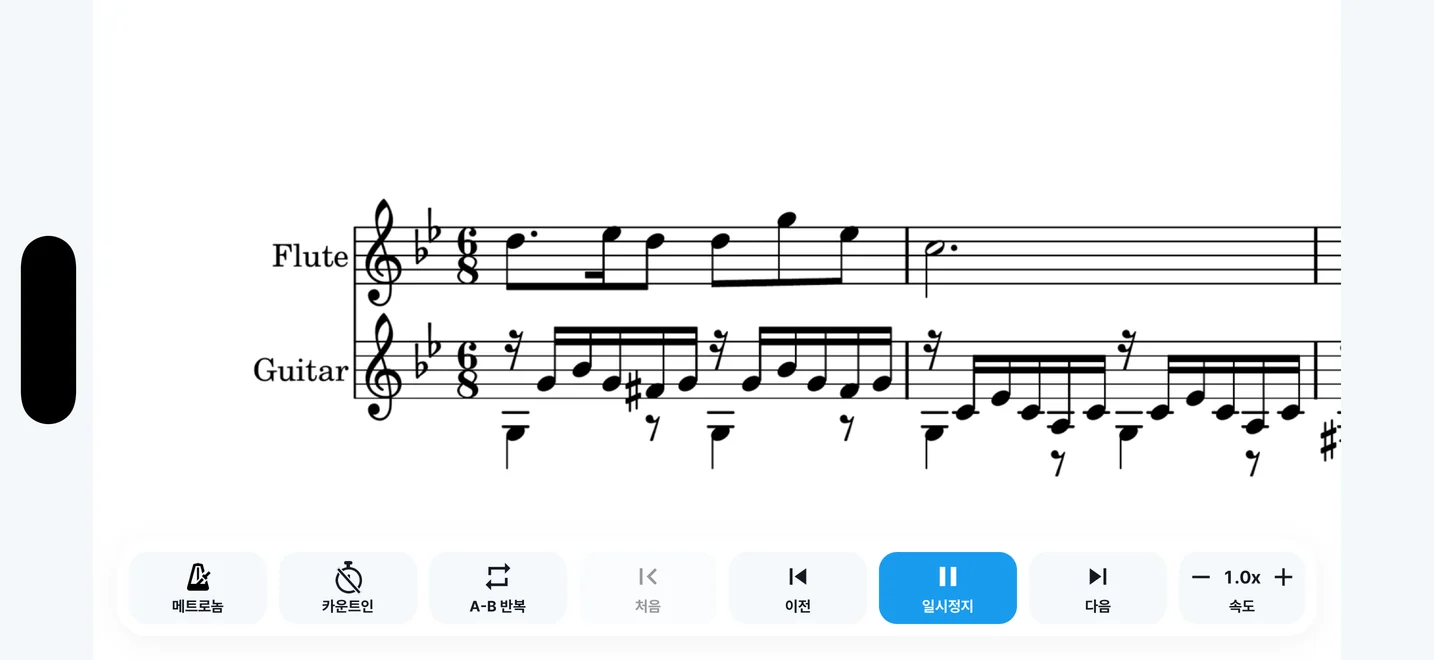
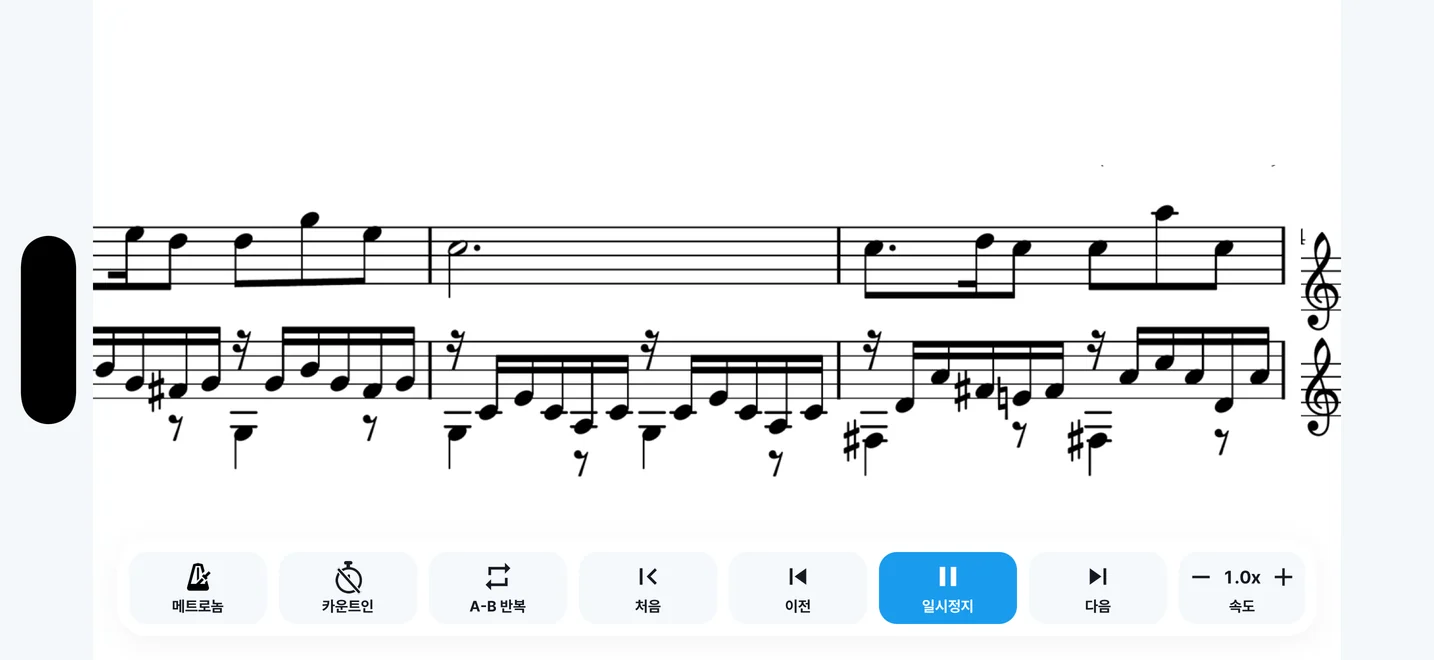
중단 없는 자동 재생 중 시칠리아노 1마디
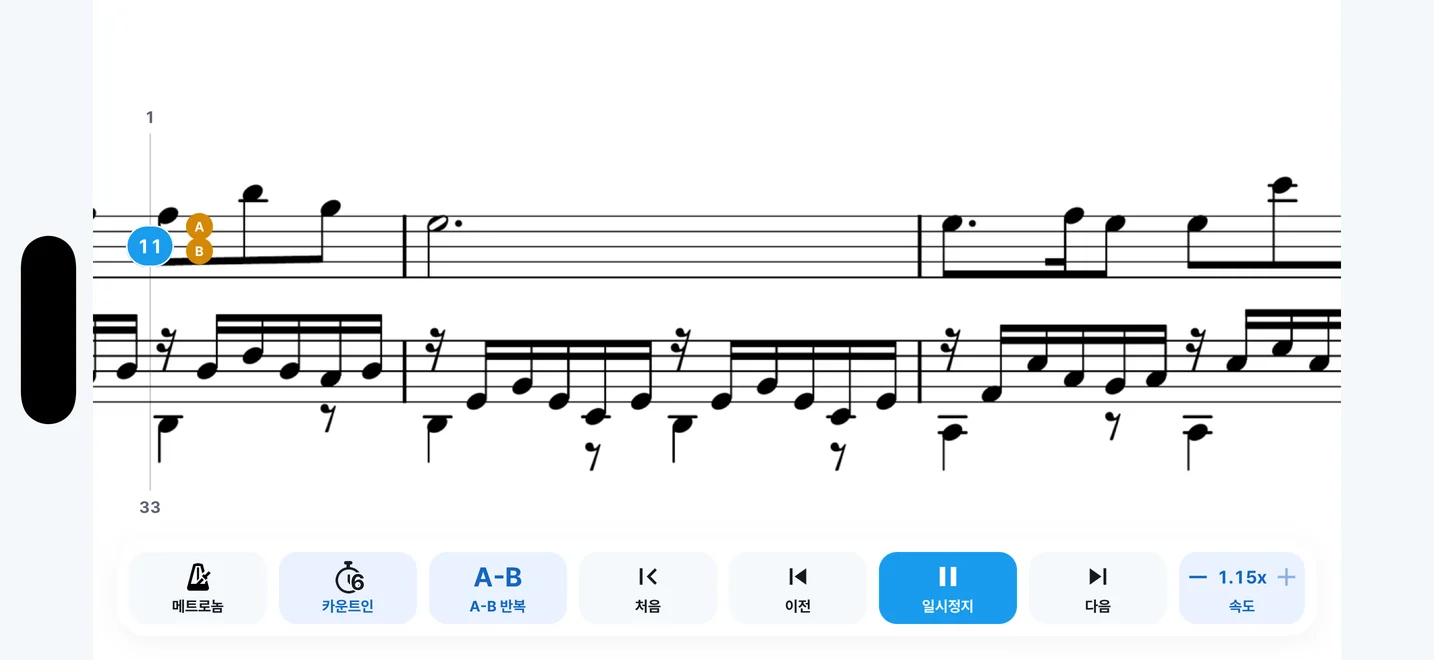
먼저 재생하고, 어려운 구간은 “A-B 반복”이나 배속으로 연습하세요.
PDF나 순서를 정한 사진을 고릅니다.
기기에서 마디를 찾아 준비합니다.
원하는 보기로 재생 화면을 엽니다.
“재생”을 누르고 템포에 맞춰 마디를 따라갑니다.
템포·마디·순서 중 다른 부분만 고칩니다.
악보는 기기에 저장되며 SheetCue 서버에 올라가지 않습니다. 네트워크 서비스에는 Firebase Analytics·Remote Config·Sentry·RevenueCat·Google Mobile Ads·UMP가 포함됩니다. 자세한 내용은 개인정보처리방침에서 확인하세요.
아니요. SheetCue는 가져온 악보 사진과 PDF, 렌더링된 페이지 이미지, 잘라낸 마디 이미지, 프리셋 메타데이터를 기기에 로컬로 저장하며, 악보 파일을 업로드하지 않습니다.
네. 이 페이지의 스토어 버튼으로 SheetCue의 Google Play와 App Store 등록 페이지를 열 수 있습니다.
아니요. SheetCue는 로컬 우선 방식이며 사용자 계정, 클라우드 동기화, 원격 악보 저장 기능을 포함하지 않습니다.
아니요. 악보 소리를 재생하거나 연주를 듣지 않습니다. 첫 실제 재생 때 한 번 안내하며, 박자를 들으려면 메트로놈을 켜세요.
네. 서비스와 처리하는 데이터는 개인정보처리방침에서 확인하세요.
설정의 “기능 익히기”에는 선택형 수업 5개가 있습니다. “기본 사용법 다시 보기”에서 두 장의 소개와 샘플을 다시 볼 수 있습니다. 시작 전에 마디 만들기 수업을 마칠 필요는 없습니다.
Google Play 또는 App Store에서 SheetCue를 받으세요. 악보 사진과 PDF는 기기에서 처리됩니다.