Bildimport
Notenfotos in richtiger Seitenreihenfolge importieren
Bildauswahl und Seitenreihenfolge kommen zuerst. Aus den sortierten Bildern erstellt SheetCue eine PDF und öffnet danach dieselben drei Pflichtschritte wie beim PDF-Import.
Kurzantwort
Tippe auf Partitur hinzufügen, wähle Fotos & Bilder und wähle in der Systemauswahl bis zu 20 JPEG-/PNG-Seiten. Ordne sie, erstelle die PDF und schließe 1/3 Takte aufteilen, 2/3 Reihenfolge einrichten und 3/3 Wiedergabe vorbereiten ab. Tippe auf Fertig, bestätige gegebenenfalls den Sicherungshinweis und öffne die Partitur unter Meine Partituren.
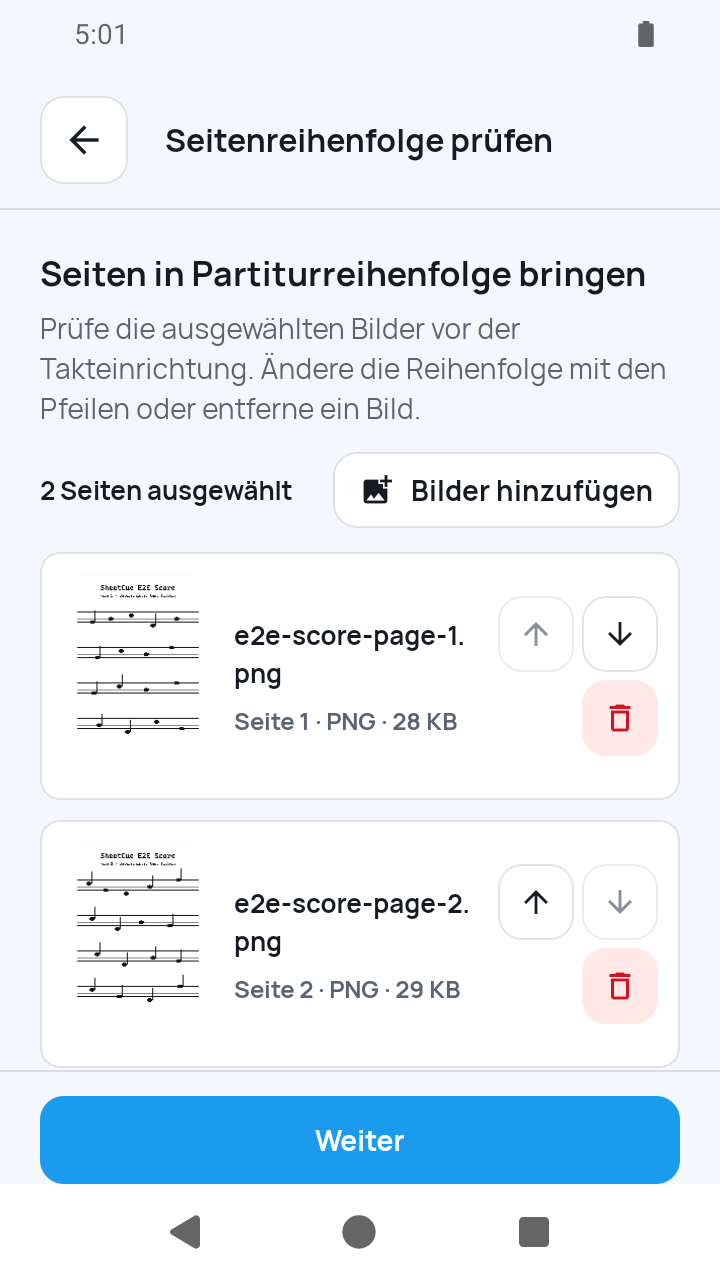 Bild in Originalgröße öffnen
So funktioniert es
Partitur hinzufügen > Fotos & Bilder wählen
Tippe unter Meine Partituren auf Partitur hinzufügen und wähle Fotos & Bilder.
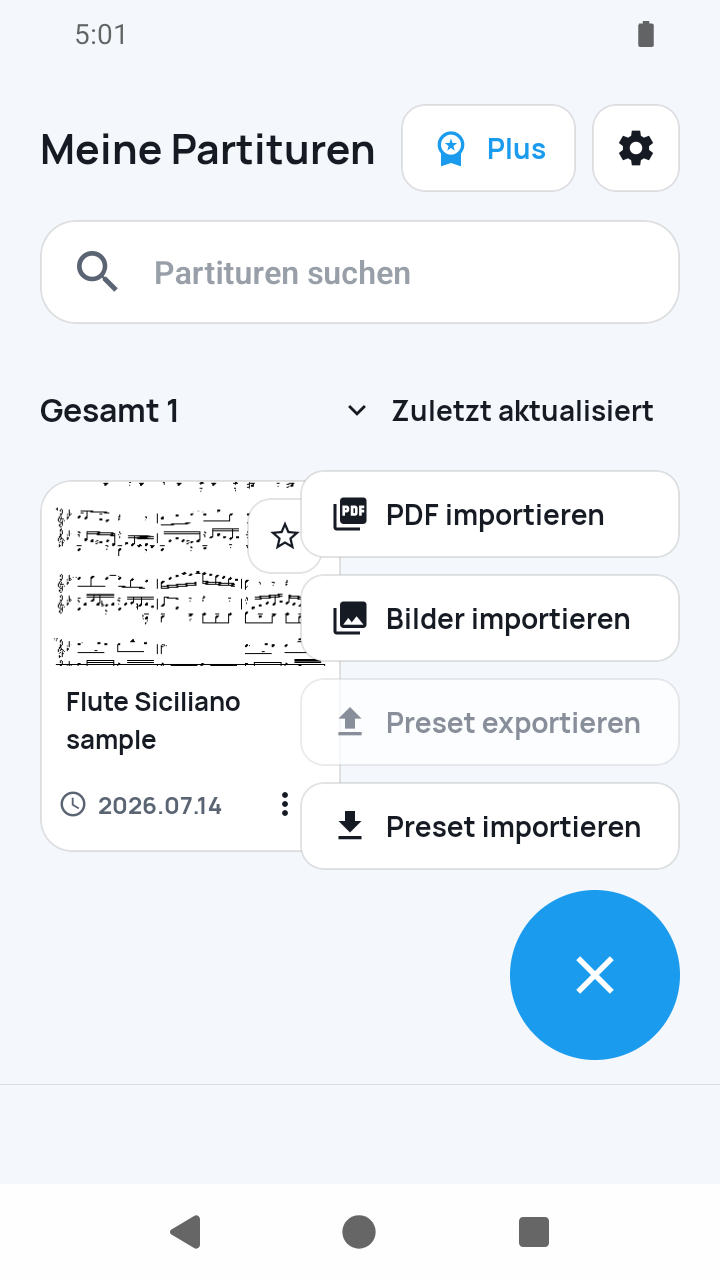 Bild in Originalgröße öffnen
Bilder in der Systemauswahl wählen
SheetCue öffnet die Bildauswahl des Systems; wähle dort JPEG- oder PNG-Seiten.
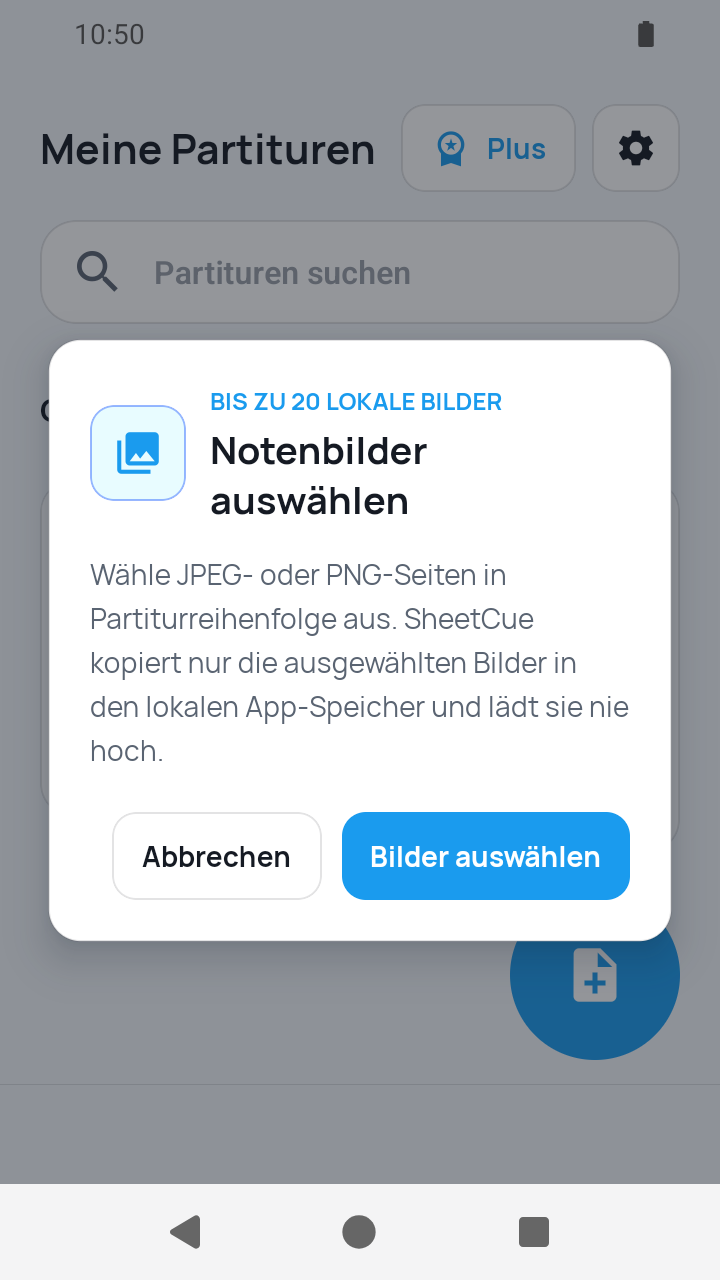 Bild in Originalgröße öffnen
Seiten vor der Umwandlung ordnen
Füge fehlende Seiten hinzu, entferne falsche und verschiebe sie vor oder zurück. Ein Import umfasst höchstens 20 Seiten.
PDF erstellen und 1/3 abschließen
Tippe auf Weiter. SheetCue erstellt aus den temporären Bildkopien die PDF für seine Notenbibliothek und öffnet Takte aufteilen. Markiere eine Notenzeile, setze Grenzen und wende mindestens einen spielbaren Takt an.
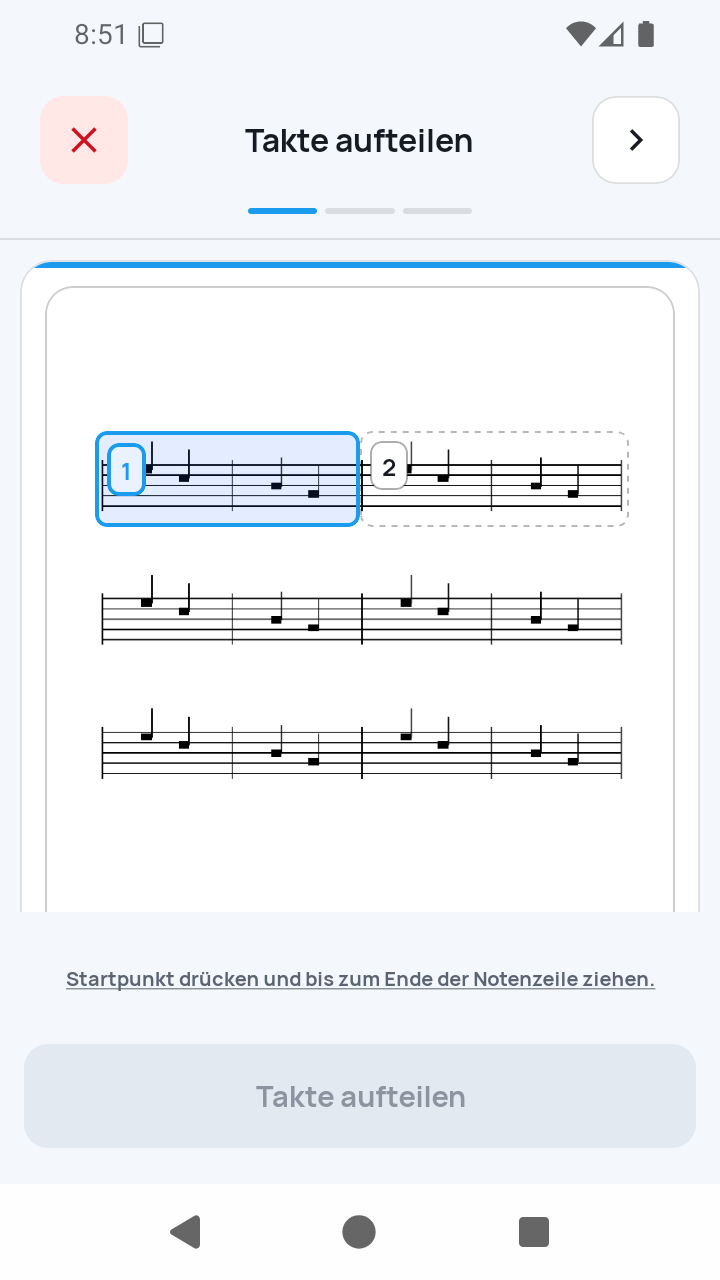 Bild in Originalgröße öffnen
2/3 — Reihenfolge einrichten
Prüfe die nummerierte Route. Für Wiederholung oder Rücksprung wählst du einen vorhandenen Schritt, den nummerierten Nach-einem-Schritt-einfügen-Knopf, die Quelltakte und den Haken. Derselbe Quelltakt ist auf vier Vorkommen begrenzt.
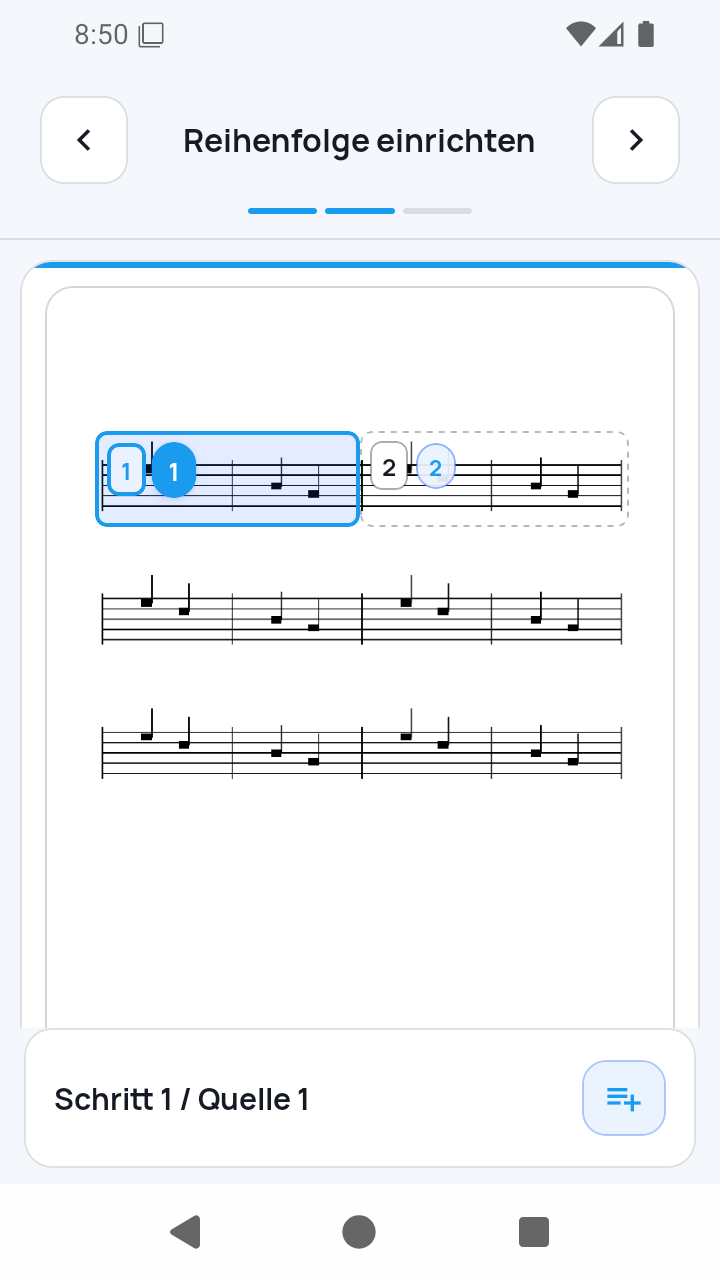 Bild in Originalgröße öffnen
3/3 — Wiedergabe vorbereiten
Gib Preset-Titel, Standardtempo (BPM) und Schläge pro Takt ein. Fertig bleibt deaktiviert, bis Timing, Titel und ein spielbarer Takt gültig sind.
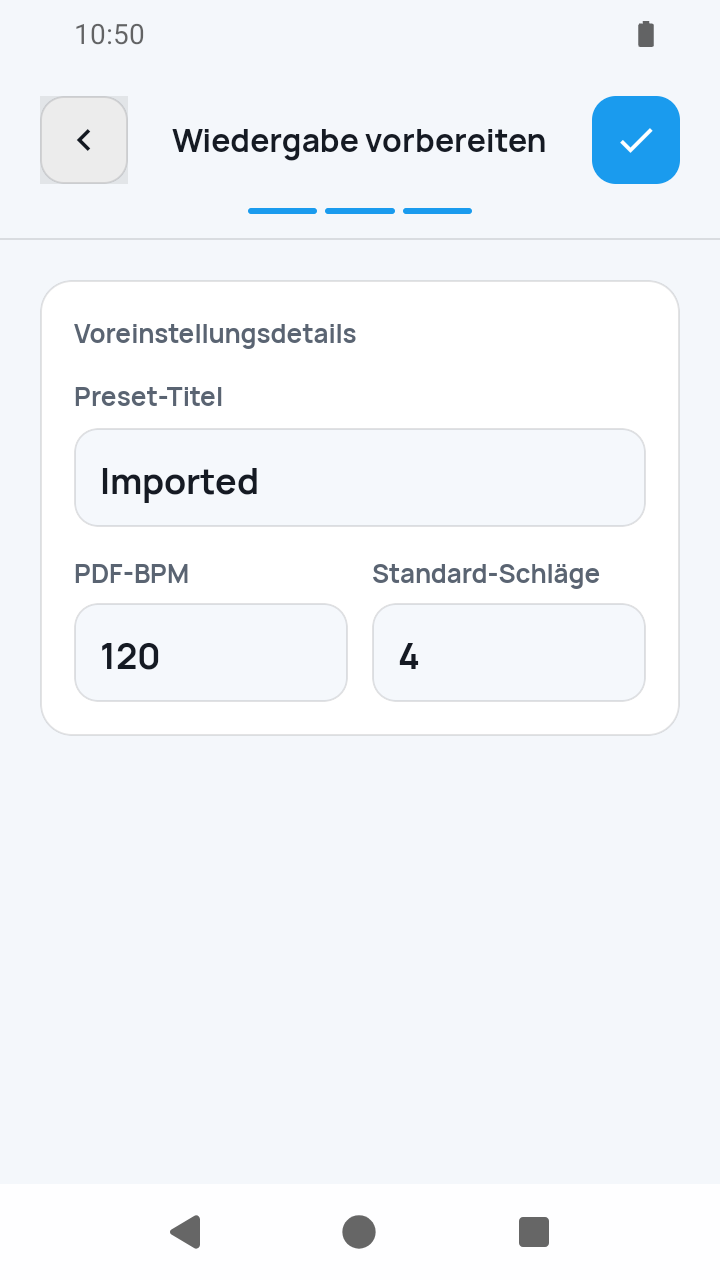 Bild in Originalgröße öffnen
Einrichtung abschließen und Partitur öffnen
Tippe im dritten Schritt auf Fertig. Vor Meine Partituren kann ein Sicherungshinweis erscheinen. Bewahre die Ausgangsbilder separat auf und tippe die neue Partitur an, um eine Übungsansicht zu wählen.
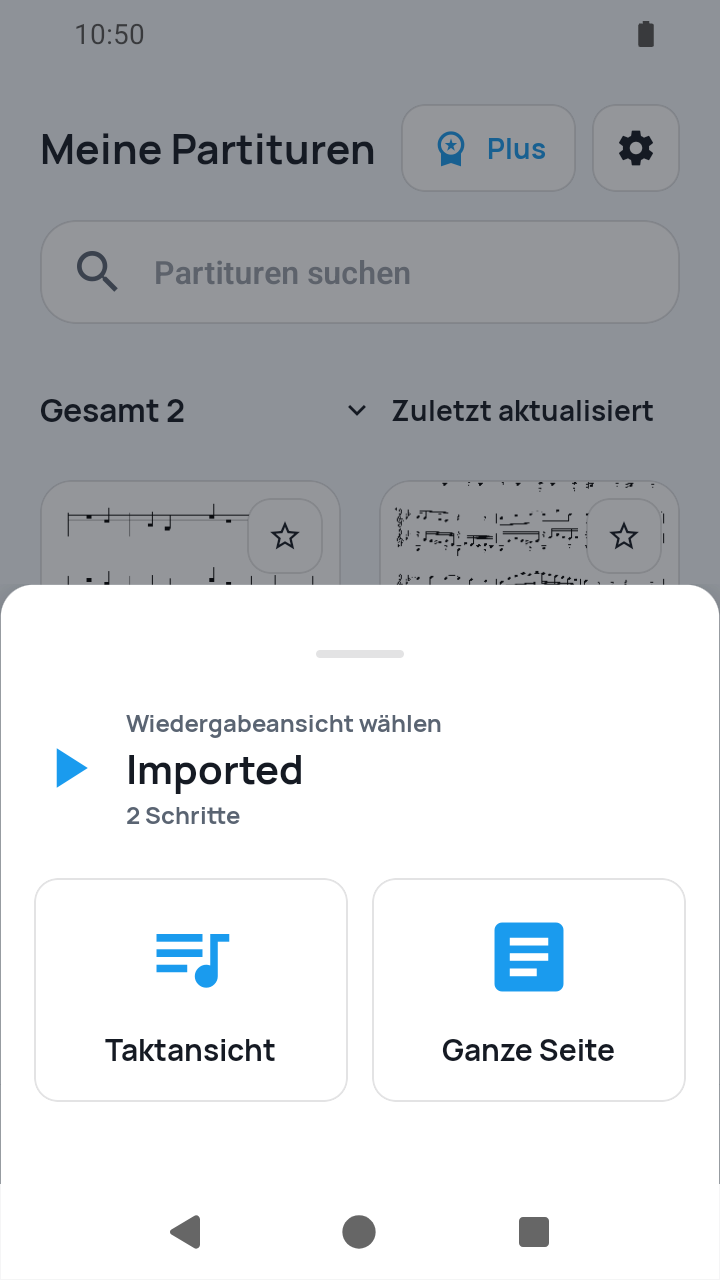 Bild in Originalgröße öffnen
Wichtige Hinweise
Die Seitenreihenfolge kommt vor den drei Schritten
Der Bildprüfungsbildschirm legt nur die PDF-Seitenfolge fest. Er ersetzt weder Taktteilung noch Wiedergabereihenfolge oder Timing.
Die erzeugte PDF ist die dauerhaft gespeicherte Partitur
Ausgewählte Bilder werden vorübergehend im App-Cache bereitgestellt. Die sortierte PDF bleibt in der Notenbibliothek; der ursprüngliche Bildsatz ist dort kein eigenständiges Archiv.
Redaktioneller Hinweis
Dieser Leitfaden wurde mit KI-Unterstützung erstellt. Die Funktionsangaben wurden anhand der App-Version 1.2.5 und der zugehörigen Testnachweise redaktionell geprüft und mit dem Quellcode der Version 1.8.1 abgeglichen. Kontakt: [email protected].
Aktuelle Grenzen
- Maximal 20 JPEG-/PNG-Seiten pro Import; ihre Reihenfolge wird nicht automatisch erkannt.
- Unschärfe, Perspektive, Schatten und geringe Auflösung erschweren die manuelle Taktteilung.
Passende Anleitungen
Verwandle deine Noten in einen taktweisen Übungsablauf.
SheetCue ist für iOS, iPadOS und Android kostenlos erhältlich. Berechtigte Konten starten mit einer 14-tägigen kostenlosen Testphase für SheetCue Plus, wie im App Store oder bei Google Play angezeigt.