画像楽譜のインポート
楽譜写真を正しいページ順で取り込む
画像選択とページ順の確認が先にあります。並べた画像からPDFを作成すると、PDFインポートと同じ必須3ステップが開きます。
先に答えを
「楽譜を追加」から「写真・画像」を選び、システム選択画面でJPEG・PNGを最大20ページ選択します。楽譜どおりに並べてPDFを作成し、1/3 小節を分ける、2/3 順序設定、3/3 再生準備を完了します。最後の「完了」と、表示された場合のバックアップ案内を確認して自分の楽譜から曲を開きます。
 元のサイズで開く
使い方
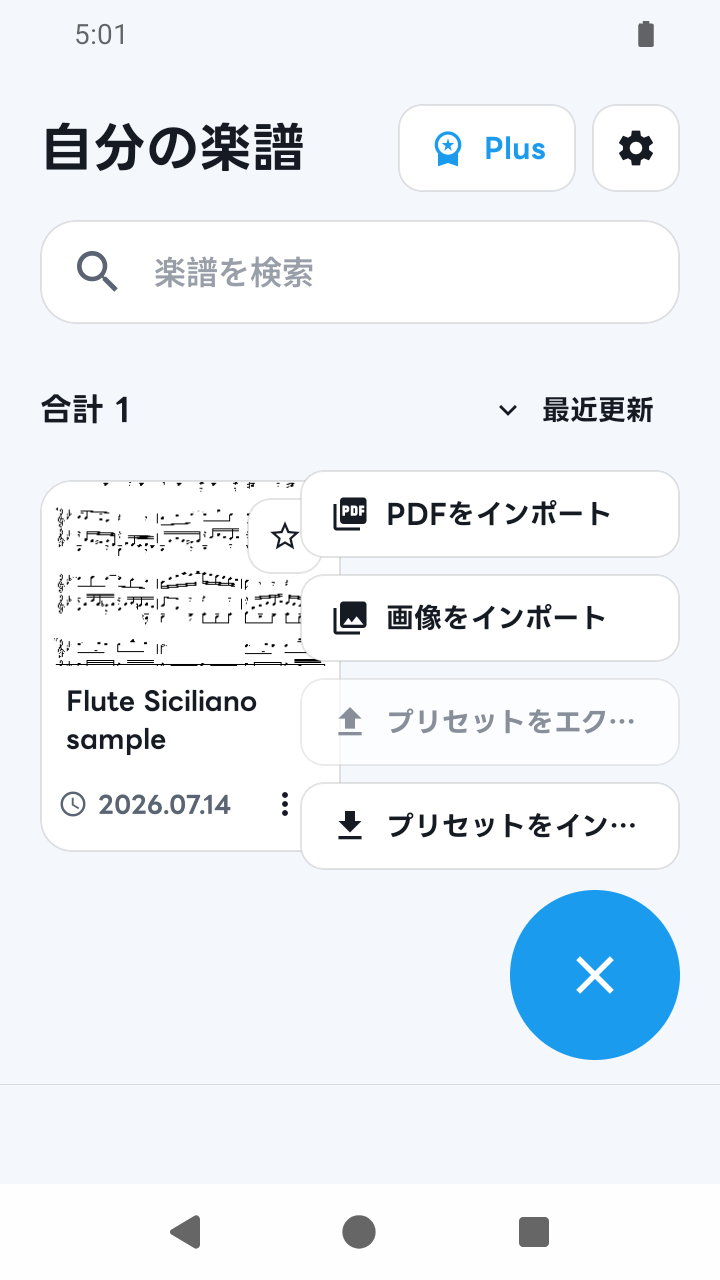
「楽譜を追加」から「写真・画像」を選ぶ
自分の楽譜で「楽譜を追加」をタップし、「写真・画像」を選びます。
 元のサイズで開く
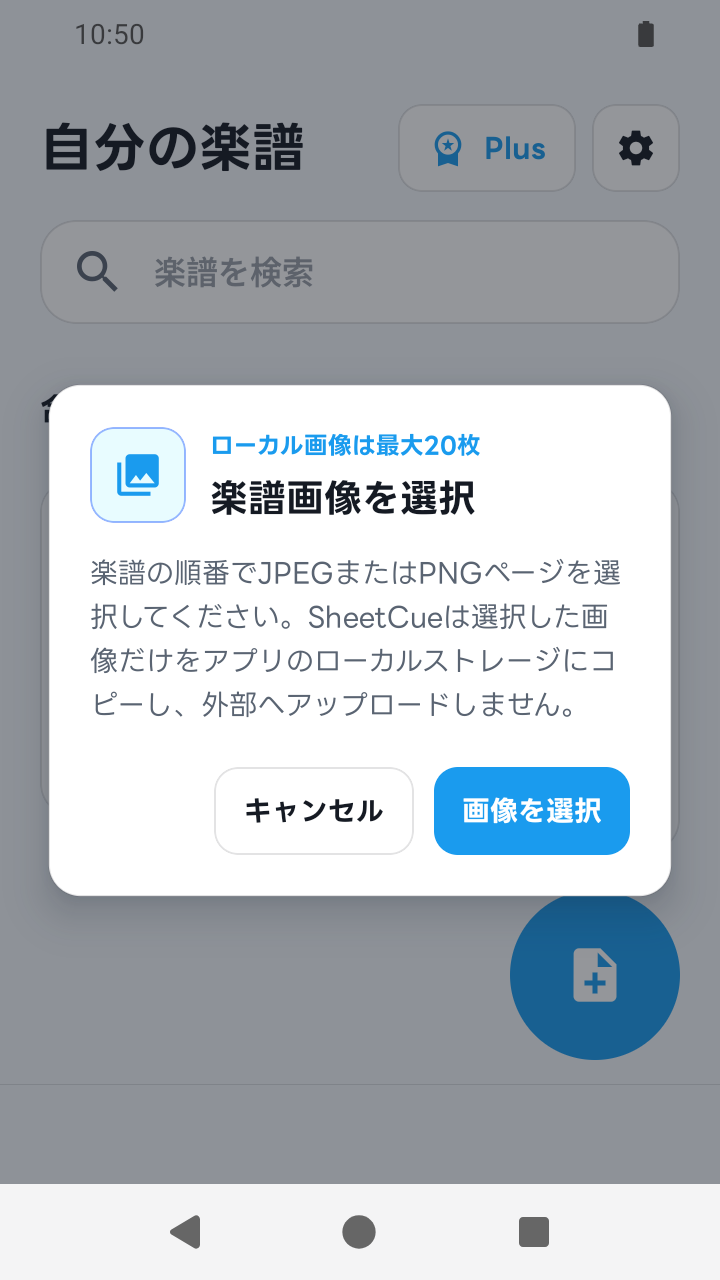
システム選択画面で画像を選ぶ
SheetCueがシステムの画像選択画面を開いたら、JPEG・PNGを選択します。
 元のサイズで開く
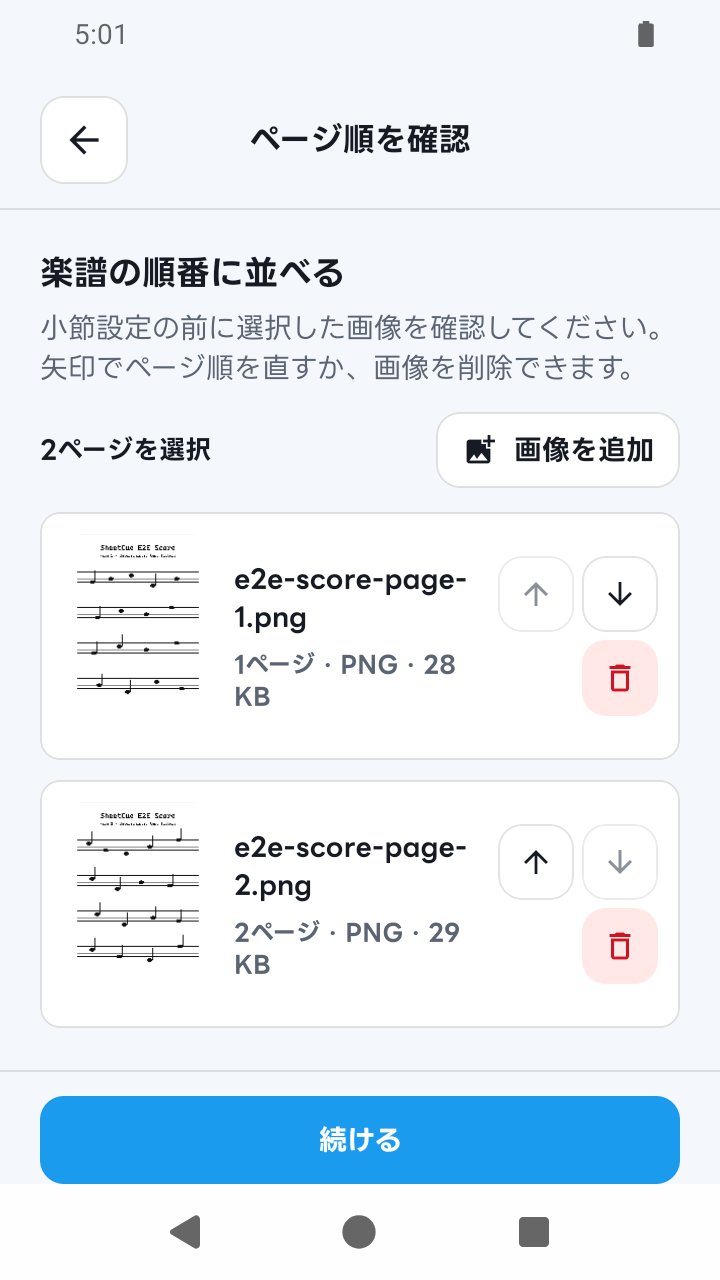
変換前にページ順を確認
不足ページを追加し、誤ったページを削除し、矢印で前後へ移動します。1回のインポートは最大20ページです。
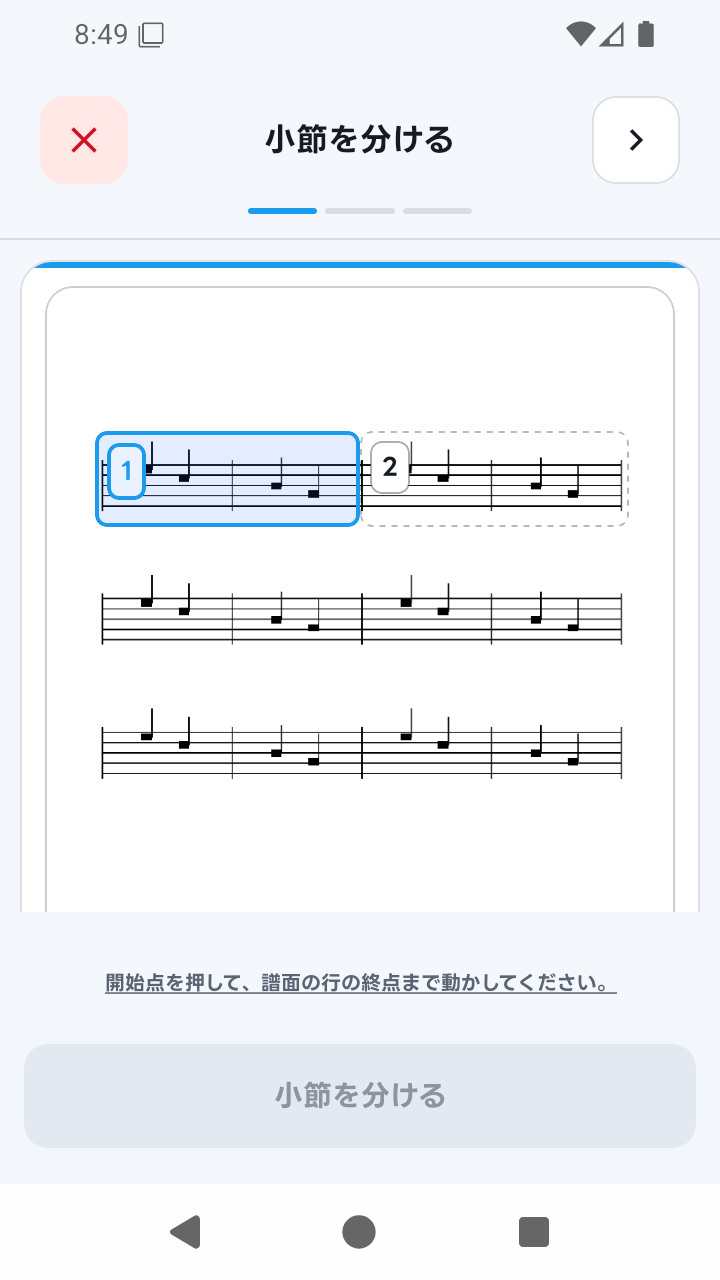
PDFを作成して1/3を完了
「続ける」をタップすると一時画像から楽譜ライブラリ用PDFが作成され、「小節を分ける」が開きます。譜表の段と境界を指定し、再生可能な小節を1つ以上適用します。
 元のサイズで開く
2/3 — 順序設定
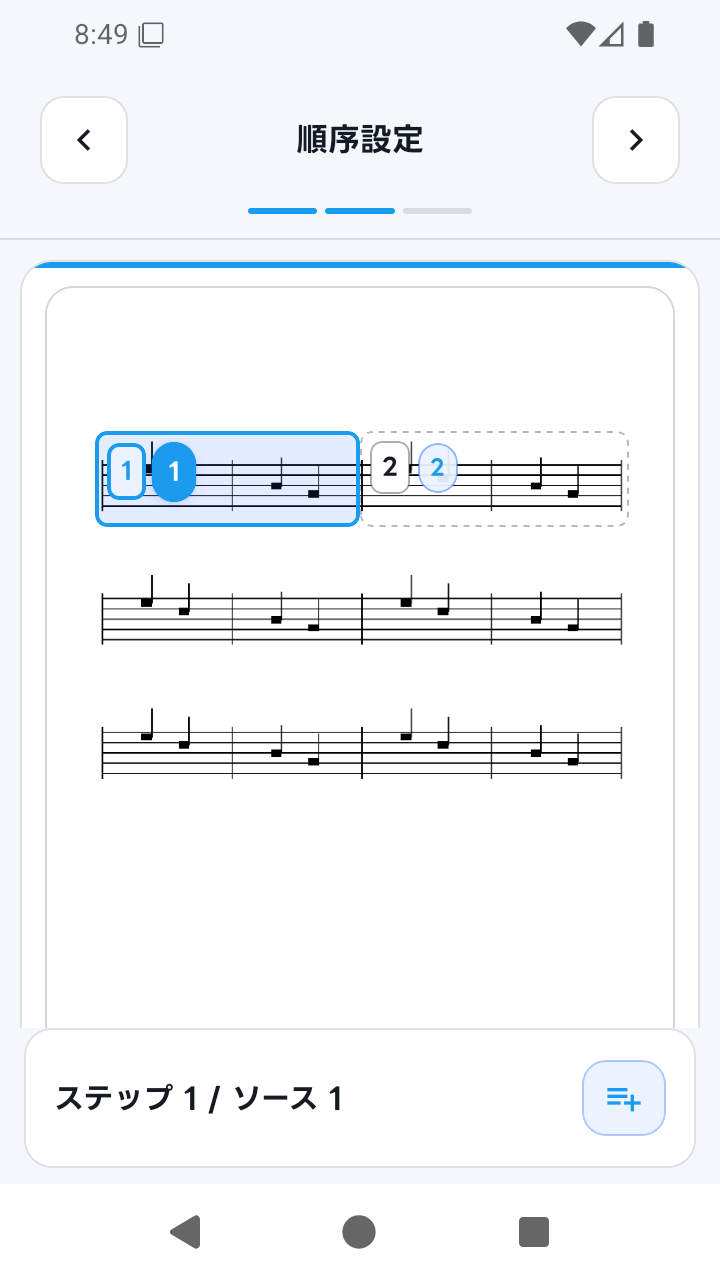
番号付き経路を確認します。反復や戻りは、既存ステップを選択し、番号付きの「後に挿入」ボタンからソース小節を選んで確定します。同じソース小節は最大4回まで追加できます。
 元のサイズで開く
3/3 — 再生準備
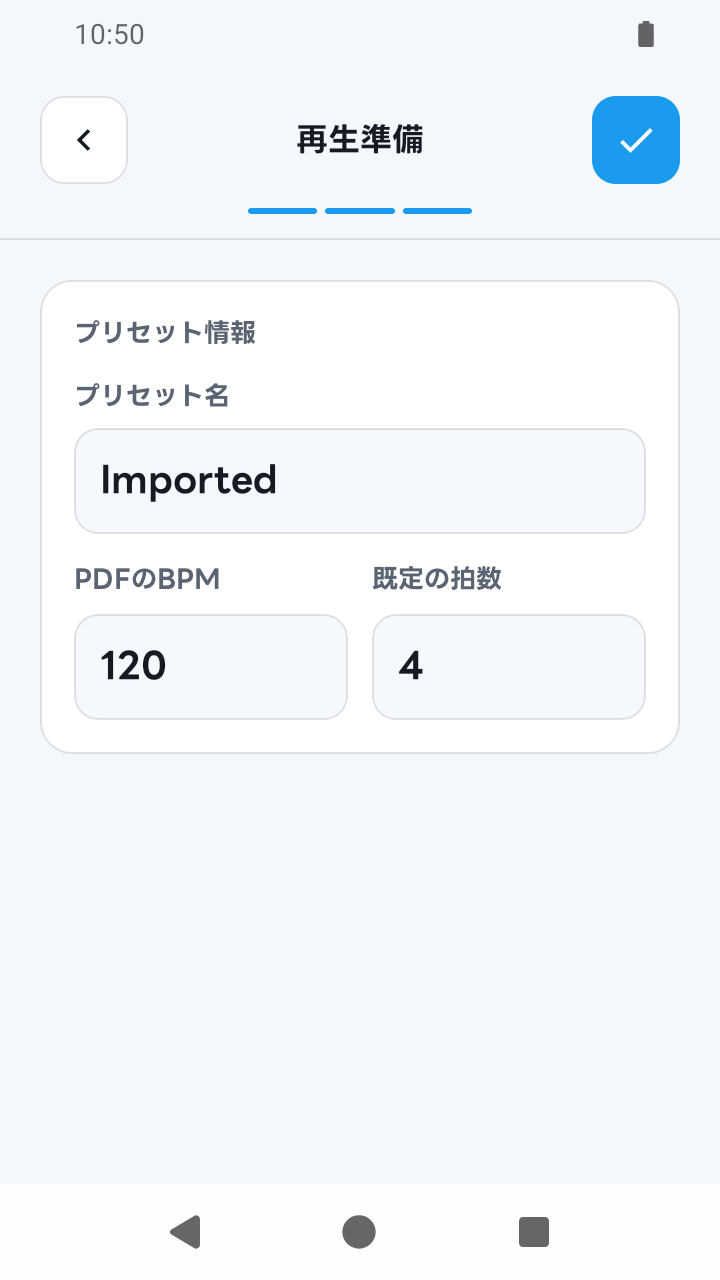
プリセット名、基本テンポ(BPM)、1小節あたりの拍数を入力します。再生可能な小節と必須値が有効になるまで「完了」は無効です。
 元のサイズで開く
設定を完了して曲を開く
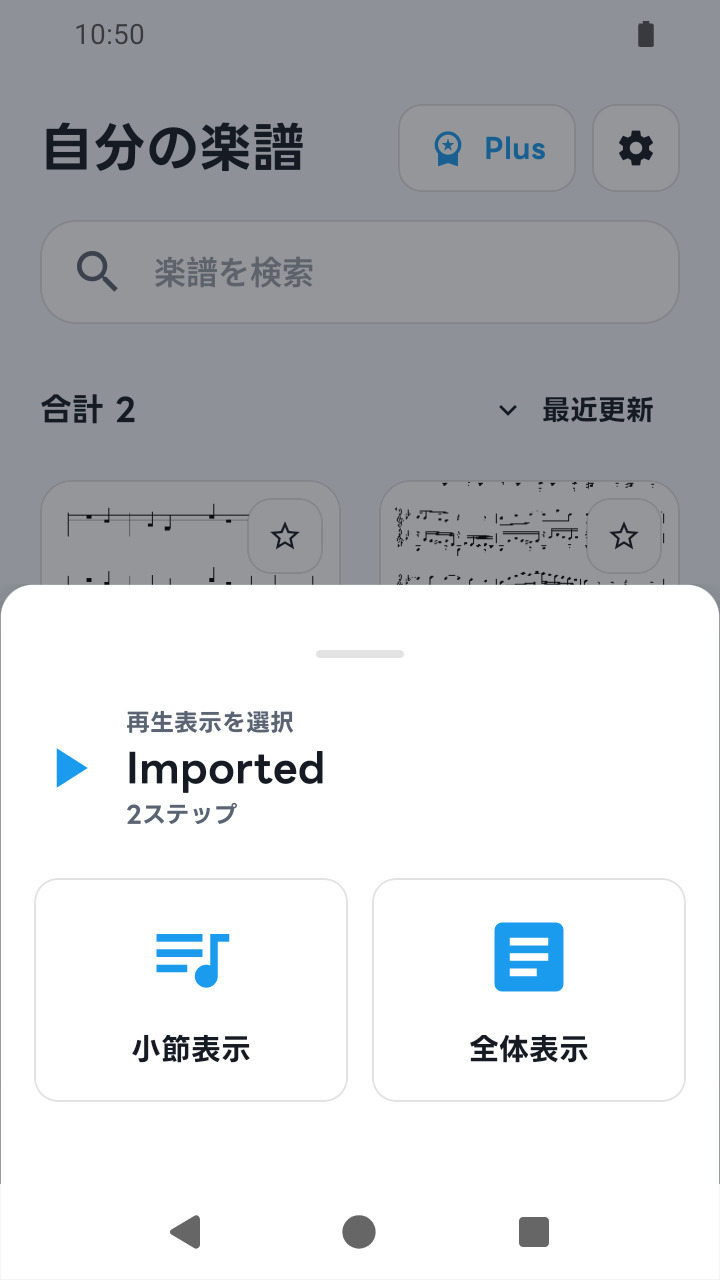
ステップ3で「完了」をタップします。自分の楽譜へ戻る前にバックアップ案内が表示される場合があります。元画像は別に保管し、新しい曲をタップして練習表示を選びます。
 元のサイズで開く
知っておきたいこと
ページ順確認は3ステップの前にあります
この画面で決まるのはPDFのページ順だけです。小節分け、再生順序、時間設定の代わりにはなりません。
生成されたPDFが保存される楽譜です
選択画像は一時的なアプリキャッシュに準備され、並べたPDFが楽譜ライブラリに残ります。元画像一式がアプリ内の別バックアップとして保存されるわけではありません。
楽譜写真リーダーとしてできること・できないこと
JPEG・PNGをページ順に並べてPDFにし、手動で設定した小節・順序・時間に沿って練習表示を進めます。音符をOCRで読み取ったり、写真から音を再生したり、演奏を聴いて位置を追跡したりはしません。
現在の対応範囲
- 1回につきJPEG・PNGは最大20ページで、ページ順は自動推測されません。
- ぼけ、遠近歪み、影、低解像度は手動の小節分けを難しくします。
関連ガイド
1小節の秒数計算手元の楽譜を小節ごとの練習フローに。
SheetCueはiOS、iPadOS、Androidで無料ダウンロードできます。対象のアカウントは、App StoreまたはGoogle Playに表示されるSheetCue Plusの14日間無料トライアルから始められます。