Import d'images
Importer des photos de partition dans l'ordre des pages
Le sélecteur d'images et l'ordre des pages viennent d'abord. SheetCue crée ensuite un PDF et ouvre les trois mêmes étapes obligatoires que pour un import PDF.
Réponse rapide
Touchez Ajouter une partition, choisissez Photos et images et sélectionnez jusqu'à 20 pages JPEG/PNG dans le sélecteur système. Ordonnez-les, créez le PDF, puis terminez 1/3 Diviser les mesures, 2/3 Configuration de l'ordre et 3/3 Préparer la lecture. Touchez Terminer, traitez l'avis de sauvegarde s'il apparaît et ouvrez la partition dans Mes partitions.
 Ouvrir l’image en taille réelle
Mode d'emploi
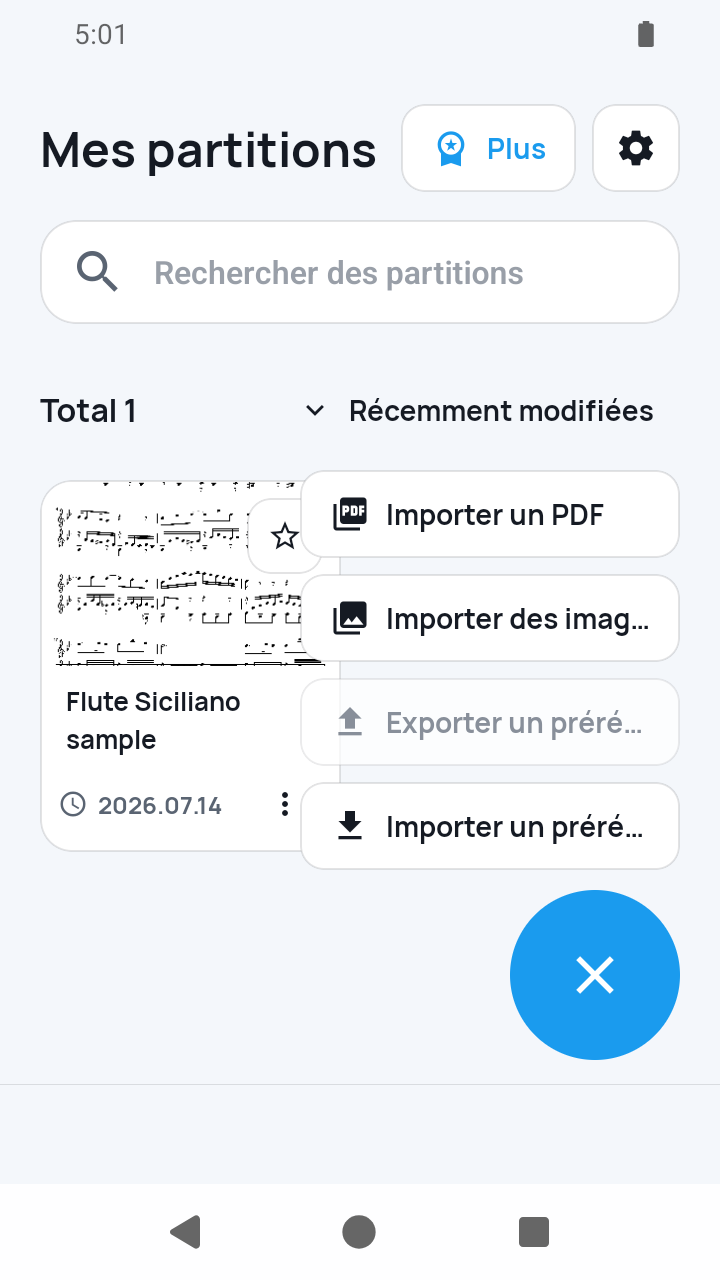
Choisir Ajouter une partition > Photos et images
Dans Mes partitions, touchez Ajouter une partition et choisissez Photos et images.
 Ouvrir l’image en taille réelle
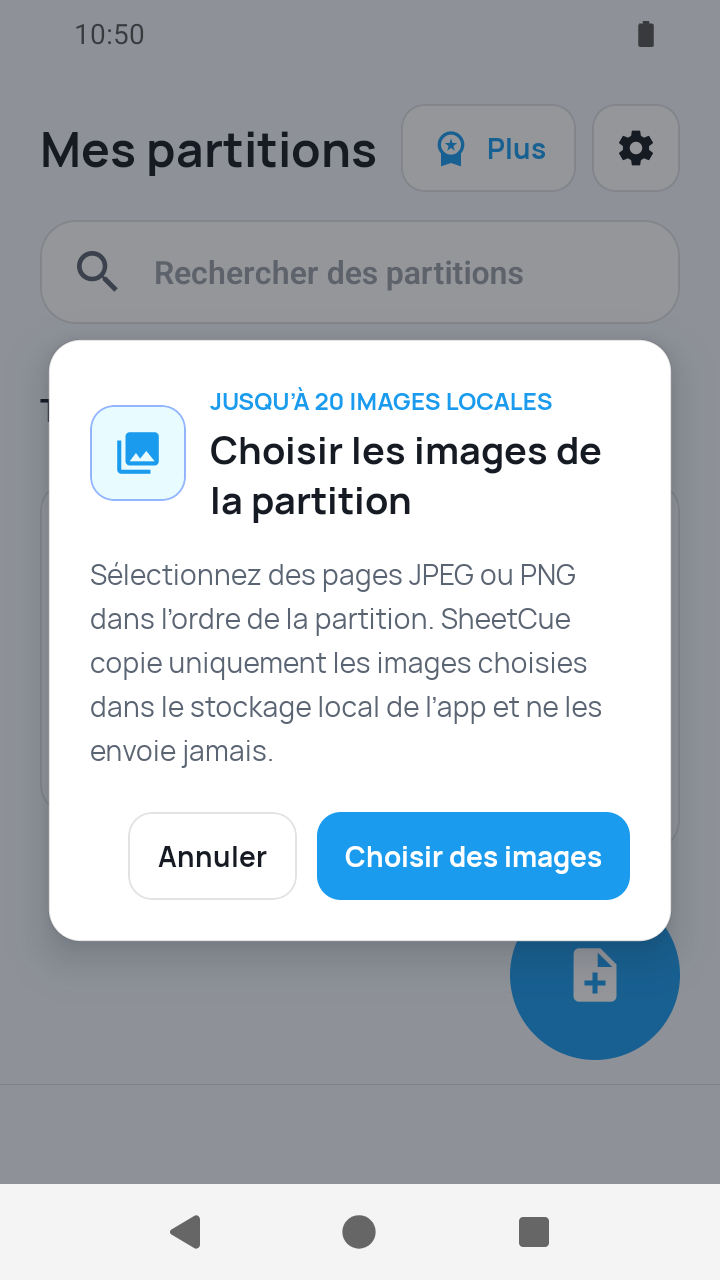
Choisir les images dans le sélecteur système
SheetCue ouvre le sélecteur d'images du système ; choisissez-y des pages JPEG ou PNG.
 Ouvrir l’image en taille réelle
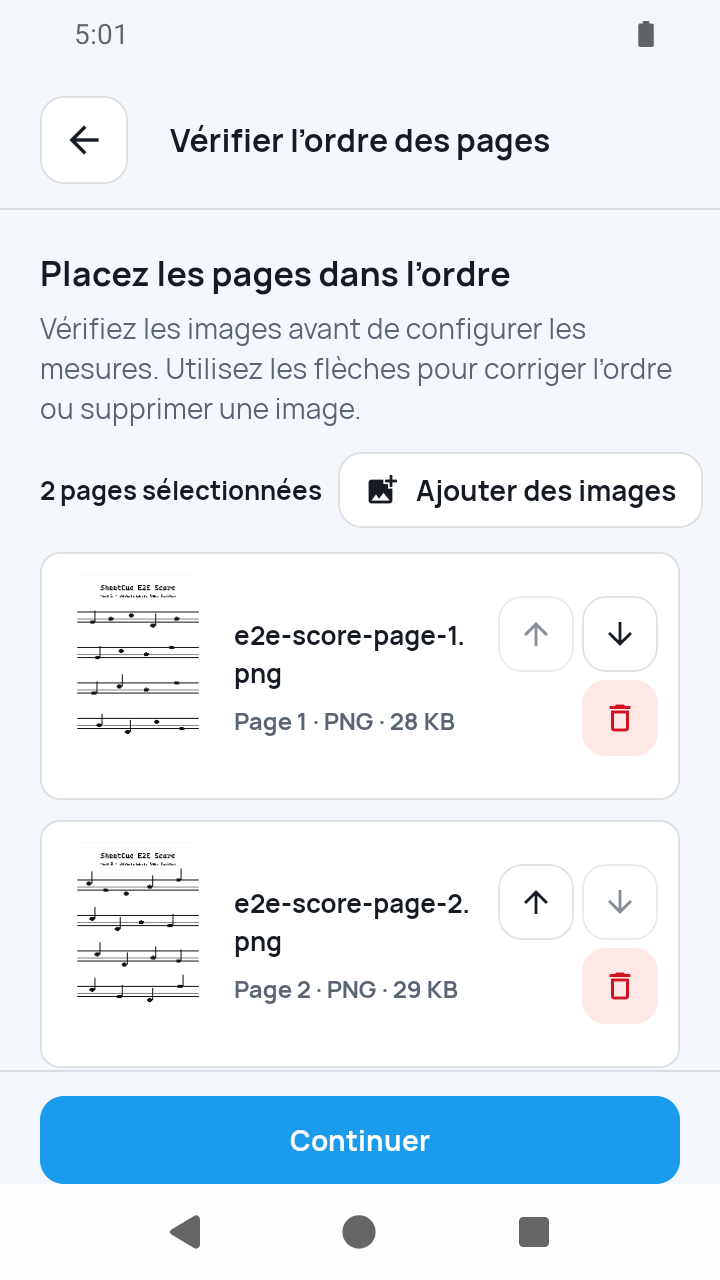
Vérifier l'ordre avant conversion
Ajoutez les pages manquantes, retirez les erreurs et avancez ou reculez les pages. Un import est limité à 20 pages.
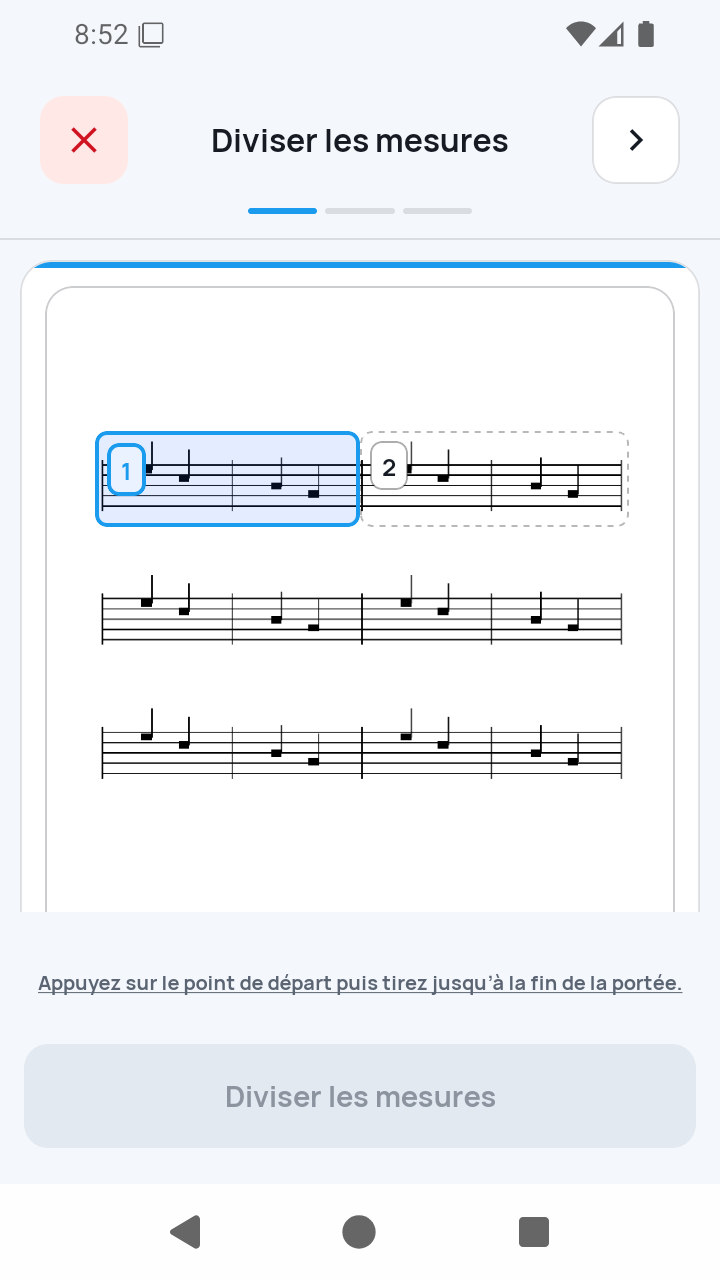
Créer le PDF puis terminer 1/3
Touchez Continuer. SheetCue utilise les copies temporaires des images pour créer le PDF de sa bibliothèque, puis ouvre Diviser les mesures. Tracez une portée, placez ses séparations et appliquez au moins une mesure jouable.
 Ouvrir l’image en taille réelle
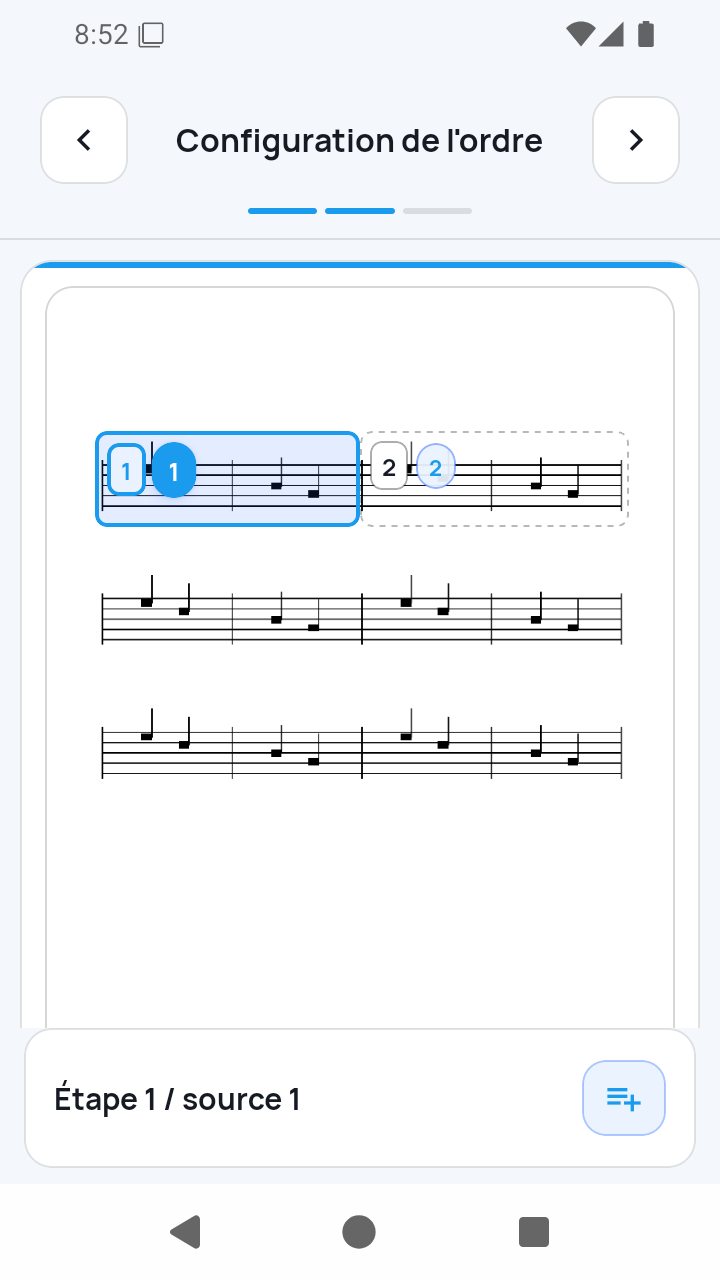
2/3 — Configuration de l'ordre
Vérifiez le parcours numéroté. Pour une reprise ou un retour, sélectionnez une étape, touchez le bouton Insérer après qui affiche son numéro, sélectionnez les mesures sources et confirmez. Une même source est limitée à quatre occurrences.
 Ouvrir l’image en taille réelle
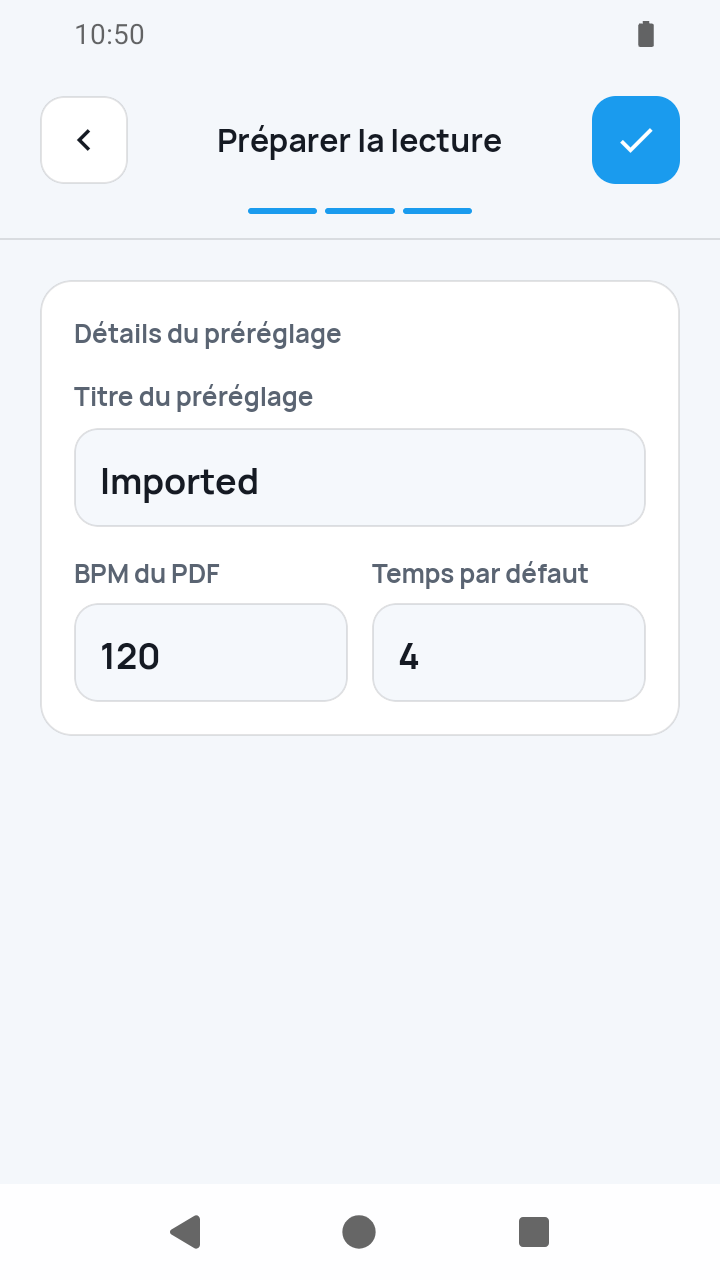
3/3 — Préparer la lecture
Saisissez le titre du préréglage, le Tempo par défaut (BPM) et les Temps par mesure. Terminer reste inactif tant que le titre, le minutage et une mesure jouable ne sont pas valides.
 Ouvrir l’image en taille réelle
Terminer et ouvrir la partition
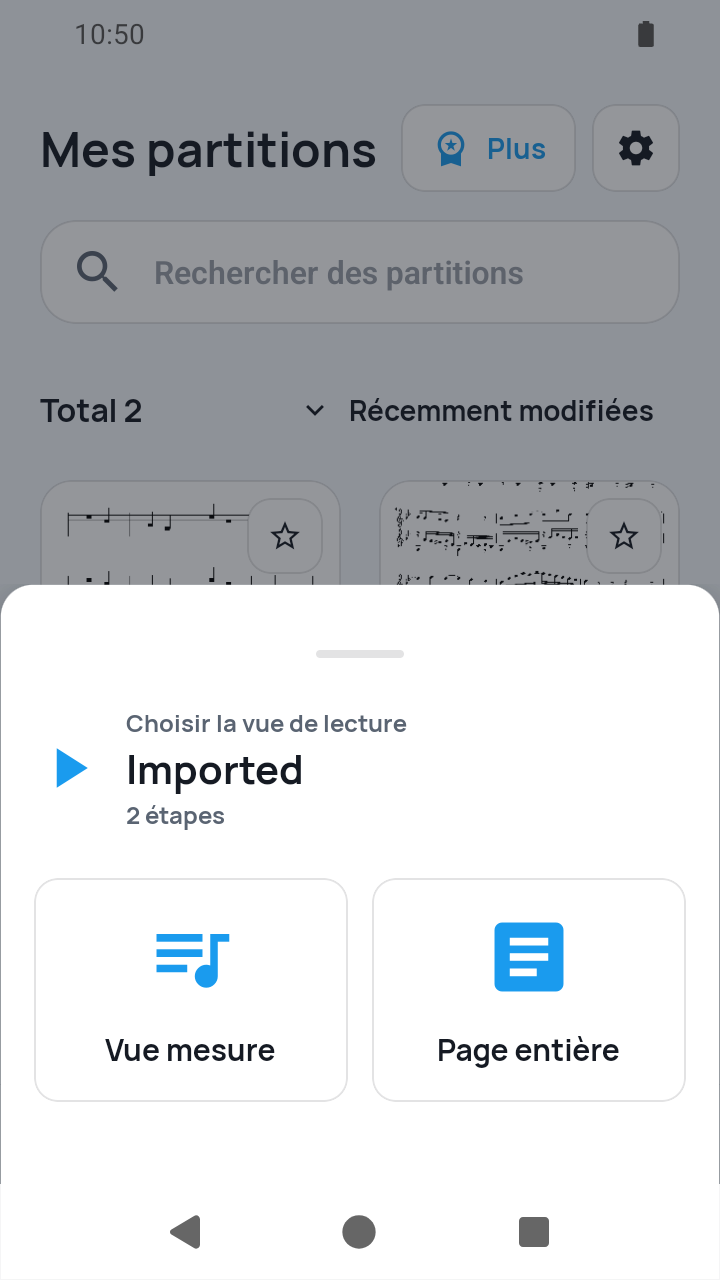
Touchez Terminer à l'étape 3. Un avis de sauvegarde peut apparaître avant Mes partitions. Conservez les images sources séparément, puis touchez la nouvelle partition pour choisir une vue de répétition.
 Ouvrir l’image en taille réelle
À savoir
L'ordre des pages précède les trois étapes
L'écran de vérification règle seulement l'ordre des pages du PDF. Il ne remplace ni la division, ni l'ordre de lecture, ni le minutage.
Le PDF généré est le fichier de partition conservé
Les images sélectionnées sont préparées dans le cache temporaire de l'app. Le PDF ordonné reste dans la bibliothèque ; le lot d'images d'origine n'y constitue pas une archive indépendante.
Limites actuelles
- 20 pages JPEG/PNG maximum par import et ordre non déduit automatiquement.
- Flou, perspective, ombres ou faible résolution compliquent la division manuelle.
Guides associés
Transformez votre partition en parcours mesure par mesure.
SheetCue est disponible gratuitement sur iOS, iPadOS et Android. Les comptes éligibles commencent par un essai gratuit de 14 jours de SheetCue Plus, comme indiqué sur l'App Store ou Google Play.