이미지 악보 가져오기
악보 사진을 올바른 페이지 순서로 가져오기
이미지 선택기와 페이지 순서 화면이 먼저 열립니다. 정렬된 이미지로 PDF를 만든 뒤 PDF 가져오기와 같은 필수 3단계가 이어집니다.
먼저 답부터
악보 추가에서 사진·이미지를 고르고 시스템 선택기에서 JPEG·PNG를 최대 20장 고르세요. 악보 순서로 정렬하고 계속을 눌러 PDF를 만든 다음 1/3 마디 나누기, 2/3 순서 설정, 3/3 재생 준비를 완료합니다. 마지막 완료와 백업 안내를 거쳐 나의 악보에서 곡을 여세요.
 원본 크기로 보기
이렇게 사용합니다
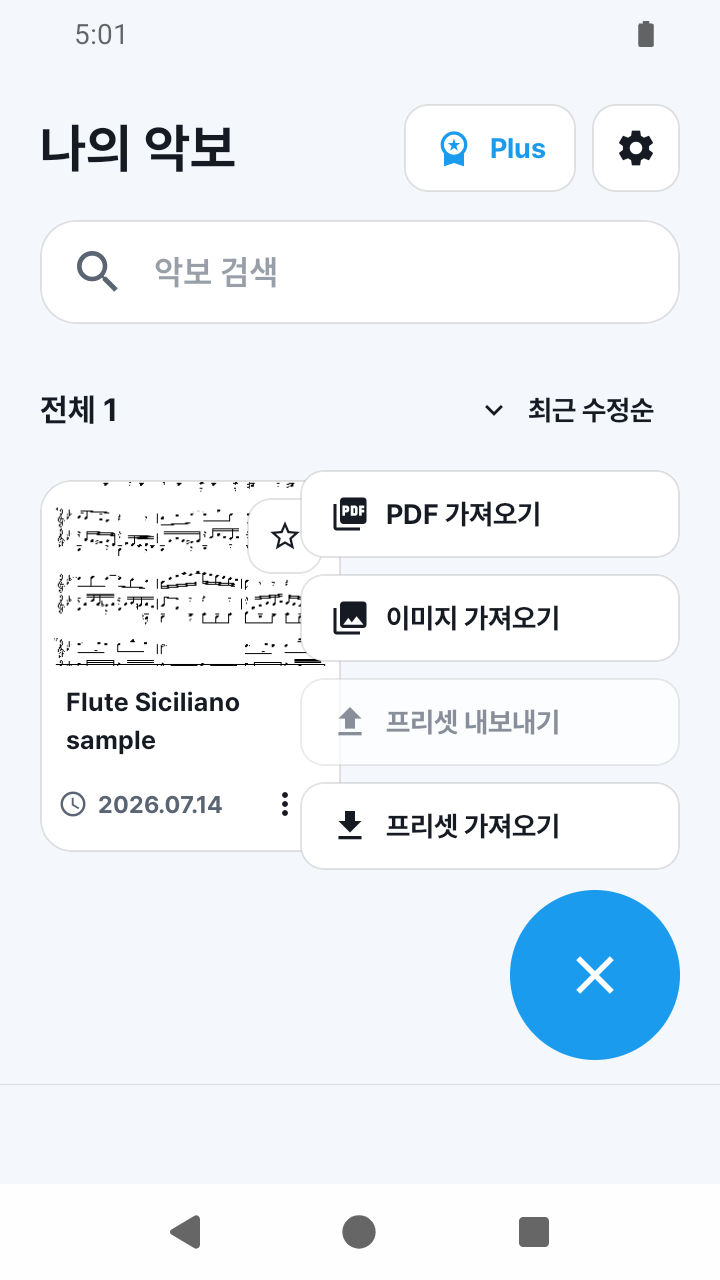
악보 추가에서 사진·이미지 고르기
나의 악보에서 악보 추가를 누르고 사진·이미지를 고르세요.
 원본 크기로 보기
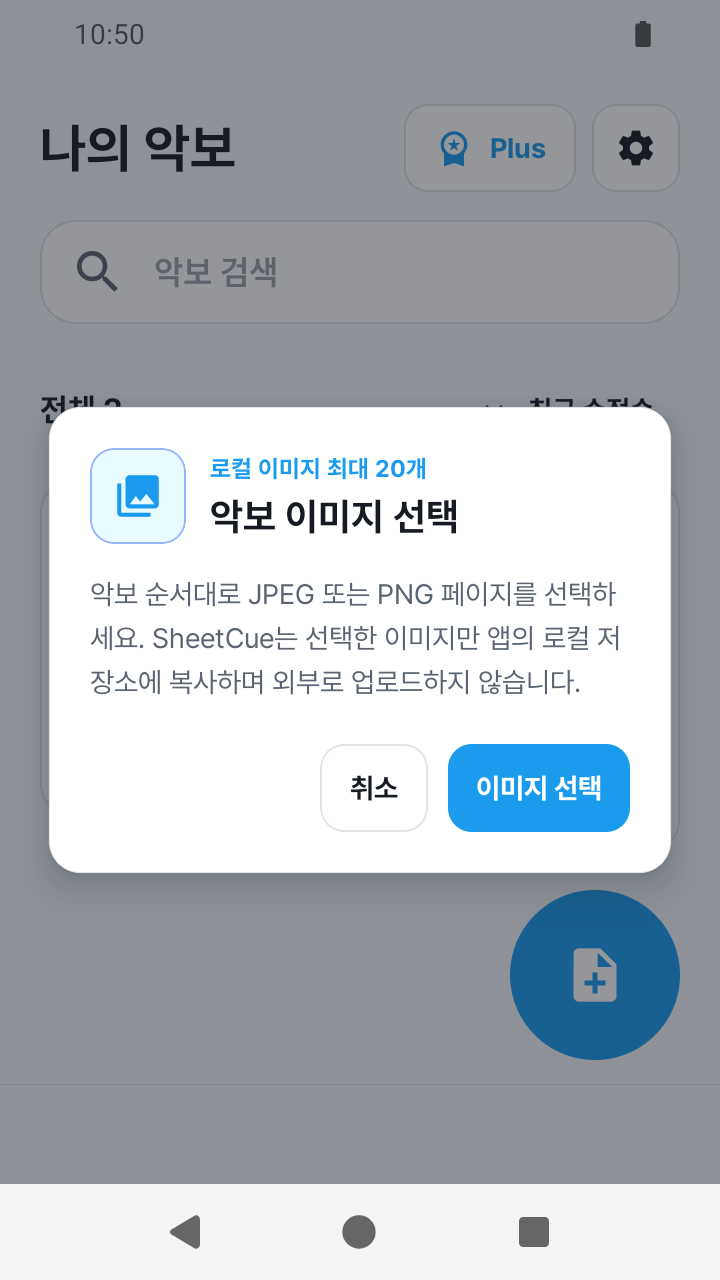
시스템 선택기에서 이미지 고르기
SheetCue가 시스템 이미지 선택기를 열면 JPEG·PNG 페이지를 고릅니다.
 원본 크기로 보기
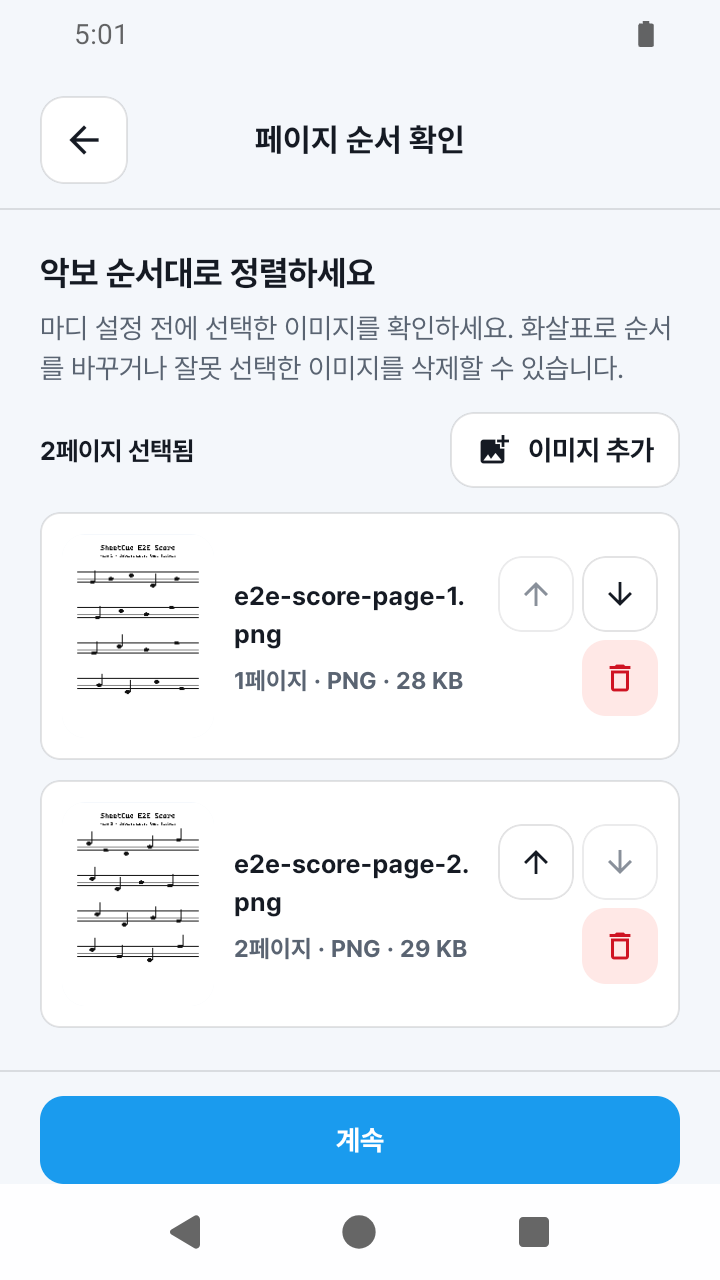
변환 전에 페이지 순서 확인하기
빠진 페이지를 추가하고, 잘못 고른 페이지를 삭제하고, 화살표로 앞뒤 순서를 바꾸세요. 한 번에 최대 20장까지 사용할 수 있습니다.
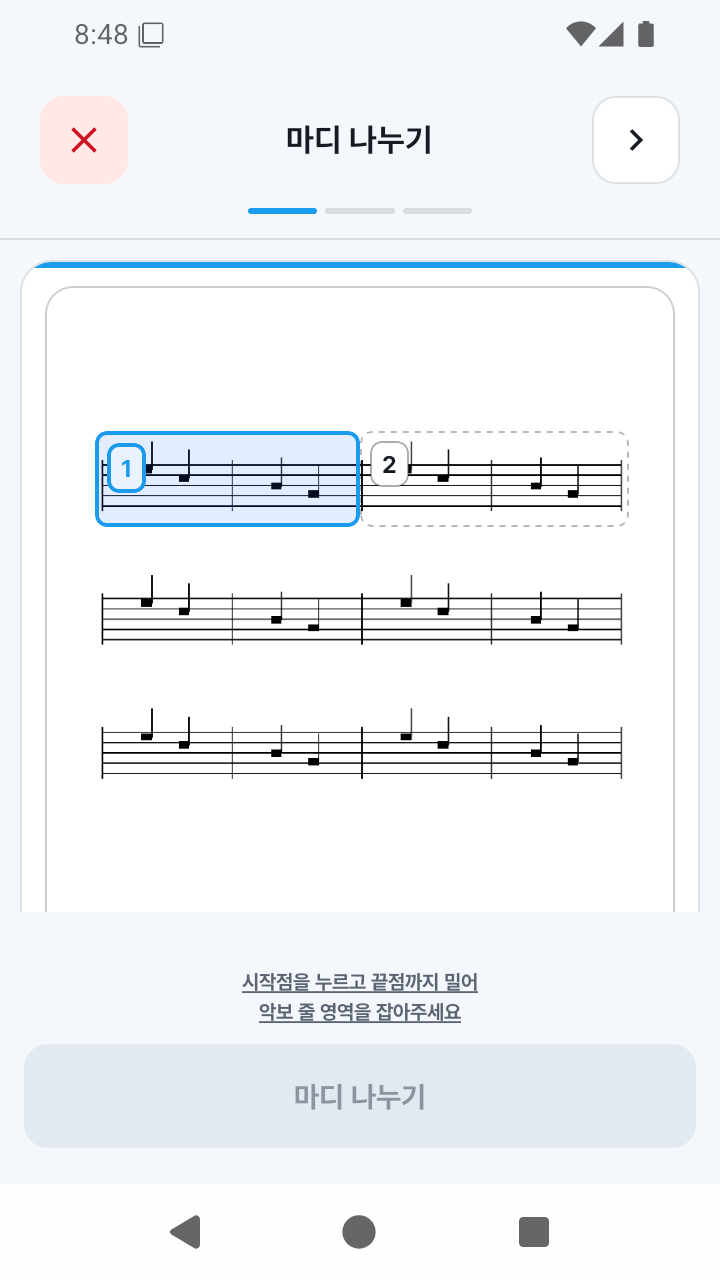
PDF를 만들고 1/3 완료하기
계속을 누르면 임시 이미지 사본으로 앱 보관함의 PDF를 만들고 마디 나누기가 열립니다. 악보 단을 그리고 경계를 추가·조정한 뒤 재생 가능한 마디를 하나 이상 적용하세요.
 원본 크기로 보기
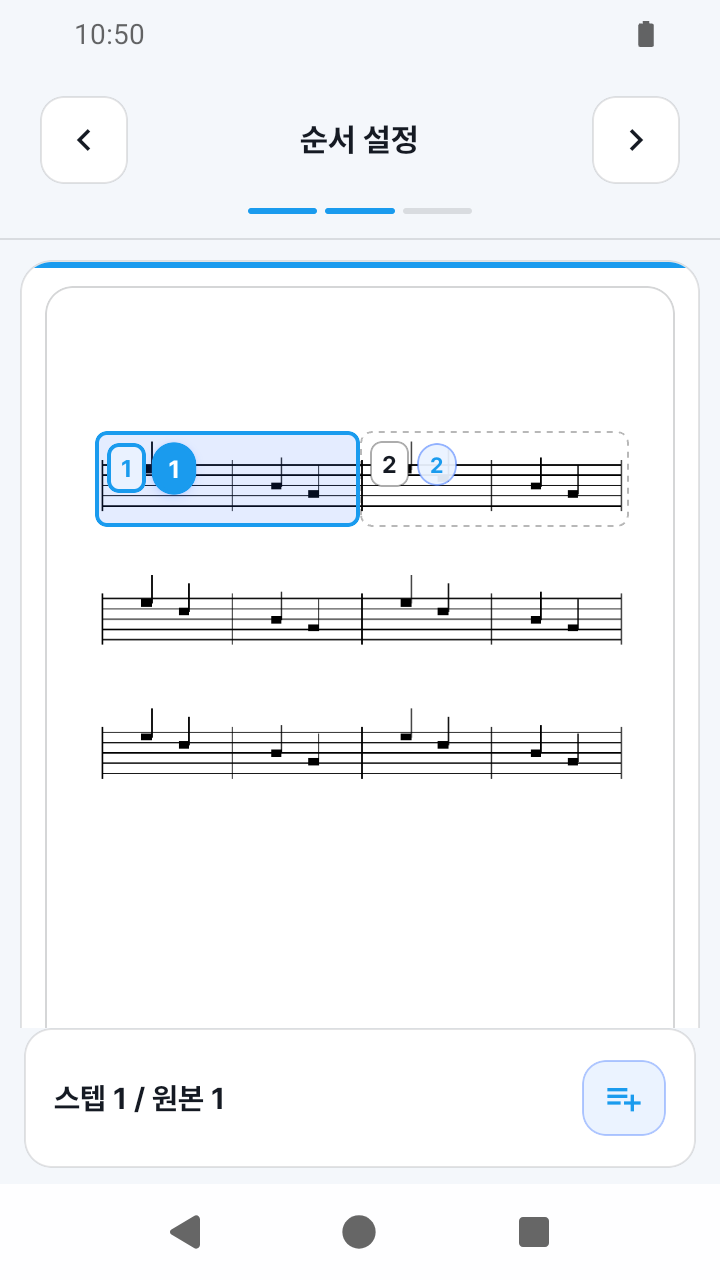
2/3 — 순서 설정
번호 경로를 확인하세요. 반복이나 복귀는 기존 스텝 선택 → 번호가 표시된 뒤에 순서 삽입 버튼 → 원본 마디 선택 → 확인 순서로 추가합니다. 같은 원본 마디는 최대 4회까지 넣을 수 있습니다.
 원본 크기로 보기
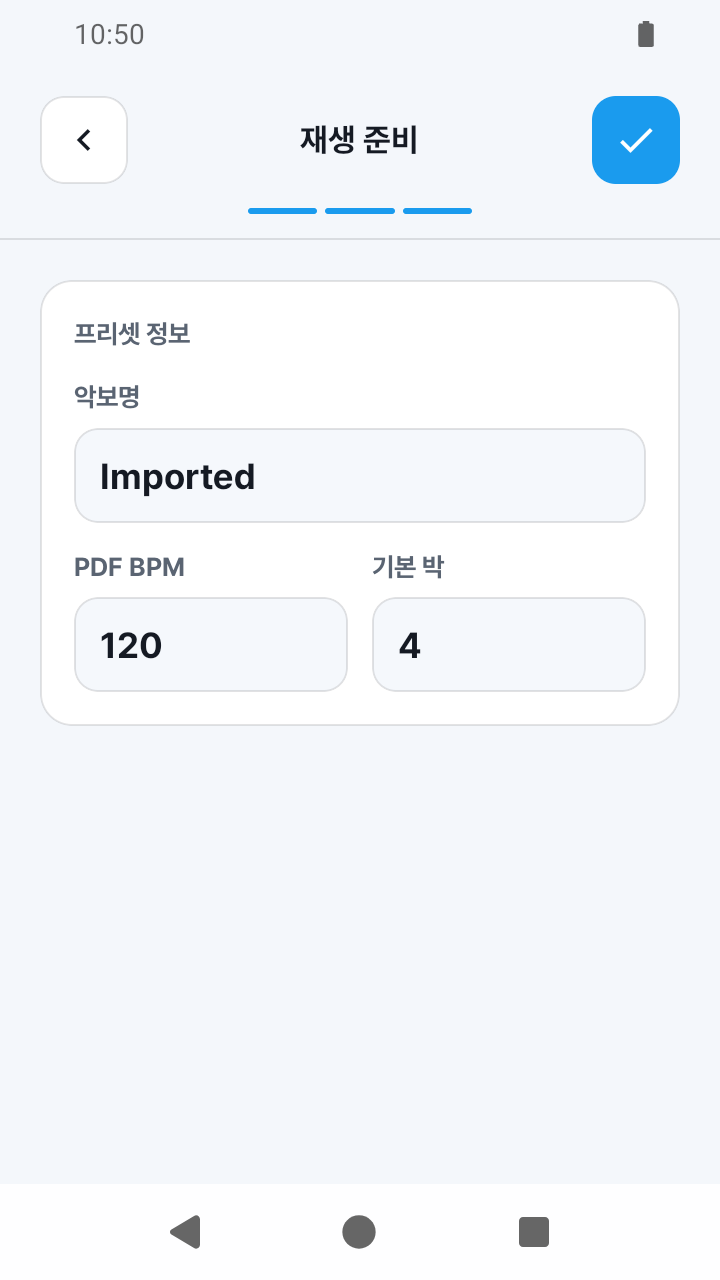
3/3 — 재생 준비
악보명, 기본 템포 (BPM), 한 마디 박자 수를 입력하세요. 재생 가능한 마디와 입력값이 모두 유효해질 때까지 완료 버튼은 비활성 상태입니다.
 원본 크기로 보기
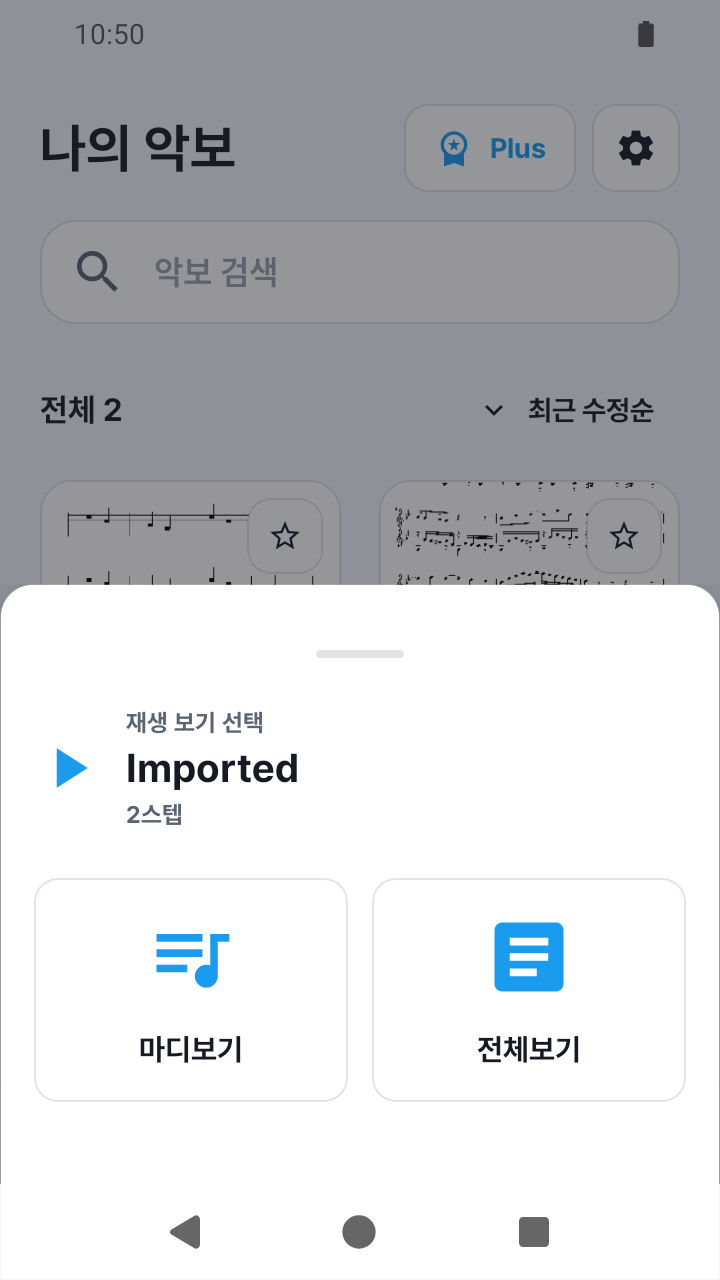
설정을 완료하고 악보 열기
3단계에서 완료를 누르세요. 나의 악보로 돌아가기 전에 백업 안내가 나타날 수 있습니다. 원본 이미지도 별도 보관하고, 새 악보를 눌러 연습 보기를 선택하세요.
 원본 크기로 보기
알아두면 좋은 점
페이지 순서 확인은 3단계보다 먼저입니다
이 화면은 PDF 페이지 순서만 정합니다. 마디 나누기, 재생 순서, 타이밍 설정을 대신하지 않습니다.
생성된 PDF가 보관되는 악보 파일입니다
선택한 이미지는 임시 앱 캐시에 준비되고 정렬된 PDF가 악보 보관함에 남습니다. 원본 이미지 묶음 자체가 앱 안의 별도 백업으로 보관되지는 않습니다.
현재 지원 범위
- 한 번에 JPEG·PNG를 최대 20장 가져올 수 있고 페이지 순서는 자동 추론되지 않습니다.
- 흐림·원근 왜곡·그림자·낮은 해상도는 수동 마디 나누기를 어렵게 할 수 있습니다.
함께 볼 가이드
마디 시간 계산기내 악보를 마디별 연습 흐름으로 바꿔보세요.
SheetCue는 iOS, iPadOS, Android에서 무료로 받을 수 있습니다. 대상 계정이라면 App Store 또는 Google Play에 표시되는 SheetCue Plus 14일 무료 체험으로 시작하세요.