圖片樂譜匯入
依頁面順序匯入樂譜照片
圖片選取器與頁面順序畫面會先出現。SheetCue 以排列好的圖片建立 PDF,再開啟與 PDF 匯入相同的三個必要步驟。
約 5 分鐘更新: 內容確認至 1.8.1 · 畫面版本: 1.2.5畫面驗證環境: Android 模擬器 · 720 × 1280 · 320 dpi
先看簡短答案
點選「新增樂譜」並選擇「照片與圖片」,再於系統選取器挑選最多 20 張 JPEG/PNG。依樂譜順序排列、建立 PDF,接著完成 1/3 分割小節、2/3 順序設定、3/3 播放準備。點「完成」,若顯示備份說明請確認,再從我的樂譜開啟曲目。
 以原始尺寸開啟圖片
使用方式
1
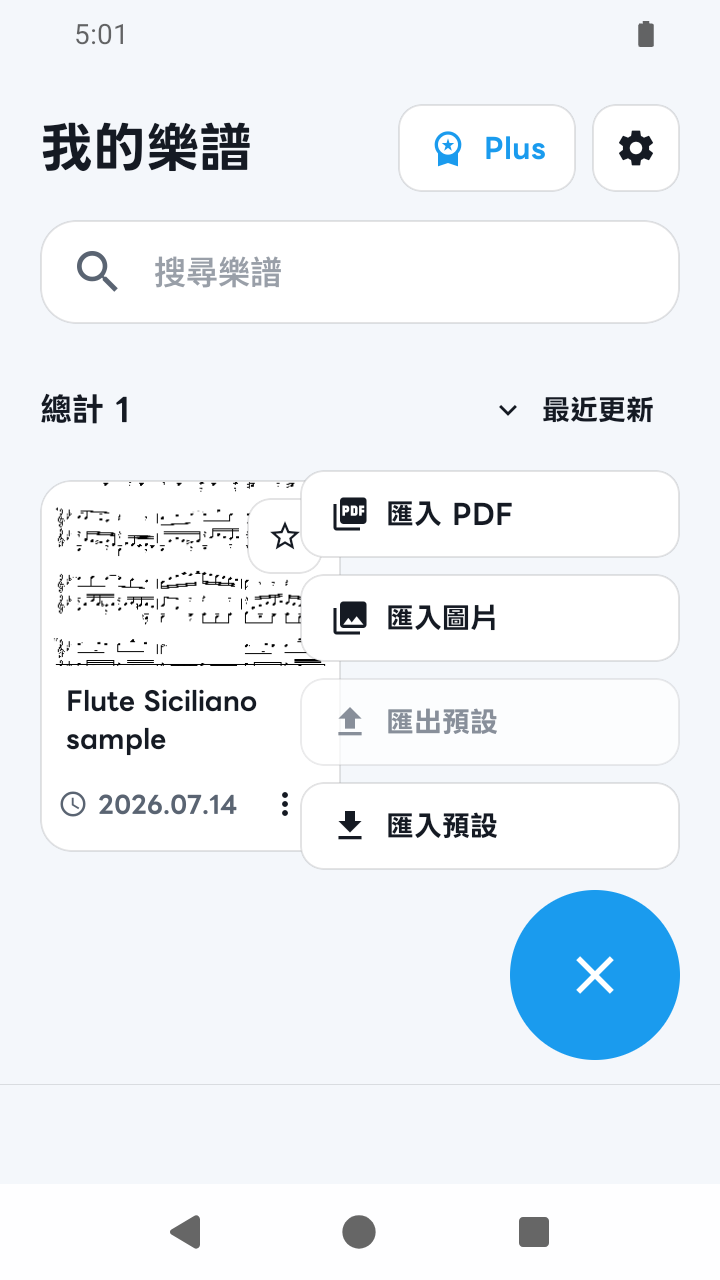
從新增樂譜選擇照片與圖片
在我的樂譜點選「新增樂譜」,再選擇「照片與圖片」,開始選取要轉成樂譜 PDF 的照片或圖片。
 以原始尺寸開啟圖片
2
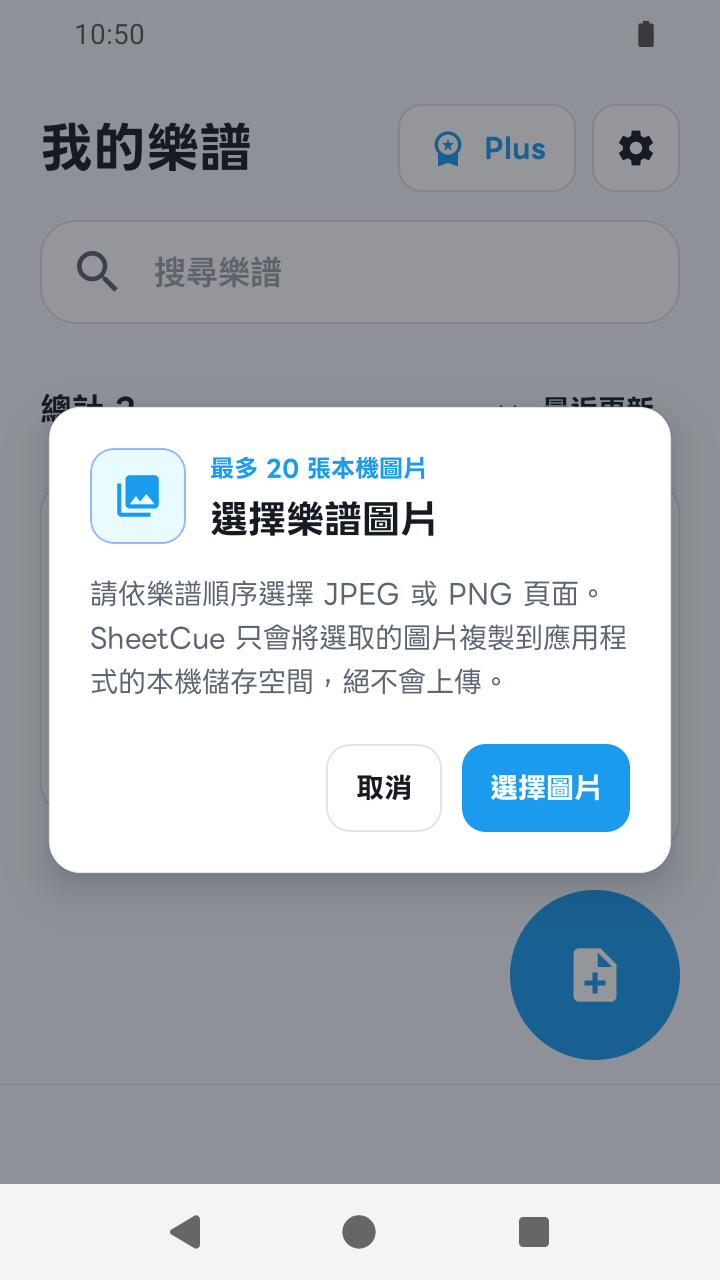
在系統選取器選擇圖片
SheetCue 會開啟系統圖片選取器,請在其中選擇 JPEG 或 PNG 頁面。
 以原始尺寸開啟圖片
3
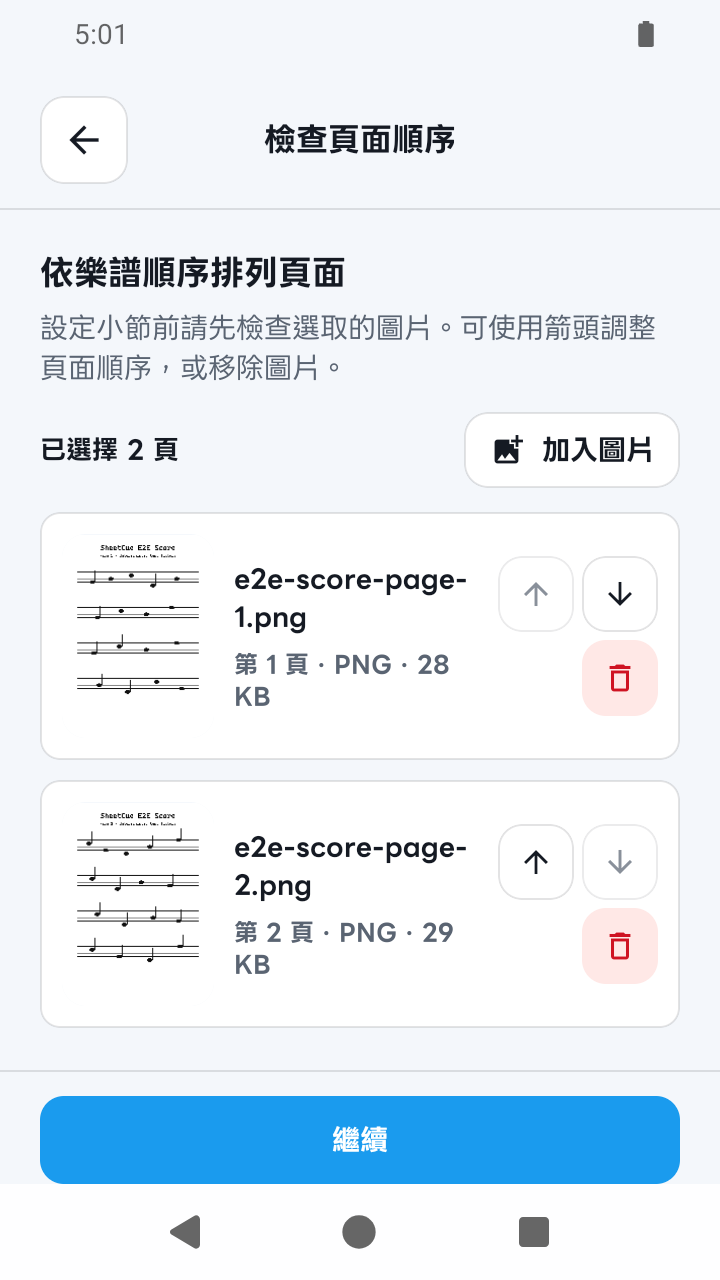
轉換前檢查頁面順序
加入遺漏頁面、移除錯誤頁面,並把頁面往前或往後移。每次最多 20 頁。
4
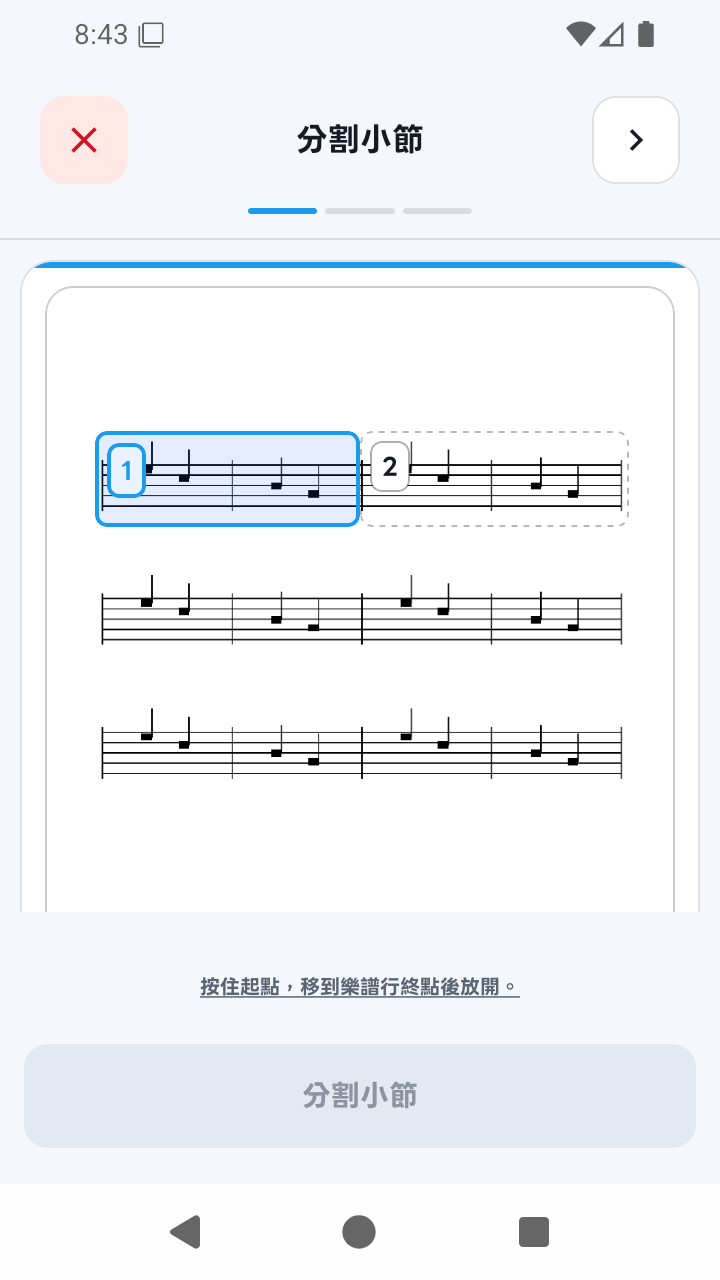
建立 PDF 並完成 1/3
點「繼續」後,SheetCue 會用暫存圖片建立樂譜庫中的 PDF,再開啟分割小節。框選譜表行、加入邊界,並套用至少一個可播放小節。
 以原始尺寸開啟圖片
5
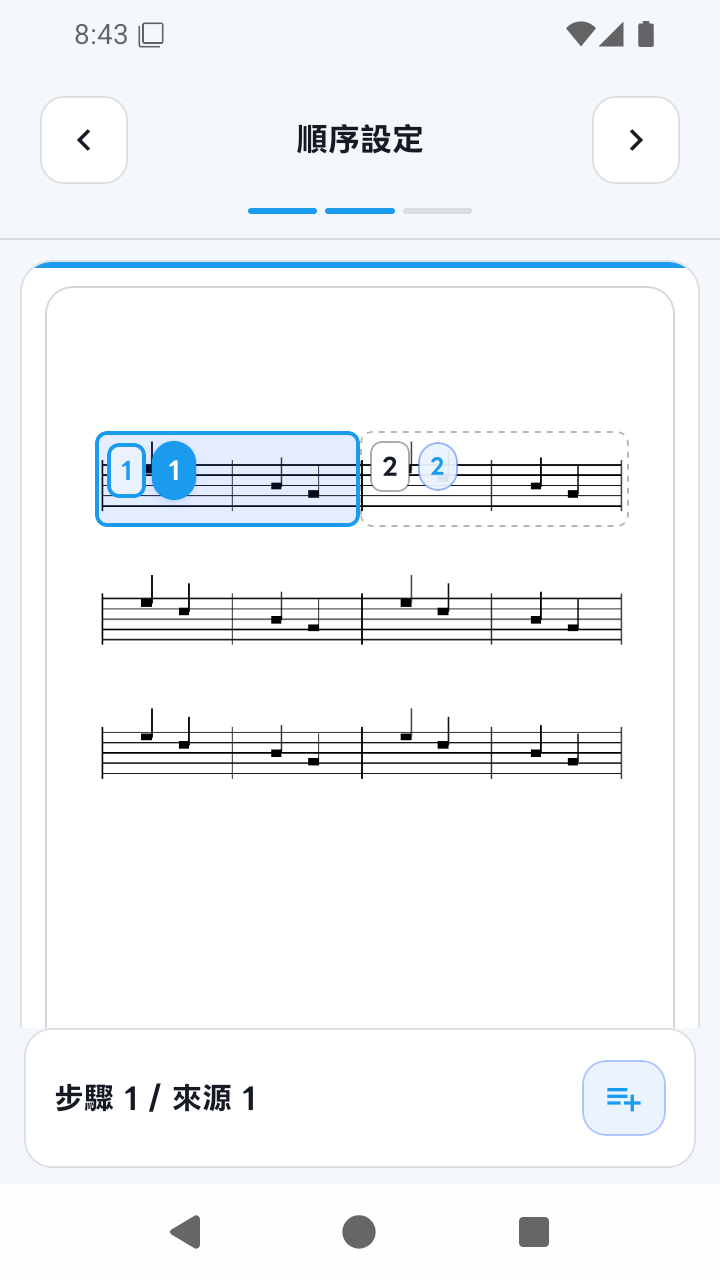
2/3 — 順序設定
檢查編號路徑。若要重複或返回,選擇現有步驟,點顯示所選編號的插入按鈕,選取來源小節並確認。同一來源小節最多可出現 4 次。
 以原始尺寸開啟圖片
6
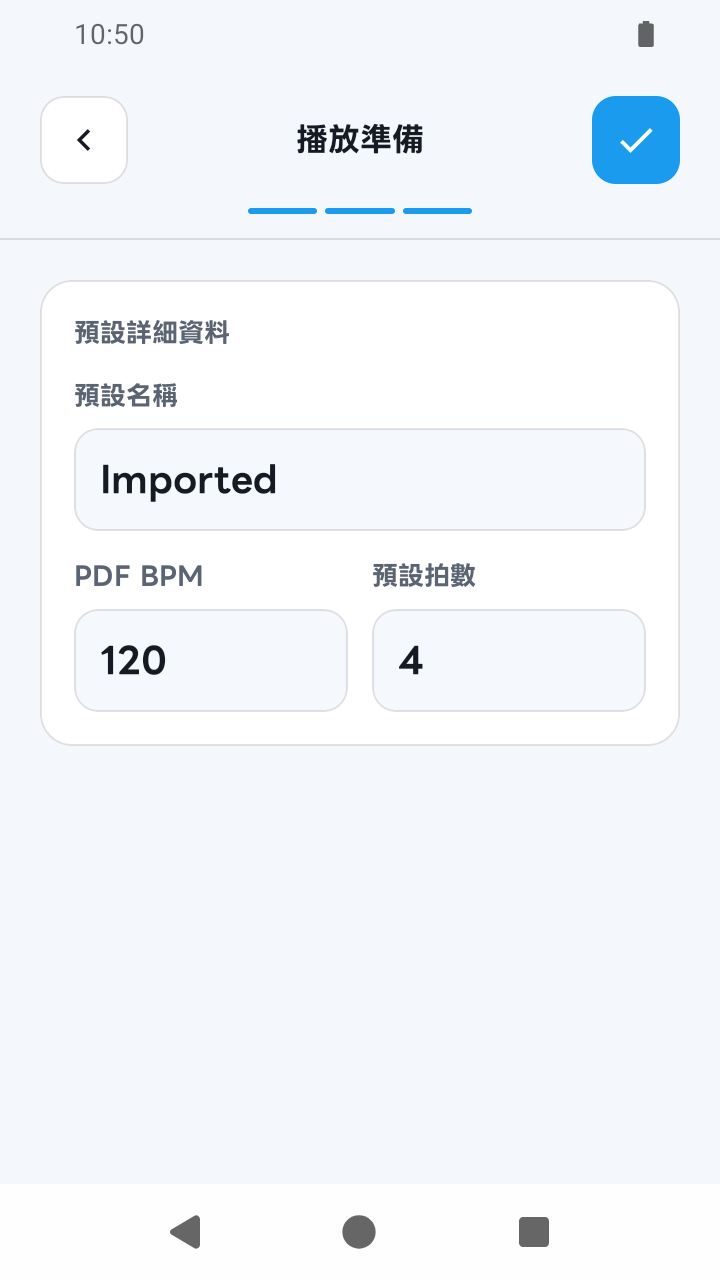
3/3 — 播放準備
輸入預設名稱、預設速度(BPM)與每小節拍數。在名稱、時間值和可播放小節都有效前,「完成」會維持停用。
 以原始尺寸開啟圖片
7
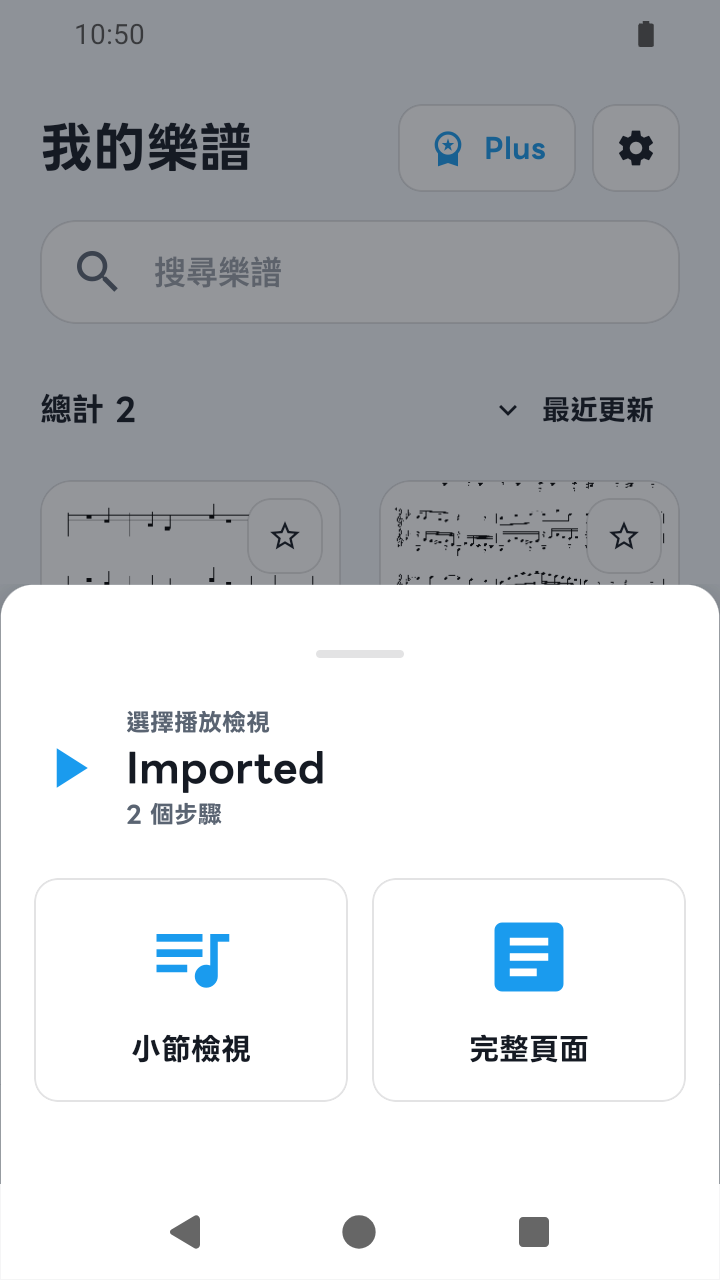
完成設定並開啟樂譜
在步驟 3 點「完成」。回到我的樂譜前可能會顯示備份說明。請另外保留來源圖片,再點選新樂譜並選擇練習檢視。
 以原始尺寸開啟圖片
需要知道的事
頁面順序在三步驟之前
圖片確認畫面只決定 PDF 的頁面順序,無法取代小節分割、播放順序或時間設定。
生成的 PDF 才是保留的樂譜檔
所選圖片會先放在 App 暫存快取中。排列後的 PDF 會保留在樂譜庫;原始圖片組不會成為 App 內的獨立封存。
目前限制
- 每次最多匯入 20 張 JPEG/PNG,且不會自動推測頁面順序。
- 模糊、透視變形、陰影或低解析度會增加手動分割難度。
相關指南
小節時間計算器把手上的樂譜變成逐小節練習流程。
SheetCue 可在 iOS、iPadOS 與 Android 免費下載。符合資格的帳號可先開始 SheetCue Plus 14 天免費試用,實際以 App Store 或 Google Play 顯示為準。